A quoi sert le fichier hosts Pourquoi le modifier ?
Découvrez comment fonctionne le fichier hosts, comment le modifier en toute sécurité sous Windows ou Linux, et comment l'utiliser pour bloquer les publicités, filtrer les sites malveillants ou accélérer votre navigation internet.
Sommaire
- Qu'est-ce que le fichier hosts et à quoi sert-il ?
- Pourquoi modifier le fichier hosts de son ordinateur ?
- Où se trouve le fichier hosts original ?
- Que contient le fichier hosts d'origine ?
- Tutoriel pas à pas : Comment modifier le fichier hosts ?
- Utilisation avancée : Listes de blocage globales et optimisation DNS
- FAQ, dépannage et gestion des risques
Introduction
Chaque fois que vous saisissez une adresse web dans votre navigateur, votre ordinateur effectue une opération transparente appelée la résolution de noms de domaine. Bien avant d'interroger les serveurs DNS de votre fournisseur d'accès à Internet (FAI) ou de Google, le système d'exploitation consulte un petit fichier texte local, souvent méconnu du grand public : le fichier hosts.
Héritage direct des premiers réseaux informatiques de l'ARPANET et d'Unix, ce fichier est un outil d'administration réseau d'une puissance redoutable. Maîtriser sa configuration permet de reprendre le contrôle total sur les flux réseau de votre machine, que ce soit pour optimiser la sécurité informatique de votre réseau local, filtrer des contenus indésirables ou développer des applications web en local.
1. Qu'est-ce que le fichier hosts et à quoi sert-il ?
Le fichier hosts agit exactement comme un répertoire téléphonique local pour votre ordinateur. Sa fonction principale est de traduire un nom d'hôte lisible pour un humain (un nom de domaine pleinement qualifié ou FQDN, tel que exemple.com) en une adresse IP numérique (comme 192.168.1.1) nécessaire pour initier une connexion réseau TCP/IP.
Lorsqu'une application demande à accéder à un serveur web, le système d'exploitation suit un ordre de priorité strict. Il interroge en priorité absolue le fichier hosts local. Si la correspondance entre le nom du site et l'adresse IP y est configurée, l'ordinateur utilise immédiatement cette adresse IP sans effectuer de requête sur le réseau externe. Les serveurs de noms DNS du web ne sont sollicités que si le nom de domaine demandé est absent de ce fichier local.
L'adresse IP 127.0.0.1 en IPv4 (ou ::1 en IPv6) désigne la boucle locale (loopback), communément appelée localhost. Elle fait référence à votre propre machine. Si vous configurez un nom de domaine pour pointer vers cette adresse dans votre fichier hosts, toutes les requêtes destinées à ce site seront redirigées en interne vers votre propre ordinateur, coupant net toute communication avec le véritable serveur distant.
2. Pourquoi modifier le fichier hosts de son ordinateur ?
Détourner le fichier hosts de sa fonction première offre de nombreuses applications pratiques au quotidien :
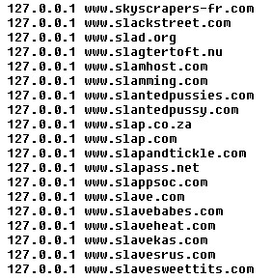
- Interdire et bloquer l'accès à certains sites : En associant le domaine d'un site web indésirable (publicités, serveurs de télémétrie, sites malveillants ou réseaux sociaux distrayants) à l'adresse IP de loopback
127.0.0.1, votre ordinateur n'accédera nulle part et la page affichera une erreur de connexion, bloquant efficacement le domaine. - Accélérer la vitesse de navigation : Si vous connaissez l'adresse IP fixe des serveurs web ou des routeurs que vous visitez fréquemment, l'enregistrer dans le fichier hosts supprime le temps de latence lié à la requête DNS externe.
- Neutraliser et contourner les blocages de malwares : Certains programmes malveillants (trojans, adwares, spywares) modifient ce fichier à votre insu pour bloquer l'accès aux sites de sécurité informatique et aux éditeurs d'antivirus. Nettoyer et réinitialiser le fichier hosts permet de rétablir les accès légitimes.
L'avantage principal de cette méthode logicielle est qu'elle est entièrement gratuite, réversible, inoffensive pour le matériel et indépendante du navigateur web utilisé.
3. Où se trouve le fichier hosts original ?
L'emplacement du fichier varie selon le système d'exploitation installé sur votre machine. Notez qu'il s'agit d'un fichier système brut, dépourvu de toute extension de fichier (il ne s'agit pas d'un fichier .txt).
| Système d'exploitation | Chemin d'accès absolu du fichier |
|---|---|
| Windows (10, 11, Server) | C:\Windows\System32\drivers\etc\hosts |
| Linux / Unix | /etc/hosts |
| macOS (OS X) | /private/etc/hosts |
4. Que contient le fichier hosts d'origine ?
Lors de l'installation initiale de votre système d'exploitation Windows, le fichier hosts par défaut est presque entièrement vide de règles actives. Il contient uniquement des lignes de commentaires explicatifs documentées par Microsoft, précédées du caractère dièse # qui indique au système de ne pas exécuter la ligne.
# Copyright (c) 1993-2009 Microsoft Corp.
#
# This is a sample HOSTS file used by Microsoft TCP/IP for Windows.
#
# This file contains the mappings of IP addresses to host names. Each
# entry should be kept on an individual line. The IP address should
# be placed in the first column followed by the corresponding host name.
# The IP address and the host name should be separated by at least one
# space.
#
# 102.54.94.97     rhino.acme.com          # source server
# 38.25.63.10      x.acme.com              # x client host

127.0.0.1          localhost
::1                localhost
Note : Si votre fichier actuel ne contient que ces lignes, votre système est sain mais ne filtre aucun élément réseau.
5. Tutoriel pas à pas : Comment modifier le fichier hosts ?
Le fichier hosts étant un fichier système critique, vous devez obligatoirement disposer des privilèges d'administrateur pour enregistrer vos modifications.
Procédure détaillée sous Windows (Bloc-notes)
- Ouvrez votre menu Démarrer, tapez Bloc-notes (ou Notepad) dans la barre de recherche.
- Faites un clic droit sur l'icône du Bloc-notes et sélectionnez impérativement "Exécuter en tant qu'administrateur".
- Dans le menu supérieur, cliquez sur Fichier > Ouvrir.
- Naviguez vers le dossier suivant :
C:\Windows\System32\drivers\etc. - En bas à droite de la fenêtre d'exploration, modifiez le filtre d'affichage "Fichiers texte (*.txt)" en "Tous les fichiers (*.*)" pour faire apparaître le fichier hosts.
- Sélectionnez-le et validez.
Syntaxe exacte pour ajouter des règles
Pour ajouter une règle de filtrage ou de redirection réseau, placez-vous tout en bas du fichier et insérez vos données en respectant la structure suivante : [Adresse IP cible] [Espace ou Tabulation] [Nom de domaine].
Exemple de filtrage de sites malveillants et publicitaires :
127.0.0.1    gromozon.com
127.0.0.1    xearl.com
127.0.0.1    ads.publicite-intrusive.net
::1          spyware.tracking-domaine.org
Une fois les adresses ajoutées, sauvegardez vos modifications en effectuant la combinaison de touches Ctrl + S (ou en allant dans le menu Fichier ➔ Enregistrer).
6. Listes de blocage globales et optimisation DNS
Plutôt que d'ajouter manuellement les adresses de serveurs publicitaires ou malveillants une par une, il existe sur le web des projets communautaires maintenant des listes de blocage globales (hosts adblock lists). Le projet historique de référence est MVPS HOSTS.
Lorsque la taille de votre fichier hosts devient trop importante (plusieurs milliers de lignes), le service système Client DNS de Windows effectue un double emploi d'analyse en arrière-plan. Cela peut provoquer une saturation du processeur (processus svchost.exe grimpant à 99% dans le Gestionnaire des tâches) et ralentir la machine.
Pour utiliser un fichier hosts volumineux sans perte de performances énergétiques, vous devez désactiver manuellement la mise en cache réseau redondante :
- Appuyez simultanément sur les touches Windows + R de votre clavier, saisissez services.msc dans la zone de texte, puis validez.
- Dans la colonne de droite de la fenêtre des services Windows, localisez la ligne intitulée Client DNS.
- Faites un clic droit dessus, accédez aux Propriétés, puis modifiez le type de démarrage sur Désactivé.
7. FAQ, dépannage et gestion des risques
Est-il possible de restaurer le fichier hosts d'origine en cas d'erreur ?
Oui. Si vous corrompez la syntaxe du fichier, supprimez simplement le fichier hosts altéré. Créez ensuite un nouveau document texte vierge nommé précisément hosts (sans l'extension .txt) dans le répertoire d'origine et collez-y les lignes Microsoft d'origine.
Pourquoi Windows refuse-t-il d'enregistrer le fichier malgré les droits administrateur ?
Certains logiciels antivirus tiers intègrent une protection proactive des fichiers système critiques (Hosts Shield). Ce module verrouille l'accès en écriture pour empêcher les attaques de ransomwares ou de chevaux de Troie. Vous devez désactiver temporairement l'agent de protection de votre antivirus avant d'éditer le fichier.
Le fichier hosts prend-il en charge les caractères génériques (wildcards) comme les astérisques ?
Non. Contrairement aux règles de pare-feu réseau évoluées, le protocole standard du fichier hosts ne prend pas en compte les expressions régulières ou les syntaxes du type *.domaine.com. Vous devez déclarer explicitement chaque sous-domaine complet sur une ligne distincte.
Conclusion
Le fichier hosts reste une solution de filtrage réseau locale redoutablement efficace pour sécuriser votre ordinateur ou accélérer vos configurations de développement. En apprenant à manipuler sainement sa syntaxe cryptographique et cryptologique, vous disposez d'un pare-feu applicatif naturel et gratuit capable de bloquer les connexions non sollicitées en amont du navigateur web.