Comment se débarrasser de la poussière de son ordinateur
Avec le temps, la poussière s'accumule naturellement dans un ordinateur. Elle peut se déposer sur les ventilateurs, les filtres anti-poussière, les grilles d'aération et les dissipateurs thermiques.
Lorsque les entrées et sorties d'air sont fortement obstruées, le système de refroidissement peut devenir moins efficace. Les ventilateurs peuvent alors fonctionner davantage pour évacuer la chaleur, ce qui peut rendre le PC plus bruyant et, dans certaines situations, entraîner une baisse des performances.
Que vous possédiez un PC fixe, un ordinateur portable, un PC gamer ou un PC tout-en-un, un entretien régulier permet de surveiller l'état du système de refroidissement et des aérations.
Dans ce guide, nous allons voir comment nettoyer son PC et enlever la poussière correctement, sans démontage inutile et en respectant les précautions essentielles.
- Pourquoi nettoyer son ordinateur ?
- Les signes indiquant que votre PC a besoin d'un nettoyage
- À quoi ressemble un PC très poussiéreux ?
- Quel matériel utiliser pour nettoyer son PC ?
- Les précautions avant de dépoussiérer un ordinateur
- Comment nettoyer son PC sans le démonter ?
- Comment nettoyer un PC fixe étape par étape
- Nettoyer les ventilateurs et les filtres
- Nettoyer le refroidissement du processeur
- Quand faut-il changer la pâte thermique ?
- Nettoyer la carte graphique
- Dépoussiérer la carte mère et le boîtier
- Nettoyer l'alimentation du PC en toute sécurité
- Comment nettoyer un ordinateur portable
- Comment nettoyer un PC tout-en-un
- Nettoyer et entretenir un PC gamer
- Mon PC chauffe : est-ce forcément la poussière ?
- Comment éviter que son PC accumule trop de poussière ?
- Nettoyage physique et nettoyage logiciel : quelle différence ?
- À quelle fréquence nettoyer son PC ?
- Les erreurs à éviter
- Que faire après le nettoyage ?
- Questions fréquentes
- Articles recommandés
Pourquoi nettoyer son ordinateur ?
Un ordinateur produit de la chaleur lorsqu'il fonctionne. Le processeur, la carte graphique et les autres composants utilisent donc différents systèmes de refroidissement pour évacuer cette chaleur.
Dans un PC fixe, plusieurs ventilateurs assurent généralement la circulation de l'air à l'intérieur du boîtier. Certains font entrer de l'air tandis que d'autres évacuent l'air chaud.
Avec le temps, la poussière peut se déposer sur les pales des ventilateurs, les filtres et les ailettes des dissipateurs thermiques. Elle peut également s'accumuler autour des grilles d'aération.
Des grilles, filtres et dissipateurs propres permettent au système de refroidissement de fonctionner dans de meilleures conditions.
Un refroidissement efficace peut limiter le fonctionnement permanent des ventilateurs à vitesse élevée.
Le nettoyage permet aussi de surveiller régulièrement l'état des ventilateurs, des filtres et des aérations.
Nettoyer son PC ne le rend évidemment pas plus puissant. En revanche, lorsque la poussière gêne fortement la circulation de l'air, le nettoyage peut contribuer à rétablir de meilleures conditions de refroidissement.
Les signes indiquant que votre PC a besoin d'un nettoyage
Il n'existe pas une date précise à laquelle tous les ordinateurs doivent être nettoyés. L'environnement dans lequel votre ordinateur fonctionne joue un rôle important.
Vous pouvez toutefois envisager un nettoyage lorsque vous constatez :
- des ventilateurs nettement plus bruyants qu'auparavant ;
- un ventilateur qui fonctionne très souvent à vitesse élevée ;
- des grilles d'aération couvertes de poussière ;
- des filtres anti-poussière très encrassés ;
- une importante quantité de poussière visible à l'intérieur du boîtier ;
- une augmentation inhabituelle du bruit lors d'une utilisation intensive ;
- une température qui augmente anormalement dans les mêmes conditions d'utilisation.
À quoi ressemble un PC très poussiéreux ?
Voici un exemple de l'état que peut atteindre un ordinateur lorsque la poussière s'accumule pendant une longue période.
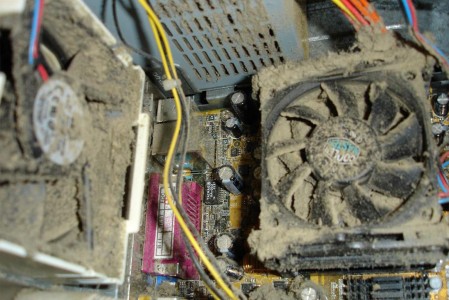
Cette accumulation peut notamment se produire sur les ventilateurs et les dissipateurs. Plus la poussière s'accumule, plus il devient important de nettoyer les zones où l'air doit circuler.
Cette image montre pourquoi un nettoyage régulier du PC est préférable à un nettoyage effectué uniquement lorsque l'ordinateur commence à présenter des problèmes.
Quel matériel utiliser pour nettoyer son PC ?
Vous n'avez pas besoin d'une grande quantité de produits pour effectuer un nettoyage courant.
- une bombe d'air comprimé adaptée au nettoyage informatique ;
- un souffleur électronique conçu pour le nettoyage informatique, utilisé avec précaution ;
- un pinceau doux adapté au nettoyage des composants ;
- un chiffon microfibre pour les surfaces extérieures ;
- un tournevis adapté si l'ouverture du boîtier est nécessaire ;
- une petite boîte pour conserver les vis retirées ;
- une lampe si l'intérieur du boîtier est difficile à éclairer.
Pour l'écran, utilisez un chiffon doux adapté et, si nécessaire, un produit prévu pour les écrans. Ne vaporisez jamais directement un liquide sur l'écran ou sur un composant électronique.
Pour les composants internes, évitez les produits ménagers et toute source d'humidité.
Les précautions avant de dépoussiérer un ordinateur
Avant de nettoyer l'intérieur d'un ordinateur, prenez quelques précautions simples.
- Éteignez complètement l'ordinateur.
- Débranchez le câble d'alimentation.
- Débranchez les périphériques si nécessaire.
- Laissez l'ordinateur refroidir avant d'intervenir.
- Travaillez sur une surface propre, sèche et bien éclairée.
- Évitez les gestes brusques sur les composants.
- Ne forcez jamais sur un connecteur, une carte ou une barrette mémoire.
- Si vous manipulez des composants internes, prenez des précautions contre l'électricité statique.
Utilisez de courtes impulsions et respectez la distance indiquée par le fabricant de la bombe. Ne retournez pas la bombe pendant son utilisation. Évitez également les compresseurs très puissants qui peuvent endommager les ventilateurs ou certains composants.
Comment nettoyer son PC sans le démonter ?
Si vous n'êtes pas à l'aise avec le démontage d'un ordinateur, vous pouvez déjà effectuer un entretien extérieur.
- Éteignez et débranchez le PC.
- Nettoyez les grilles d'aération extérieures.
- Retirez la poussière des filtres accessibles.
- Nettoyez les ventilateurs accessibles avec un matériel adapté.
- Nettoyez l'extérieur du boîtier avec un chiffon microfibre.
- Vérifiez que les entrées et sorties d'air ne sont pas bloquées.
Cette méthode ne remplace pas un nettoyage interne lorsqu'une importante quantité de poussière s'est accumulée dans le boîtier, mais elle permet d'entretenir régulièrement un ordinateur sans effectuer de démontage complexe.
Comment nettoyer un PC fixe étape par étape
Un PC fixe permet généralement un accès plus simple aux ventilateurs, aux filtres et aux différents éléments du système de refroidissement.
Après avoir éteint et débranché l'ordinateur, retirez le panneau latéral conformément aux indications du fabricant de votre boîtier.
1. Nettoyer les ventilateurs et les filtres
Les ventilateurs du boîtier sont souvent installés à l'avant, à l'arrière ou sur la partie supérieure. Certains boîtiers disposent également de ventilateurs supplémentaires.
Avant d'utiliser l'air comprimé, empêchez les pales du ventilateur de tourner librement.
- Utilisez de courtes impulsions d'air pour décoller la poussière.
- Nettoyez les pales avec un pinceau doux si nécessaire.
- Nettoyez les filtres anti-poussière.
- Nettoyez les grilles d'entrée et de sortie d'air.
- Vérifiez qu'aucun câble ne touche les pales.
Dans une configuration courante, les ventilateurs placés à l'avant font entrer de l'air tandis que ceux situés à l'arrière ou sur le dessus évacuent l'air chaud. Le sens exact dépend de la conception du boîtier et de la configuration choisie.
Si vous retirez un ventilateur du boîtier, repérez son branchement avant de le déconnecter et vérifiez son orientation avant de le remonter.
2. Nettoyer le refroidissement du processeur
Le processeur est refroidi par un dissipateur thermique associé à un ventilateur ou à un système de refroidissement liquide selon la configuration.
Pour un simple dépoussiérage, il n'est généralement pas nécessaire de retirer le refroidisseur du processeur.
Dirigez l'air vers les ailettes du dissipateur par courtes impulsions afin de retirer progressivement la poussière accumulée.
Si le dissipateur est extrêmement encrassé ou si vous devez remplacer la pâte thermique, l'opération demande davantage de précautions.
3. Quand faut-il changer la pâte thermique ?
La pâte thermique, aussi appelée matériau d'interface thermique, facilite le transfert de chaleur entre le processeur et son dissipateur.
Il n'est pas nécessaire de remplacer la pâte thermique à chaque dépoussiérage.
En revanche, lorsque le refroidisseur du processeur est retiré puis réinstallé, la pâte thermique doit généralement être remplacée. Intel recommande notamment de remplacer le matériau d'interface thermique lorsqu'un dissipateur est réinstallé après avoir été retiré.
4. Nettoyer la carte graphique
Une carte graphique dédiée peut accumuler beaucoup de poussière dans ses ventilateurs et son dissipateur.
Pour un nettoyage courant, évitez de démonter le système de refroidissement de la carte graphique.
Bloquez les ventilateurs et utilisez de courtes impulsions d'air comprimé à distance raisonnable afin de retirer la poussière entre les ailettes.
ASUS déconseille notamment l'utilisation d'un flux d'air très puissant sur une carte graphique et recommande de conserver une distance suffisante lors de l'utilisation d'une bombe d'air comprimé.
Si la carte graphique est extrêmement encrassée ou présente toujours un problème de température après nettoyage, une intervention plus poussée peut être nécessaire.
5. Dépoussiérer la carte mère et l'intérieur du boîtier
La poussière peut se déposer autour des radiateurs, des emplacements mémoire, des connecteurs et dans les zones où l'air circule moins.
Utilisez de l'air adapté au nettoyage électronique et un pinceau doux si nécessaire. Travaillez progressivement plutôt que de chercher à décoller toute la poussière en une seule fois.
Ne frottez pas les composants avec un chiffon et ne forcez pas sur les éléments présents sur la carte mère.
Évitez de passer directement un aspirateur sur les composants électroniques.
Comment nettoyer l'alimentation du PC en toute sécurité
L'alimentation possède elle aussi une grille et un système de ventilation qui peuvent accumuler de la poussière.
Une alimentation contient des composants électriques qui peuvent présenter un danger. Le nettoyage courant doit rester extérieur.
Ordinateur éteint et débranché, vous pouvez nettoyer la grille extérieure de l'alimentation avec un matériel adapté.
Si le bloc est très encrassé, défectueux ou si son ventilateur présente un problème, faites appel à un professionnel.
Comment nettoyer un ordinateur portable
Le nettoyage d'un ordinateur portable demande davantage de prudence car les composants et le système de refroidissement sont beaucoup plus compacts.
La poussière, les cheveux et les poils peuvent obstruer les aérations et gêner le refroidissement. ASUS recommande de nettoyer régulièrement les aérations et rappelle qu'une accumulation importante de poussière peut affecter les performances.
Commencer par les grilles d'aération
Éteignez le portable, débranchez son chargeur et laissez-le refroidir.
Repérez les entrées et sorties d'air. Elles peuvent se trouver sous l'ordinateur, sur les côtés ou à l'arrière selon le modèle.
Utilisez de courtes impulsions d'air comprimé en respectant une distance suffisante. N'utilisez pas de compresseur puissant directement sur les aérations.
Évitez d'utiliser un ordinateur portable sur un lit, une couverture, un canapé ou une autre surface souple. Les entrées d'air peuvent être obstruées et le refroidissement peut devenir moins efficace.
Si le ventilateur reste très bruyant ou si le portable chauffe fortement malgré des grilles propres, consultez la documentation du fabricant ou faites contrôler l'appareil.
Comment nettoyer un PC tout-en-un
Les ordinateurs tout-en-un regroupent l'écran et les composants dans un même châssis. Le système de refroidissement est donc moins accessible que celui d'un PC fixe traditionnel.
Commencez par éteindre et débrancher complètement l'appareil.
Nettoyez les grilles d'aération accessibles avec une brosse douce ou un matériel adapté au nettoyage informatique.
Ne démontez pas le châssis si vous ne connaissez pas précisément la procédure prévue pour votre modèle.
Les emplacements des aérations varient selon les modèles. Elles peuvent notamment se trouver sur la partie supérieure ou inférieure du châssis.
Nettoyer et entretenir un PC gamer
Un PC gamer sollicite fortement le processeur et surtout la carte graphique pendant les jeux. Son système de refroidissement peut donc fonctionner à un niveau élevé pendant plusieurs heures.
Pour cette raison, surveillez particulièrement :
- les ventilateurs de la carte graphique ;
- les ventilateurs du boîtier ;
- les filtres anti-poussière ;
- le dissipateur du processeur ;
- les grilles d'entrée et de sortie d'air ;
- les câbles qui pourraient gêner la circulation de l'air.
Un PC gamer très poussiéreux peut devenir plus bruyant et son refroidissement peut être moins efficace.
Après nettoyage, vérifiez également que tous les ventilateurs fonctionnent normalement et qu'aucun câble ne gêne leur rotation.
Mon PC chauffe : est-ce forcément la poussière ?
Non. La poussière n'est qu'une cause possible d'une température élevée.
Un ordinateur peut également chauffer davantage à cause :
- d'une charge importante du processeur ou de la carte graphique ;
- d'un jeu ou d'une application particulièrement exigeante ;
- d'une mauvaise circulation de l'air dans le boîtier ;
- d'un ventilateur qui fonctionne mal ;
- d'un ordinateur portable utilisé sur une surface qui bloque ses aérations ;
- d'un système de refroidissement mal installé ;
- d'une pâte thermique qui doit être remplacée après démontage du refroidisseur ;
- d'une température ambiante élevée.
ASUS indique notamment que les surchauffes peuvent être liées à une utilisation intensive du processeur ou de la mémoire, à la poussière, à une mauvaise ventilation ou à l'usure du ventilateur.
Les signes d'une mauvaise dissipation thermique
- ventilateurs très bruyants ;
- ventilateurs fonctionnant constamment à vitesse élevée ;
- baisse des performances lors d'une utilisation intensive ;
- ordinateur qui devient anormalement chaud ;
- arrêts ou redémarrages liés à une surchauffe ;
- bruit inhabituel provenant d'un ventilateur.
Il n'existe pas une température universelle permettant de dire qu'un processeur ou une carte graphique chauffe trop. Les caractéristiques et les limites dépendent du modèle de composant.
Comment éviter que son PC accumule trop de poussière ?
Un bon nettoyage commence aussi par la prévention.
Lorsque cela est possible, placez le PC sur un support adapté plutôt que directement sur un sol poussiéreux.
Laissez suffisamment d'espace autour des entrées et sorties d'air.
Les filtres anti-poussière doivent être contrôlés et nettoyés régulièrement.
Les poils d'animaux, la poussière ambiante et la fumée peuvent favoriser l'encrassement des systèmes de refroidissement.
ASUS indique notamment que la poussière, les cheveux, les poils et la fumée de cigarette peuvent favoriser l'accumulation de saletés autour des ventilateurs et des dissipateurs.
Nettoyage physique et nettoyage logiciel : quelle différence ?
Il ne faut pas confondre nettoyer physiquement un ordinateur et nettoyer Windows.
Nettoyage physique
- poussière ;
- ventilateurs ;
- filtres ;
- grilles d'aération ;
- dissipateurs ;
- intérieur du boîtier.
Nettoyage logiciel
- programmes inutiles ;
- applications au démarrage ;
- extensions inutiles ;
- fichiers et stockage ;
- logiciels indésirables ;
- sécurité de Windows.
Un ordinateur peut donc être parfaitement propre à l'intérieur et rester lent à cause d'un problème logiciel.
À l'inverse, un Windows parfaitement entretenu ne pourra pas empêcher un ventilateur couvert de poussière de fonctionner dans de mauvaises conditions.
Les deux aspects de l'entretien sont complémentaires.
À quelle fréquence nettoyer son PC ?
Il n'existe pas de fréquence universelle identique pour tous les ordinateurs.
| Environnement | Contrôle conseillé | Nettoyage |
|---|---|---|
| Pièce propre et peu poussiéreuse | Tous les quelques mois | Selon l'état réel du PC |
| PC gamer ou utilisation intensive | Contrôle régulier | Selon l'encrassement |
| Animaux ou environnement poussiéreux | Plus fréquemment | Dès que les filtres sont fortement encrassés |
| Ordinateur portable | Contrôle régulier des grilles | Selon le modèle et son environnement |
Il vaut mieux contrôler régulièrement l'état des aérations plutôt que d'attendre une date fixe.
Les erreurs à éviter lorsque vous nettoyez votre ordinateur
Éteignez et débranchez toujours l'ordinateur avant d'intervenir.
L'humidité doit rester éloignée des composants électroniques.
Le bloc d'alimentation ne doit pas être démonté pour un nettoyage courant.
Une pression d'air excessive peut endommager certains ventilateurs ou composants.
Manipulez les connecteurs et les cartes avec précaution.
Un problème logiciel, matériel ou de sécurité peut produire des symptômes similaires.
Que faire après le nettoyage du PC ?
Une fois le nettoyage terminé, remettez correctement les panneaux du boîtier en place et vérifiez que les ventilateurs sont correctement connectés.
Redémarrez ensuite l'ordinateur et vérifiez :
- que tous les ventilateurs fonctionnent normalement ;
- qu'aucun câble ne touche une pale ;
- que le bruit du PC est normal ;
- que les aérations ne sont pas obstruées ;
- que l'ordinateur fonctionne normalement.
Si votre ordinateur reste très chaud, très bruyant, instable ou lent après le nettoyage, recherchez une autre cause.
La poussière n'est peut-être pas responsable. Un programme gourmand, un manque d'espace, un problème Windows ou un logiciel indésirable peuvent également provoquer des ralentissements.
Questions fréquentes sur le nettoyage d'un PC
Est-ce que la poussière peut faire chauffer un PC ?
Oui. Une accumulation importante de poussière peut obstruer les grilles, les filtres et les dissipateurs et réduire l'efficacité du refroidissement.
Pourquoi mon ordinateur fait-il plus de bruit qu'avant ?
La poussière peut être responsable, mais ce n'est pas la seule possibilité. Une forte charge du processeur ou de la carte graphique, un ventilateur vieillissant ou un problème logiciel peuvent également expliquer une augmentation du bruit.
Peut-on utiliser un aspirateur pour nettoyer son PC ?
Il vaut mieux éviter de passer directement un aspirateur sur les composants électroniques. Utilisez plutôt un matériel conçu pour le dépoussiérage informatique. Pour les surfaces extérieures ou la poussière tombée au fond du boîtier, l'aspirateur peut être utilisé sans toucher les composants.
Peut-on nettoyer un PC avec un chiffon humide ?
Pour les composants internes, non. Pour les surfaces extérieures, utilisez un chiffon légèrement humidifié avec un produit adapté et ne vaporisez jamais directement le liquide sur l'ordinateur.
À quelle fréquence faut-il dépoussiérer un ordinateur ?
Il n'existe pas de fréquence universelle. Contrôlez régulièrement les grilles et les filtres. Un ordinateur installé dans un environnement poussiéreux devra être nettoyé plus souvent.
Faut-il ouvrir son PC portable pour le nettoyer ?
Pas forcément. Commencez par nettoyer les grilles d'aération accessibles depuis l'extérieur. L'ouverture dépend du modèle et peut nécessiter davantage de précautions.
Est-ce que nettoyer son PC le rend plus rapide ?
Le nettoyage ne rend pas directement un ordinateur plus puissant. En revanche, si la poussière gênait fortement le refroidissement, le nettoyage peut contribuer à maintenir de meilleures conditions thermiques et éviter certaines baisses de performances liées à la chaleur.
Mon PC reste lent après le nettoyage, que faire ?
Il faut rechercher une autre cause : programmes au démarrage, manque d'espace, application gourmande, problème matériel ou logiciel indésirable. La lenteur d'un ordinateur ne signifie pas automatiquement qu'il est infecté.
Est-il dangereux de démonter une alimentation PC ?
Le démontage d'une alimentation n'est pas une opération destinée au nettoyage courant. Ne démontez pas le bloc d'alimentation et faites appel à un professionnel en cas de problème.
Quand faut-il changer la pâte thermique du processeur ?
Il n'est pas nécessaire de la remplacer à chaque nettoyage. En revanche, lorsque le refroidisseur du processeur est retiré puis réinstallé, la pâte thermique doit généralement être remplacée afin de conserver un bon transfert thermique.
Le mot de la fin
Nettoyer son PC régulièrement est une opération d'entretien simple qui permet de conserver de bonnes conditions de refroidissement.
Il n'est pas nécessaire de démonter entièrement votre ordinateur à chaque nettoyage. Commencez par les filtres, les grilles et les ventilateurs. Travaillez toujours avec un ordinateur éteint et débranché et utilisez du matériel adapté au nettoyage informatique.
Si votre PC continue à chauffer, à redémarrer, à se bloquer ou à ralentir après son nettoyage, cherchez une autre origine au problème.
Un ordinateur bien entretenu et correctement ventilé est un ordinateur que vous pouvez conserver plus longtemps dans de bonnes conditions.
Articles recommandés
Comment avoir un PC sans virus : conseils essentiels
Découvrez les bonnes pratiques pour protéger Windows, réduire les risques d'infection et conserver un ordinateur plus sûr.
Lire le guideLes dangers du Web, les infections et la sécurité informatique
Comprenez les principales menaces en ligne et les bonnes habitudes à adopter pour mieux protéger votre ordinateur.
Lire le guideComment rechercher et trouver les virus
Apprenez à vérifier votre ordinateur lorsqu'il présente un comportement inhabituel et à rechercher les menaces avec les outils adaptés.
Lire le guideComment vérifier si mon PC est infecté ?
Découvrez les principaux signes qui peuvent justifier une vérification de sécurité et les premières étapes à effectuer.
Lire le guide