Créer et utiliser une Seedbox Freebox : guide complet avec Freebox OS
La fonction Seedbox des Freebox permet de gérer certains téléchargements directement depuis le Freebox Server grâce à Freebox OS, sans laisser votre ordinateur allumé en permanence. Ce guide explique comment configurer le stockage, utiliser l'interface et sécuriser votre réseau domestique.
À retenir
- La Seedbox Freebox permet de gérer certains téléchargements directement depuis Freebox OS.
- Les fichiers peuvent être enregistrés sur le stockage du Freebox Server.
- Votre ordinateur n'a pas besoin de rester allumé pendant les opérations.
- Freebox OS permet d'administrer votre box depuis un navigateur Internet.
- Une bonne configuration permet de conserver un réseau domestique rapide et sécurisé.
- Freebox OS permet également de surveiller les appareils connectés et certains paramètres du réseau domestique.
Sommaire
- Comment fonctionne une Seedbox Freebox ?
- Accéder à Freebox OS depuis votre navigateur
- Configurer l'emplacement de stockage des fichiers
- Gérer vos téléchargements avec Freebox OS
- Optimiser les performances de votre Seedbox Freebox
- Les limites d'une Seedbox Freebox
- Bonnes pratiques et sécurité avec une Seedbox Freebox
- Freebox et sécurité : protéger ses fichiers
- Seedbox Freebox et sauvegarde : quelle différence ?
- Quelles Freebox sont compatibles ?
- Questions fréquentes
Comment fonctionne une Seedbox Freebox ?
Une Seedbox est un système permettant de gérer des téléchargements directement depuis un équipement connecté au réseau ou un serveur distant. Avec une Freebox compatible, cette fonction est intégrée au Freebox Server et accessible depuis l'interface Freebox OS.
Contrairement à un téléchargement classique réalisé depuis votre ordinateur, les opérations sont effectuées directement par votre box Internet. Les fichiers sont alors enregistrés sur le stockage interne du Freebox Server ou sur un support connecté.
L'avantage principal est de pouvoir lancer une opération puis éteindre son ordinateur. La Freebox continue ensuite à effectuer les opérations configurées tant qu'elle reste allumée et connectée au réseau.
Pourquoi utiliser une Seedbox Freebox ?
- Éviter de laisser un ordinateur allumé en permanence.
- Centraliser certains fichiers sur son réseau domestique.
- Accéder plus facilement aux données depuis plusieurs appareils.
- Profiter d'une interface accessible depuis un simple navigateur.
Accéder à Freebox OS depuis votre navigateur
La configuration d'une Seedbox Freebox commence par l'accès à l'interface de gestion de votre box Internet. Cette interface appelée Freebox OS permet de contrôler les principales fonctions du Freebox Server, notamment le stockage, les téléchargements et certains paramètres réseau.
Pour accéder à Freebox OS, connectez votre ordinateur, votre tablette ou votre smartphone au réseau de votre Freebox, puis ouvrez votre navigateur Internet.
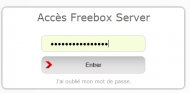
Une page d'identification apparaît alors. Lors de la première connexion, vous devrez associer votre appareil ou utiliser le mot de passe administrateur configuré pour votre Freebox.
Une fois connecté, vous arrivez sur le tableau de bord Freebox OS. Depuis cette interface, vous pouvez accéder aux différents services disponibles et gérer les fonctions avancées de votre Freebox Server.
Conseil de sécurité
Choisissez un mot de passe suffisamment complexe pour protéger votre accès Freebox OS. Une personne ayant accès à votre réseau pourrait sinon modifier certains réglages importants de votre box.
Que peut-on gérer avec Freebox OS ?
Freebox OS ne sert pas uniquement à utiliser une Seedbox. Cette interface complète permet également d'administrer différents éléments de votre réseau domestique.
Principales fonctions disponibles
- Gestion des téléchargements depuis le Freebox Server.
- Accès aux fichiers stockés sur la Freebox.
- Surveillance des appareils connectés au réseau.
- Configuration de certains paramètres réseau.
- Gestion des partages de fichiers.
Grâce à Freebox OS, votre Freebox devient un véritable centre de gestion pour votre réseau domestique. Vous pouvez effectuer de nombreuses opérations directement depuis un navigateur, sans installer de logiciel supplémentaire.
Configurer l'emplacement de stockage des fichiers
Avant d'utiliser une Seedbox Freebox, il est important de vérifier où seront enregistrés les fichiers. Le Freebox Server dispose d'un espace de stockage permettant de conserver différents contenus accessibles depuis votre réseau local.
Une organisation correcte des dossiers facilite la gestion quotidienne et évite de perdre du temps à rechercher vos fichiers.
Bien organiser son stockage Freebox
- Créez des dossiers clairement identifiés selon vos besoins.
- Séparez les fichiers temporaires des documents personnels.
- Surveillez régulièrement l'espace disponible.
- Supprimez les fichiers inutiles pour conserver de bonnes performances.
Depuis Freebox OS, vous pouvez accéder aux fonctions liées au stockage et vérifier l'espace utilisé. Selon votre modèle de Freebox, l'organisation des menus peut légèrement varier, mais le principe reste identique : les fichiers sont enregistrés sur le stockage associé au Freebox Server.
Accéder aux fichiers Freebox depuis Windows
Les fichiers enregistrés sur votre Freebox peuvent également être accessibles depuis un ordinateur Windows grâce au partage réseau.
Depuis l'Explorateur de fichiers Windows
Ouvrez l'Explorateur de fichiers puis rendez-vous dans la section Réseau. Votre Freebox devrait apparaître parmi les équipements disponibles. Vous pourrez ensuite ouvrir les dossiers partagés et consulter les fichiers enregistrés sur votre réseau domestique.
Cette méthode permet de transformer votre Freebox en espace de stockage centralisé accessible depuis plusieurs appareils connectés à votre domicile.
Gérer vos téléchargements avec Freebox OS
L'un des principaux avantages d'une Seedbox Freebox est de pouvoir gérer certains téléchargements directement depuis l'interface Freebox OS. Votre ordinateur n'a plus besoin de rester allumé pendant toute la durée des opérations.
Depuis Freebox OS, vous pouvez suivre l'état des tâches en cours, organiser vos fichiers et contrôler les téléchargements directement depuis votre navigateur Internet.
Les actions possibles depuis Freebox OS
- Ajouter de nouveaux téléchargements.
- Suivre l'avancement des opérations en cours.
- Mettre en pause ou reprendre certains téléchargements.
- Consulter les fichiers terminés.
- Gérer l'organisation de vos données stockées sur la Freebox.
L'interface Freebox OS est accessible depuis différents appareils. Vous pouvez donc administrer votre Freebox depuis un ordinateur portable, une tablette ou un smartphone connecté à votre réseau.
Accéder à votre Freebox depuis l'extérieur
Selon votre modèle de Freebox et les réglages activés, il est possible d'accéder à certaines fonctions à distance. Cette option peut être pratique lorsque vous souhaitez gérer votre box sans être connecté directement à votre réseau domestique.
Cependant, un accès distant doit toujours être configuré avec prudence. Une interface de gestion accessible depuis Internet représente une cible potentielle pour des tentatives d'accès non autorisées.
Les erreurs à éviter
- Utiliser un mot de passe identique à celui d'autres comptes.
- Partager ses identifiants Freebox OS.
- Laisser un accès distant activé sans réelle utilité.
- Installer des applications inconnues demandant vos informations de connexion.
Pour renforcer la sécurité de votre Freebox, pensez également à maintenir votre équipement à jour et à vérifier régulièrement les appareils connectés à votre réseau domestique.
Optimiser les performances de votre Seedbox Freebox
Une Seedbox Freebox fonctionne en utilisant les ressources de votre box Internet et votre connexion réseau. Une mauvaise configuration peut provoquer des ralentissements lors de la navigation ou de l'utilisation d'autres appareils connectés.
Quelques réglages simples permettent de conserver un bon équilibre entre les téléchargements et l'utilisation quotidienne d'Internet.
Conseils pour améliorer les performances
- Limitez la vitesse des téléchargements si votre connexion devient lente.
- Évitez de saturer complètement votre débit Internet.
- Gardez suffisamment d'espace libre sur le stockage Freebox.
- Supprimez régulièrement les fichiers inutiles.
- Redémarrez votre Freebox en cas de problème persistant.
Une connexion Internet entièrement utilisée par les téléchargements peut avoir un impact sur les autres usages : navigation web, jeux en ligne, appels vidéo ou services de streaming.
Surveiller l'espace disponible
Le stockage d'une Freebox n'est pas illimité. Lorsque l'espace disponible devient insuffisant, plusieurs problèmes peuvent apparaître : impossibilité d'ajouter de nouveaux fichiers, ralentissements ou fonctionnement moins fluide de certains services.
Il est donc conseillé de consulter régulièrement l'espace utilisé depuis Freebox OS et de supprimer les données devenues inutiles.
Conseil pratique
Ne considérez pas le stockage de votre Freebox comme une sauvegarde complète. Les fichiers importants doivent toujours être conservés sur un autre support afin d'éviter une perte définitive en cas de panne.
Les limites d'une Seedbox Freebox
Même si une Seedbox Freebox apporte un réel confort pour gérer certains fichiers et téléchargements depuis votre Freebox Server, cette solution possède également quelques limites qu'il est important de connaître avant de l'utiliser au quotidien.
Contrairement à une véritable Seedbox professionnelle hébergée dans un centre de données, une Seedbox Freebox repose entièrement sur votre propre équipement, votre connexion Internet et les capacités matérielles de votre box.
Les principales limites à connaître
- Un espace de stockage limité : la capacité disponible dépend du modèle de Freebox utilisé et du stockage associé.
- Des performances variables : la vitesse des opérations dépend de votre connexion Internet, du réseau local et des ressources disponibles sur votre Freebox Server.
- Une dépendance à votre connexion domestique : en cas de coupure Internet ou d'arrêt de la Freebox, les opérations en cours peuvent être interrompues.
- Pas de protection avancée des données : le stockage Freebox ne remplace pas une véritable solution de sauvegarde avec plusieurs copies sécurisées.
- Des fonctions moins complètes qu'une Seedbox dédiée : les services professionnels proposent généralement davantage d'options de gestion, de stockage et de personnalisation.
La Freebox n'est pas un serveur professionnel
Une Freebox est avant tout conçue pour fournir un accès Internet, gérer un réseau domestique et proposer des services complémentaires. Elle n'a pas les mêmes capacités qu'un serveur dédié spécialement conçu pour fonctionner en permanence avec de grandes quantités de données.
Pour un usage familial ou personnel, les fonctions intégrées à Freebox OS sont généralement suffisantes. En revanche, les utilisateurs ayant besoin d'un stockage important, d'une disponibilité maximale ou de performances élevées devront plutôt se tourner vers une solution dédiée.
Dans quels cas une Seedbox Freebox est adaptée ?
- Pour centraliser des fichiers dans un réseau domestique.
- Pour accéder facilement à des données depuis plusieurs appareils.
- Pour éviter de laisser un ordinateur allumé en permanence.
- Pour une utilisation occasionnelle ou familiale.
En résumé, une Seedbox Freebox est une solution pratique et économique pour de nombreux utilisateurs, mais elle ne doit pas être considérée comme un remplacement complet d'un serveur dédié ou d'une stratégie de sauvegarde professionnelle.
Bonnes pratiques et sécurité avec une Seedbox Freebox
Comme tout équipement connecté à Internet, une Freebox doit être correctement protégée. Même si la Seedbox fonctionne principalement sur votre réseau domestique, elle reste liée à un appareil qui peut contenir des fichiers personnels et des informations importantes.
Quelques réglages simples permettent de réduire les risques et de conserver un environnement plus sécurisé pour vos données.
Les bonnes pratiques à adopter
- Utilisez un mot de passe complexe pour accéder à Freebox OS.
- Évitez de partager vos identifiants administrateur.
- Activez uniquement les fonctions d'accès distant réellement nécessaires.
- Installez les mises à jour proposées par Free.
- Vérifiez régulièrement les appareils connectés à votre réseau.
- Supprimez les fichiers inutiles afin de limiter les risques et libérer de l'espace.
Protéger l'accès à Freebox OS
L'accès à Freebox OS donne accès à de nombreux réglages de votre box Internet. Une personne mal intentionnée qui obtiendrait vos identifiants pourrait modifier certains paramètres ou accéder aux services disponibles sur votre réseau.
Il est donc recommandé d'utiliser un mot de passe unique, suffisamment long et difficile à deviner. Évitez également d'utiliser des informations personnelles facilement accessibles comme un prénom, une date de naissance ou un nom d'animal.
Conseil sécurité
Comme pour vos comptes en ligne importants, un accès Freebox OS doit être protégé avec un mot de passe différent des autres services que vous utilisez.
Surveiller les appareils connectés à votre réseau
Freebox OS permet également de consulter certains équipements connectés à votre réseau domestique. Cette fonction peut être utile pour repérer un appareil inconnu ou vérifier que seuls vos équipements personnels utilisent votre connexion.
Points à vérifier régulièrement
- Les ordinateurs et smartphones connectés.
- Les appareils multimédias comme les téléviseurs ou consoles.
- Les périphériques réseau ajoutés récemment.
- Les équipements inconnus nécessitant une vérification.
Une bonne surveillance de votre réseau permet de détecter plus rapidement un comportement inhabituel et de limiter les risques liés aux accès non autorisés.
Freebox et sécurité : protéger ses fichiers contre les accès non autorisés
Lorsque votre Freebox est utilisée comme espace de stockage réseau, vos fichiers personnels doivent être protégés comme sur n'importe quel autre appareil connecté. Avec Freebox OS et les fonctions de stockage réseau, elle peut également devenir un espace centralisé pour vos fichiers personnels.
Cependant, comme tout appareil connecté au réseau, elle doit être correctement sécurisée. Un accès mal protégé pourrait permettre à une personne non autorisée d'accéder à certains réglages ou aux données partagées sur votre réseau domestique.
Les réglages importants pour protéger vos fichiers
- Protégez votre accès Freebox OS avec un mot de passe robuste.
- Ne communiquez jamais vos identifiants de connexion.
- Limitez le partage de fichiers aux appareils nécessaires.
- Déconnectez les supports USB inconnus.
- Effectuez régulièrement des sauvegardes de vos documents importants.
Si vous utilisez votre Freebox pour stocker des documents personnels, des photos ou des fichiers importants, il est essentiel de ne pas considérer cet espace comme une protection suffisante contre toutes les pannes ou incidents.
Pour renforcer la sécurité de votre réseau domestique, consultez également notre guide :
Sécuriser sa Box Internet : le guide complet pour protéger son Wi-Fi
La protection de vos fichiers passe également par de bonnes habitudes concernant les mots de passe. Découvrez nos conseils pour :
Créer un mot de passe sécurisé et éviter les erreurs courantes .
Seedbox Freebox et sauvegarde : quelle différence ?
Une confusion fréquente consiste à considérer le stockage d'une Freebox ou une Seedbox comme une véritable solution de sauvegarde. Pourtant, ces deux usages répondent à des besoins différents.
La Seedbox permet principalement de gérer des fichiers et certains téléchargements depuis votre Freebox Server. La sauvegarde, quant à elle, consiste à conserver une copie supplémentaire de vos données afin de pouvoir les récupérer en cas de problème.
Stockage Freebox
- Centralise vos fichiers sur votre réseau domestique.
- Permet d'accéder rapidement à vos données depuis plusieurs appareils.
- Facilite le partage de fichiers à la maison.
- Pratique pour un usage quotidien.
Sauvegarde
- Protège vos données en cas de panne matérielle.
- Conserve une copie sur un autre support.
- Permet de récupérer des fichiers supprimés ou perdus.
- Réduit les risques de perte définitive.
Le disque dur d'une Freebox peut tomber en panne comme n'importe quel autre support de stockage. Les documents importants doivent donc être copiés sur une autre solution : disque dur externe, autre ordinateur ou service de sauvegarde en ligne.
Si vous perdez des fichiers importants, notre guide explique les différentes méthodes pour : récupérer des données supprimées ou perdues .
La règle importante
Un fichier important ne doit jamais exister sur un seul support. Une bonne stratégie consiste à conserver plusieurs copies sur des appareils différents.
Quelles Freebox sont compatibles avec une Seedbox ?
Les fonctionnalités disponibles peuvent varier selon le modèle de Freebox utilisé. Les Freebox récentes disposent généralement d'un environnement Freebox OS permettant d'accéder à différentes fonctions de gestion, dont les services liés aux téléchargements et au stockage.
Avant d'utiliser une Seedbox Freebox, vérifiez les possibilités offertes par votre modèle ainsi que l'espace de stockage disponible sur votre Freebox Server.
Points à vérifier avant la configuration
- La présence de Freebox OS sur votre modèle.
- L'espace de stockage disponible.
- Les services activés dans votre interface Freebox.
- La connexion de votre Freebox au réseau Internet.
- Les mises à jour disponibles pour votre équipement.
Si votre Freebox ne dispose pas d'un stockage intégré suffisant, il est parfois possible d'utiliser un support externe connecté au Freebox Server afin d'ajouter de l'espace disponible.
Les possibilités exactes dépendent toutefois du modèle de Freebox et des fonctions proposées par Free au moment de votre utilisation.
Questions fréquentes sur la Seedbox Freebox
Faut-il laisser son ordinateur allumé pour utiliser une Seedbox Freebox ?
Non. L'intérêt principal d'une Seedbox Freebox est de permettre à la box Internet de gérer certaines opérations directement. Une fois la configuration effectuée, votre ordinateur peut être éteint. La Freebox continue alors à fonctionner de manière autonome tant qu'elle reste connectée à Internet.
Comment accéder à Freebox OS ?
Depuis un appareil connecté à votre réseau Freebox, ouvrez votre navigateur Internet puis rendez-vous à l'adresse : http://mafreebox.freebox.fr. Vous pourrez ensuite vous identifier afin d'accéder aux différents réglages disponibles pour gérer votre Freebox Server.
Peut-on accéder aux fichiers Freebox depuis Windows ?
Oui. Lorsque le partage réseau est correctement configuré, les fichiers stockés sur votre Freebox peuvent être accessibles depuis l'Explorateur de fichiers Windows. Vous pouvez ainsi consulter, déplacer ou organiser vos données depuis votre ordinateur.
Pourquoi ma Freebox ralentit-elle pendant les téléchargements ?
Une utilisation importante de la connexion Internet ou du stockage peut ralentir certains usages. Les téléchargements peuvent consommer une partie de votre bande passante et réduire les performances pour la navigation web, les jeux en ligne ou les appels vidéo. Il peut être nécessaire de limiter les débits afin de conserver une utilisation confortable.
Une Seedbox Freebox remplace-t-elle une sauvegarde ?
Non. Une Seedbox sert principalement à gérer des fichiers et certains téléchargements depuis votre Freebox Server. Une sauvegarde consiste à conserver une copie supplémentaire de vos données sur un autre support afin de pouvoir les récupérer en cas de panne, de suppression accidentelle ou de problème matériel.
Comment sécuriser une Freebox utilisée comme espace de stockage ?
Utilisez un mot de passe robuste pour Freebox OS, maintenez votre équipement à jour, surveillez les appareils connectés et réalisez régulièrement des sauvegardes de vos fichiers importants. Évitez également de partager vos identifiants administrateur.
Toutes les Freebox sont-elles compatibles avec une Seedbox ?
Les fonctionnalités disponibles dépendent du modèle de Freebox utilisé. Les Freebox récentes disposent généralement de Freebox OS avec différentes fonctions de gestion, mais les possibilités peuvent varier selon le matériel, le stockage disponible et les services proposés par Free.
Peut-on utiliser une Seedbox Freebox depuis l'extérieur de son domicile ?
Selon le modèle de Freebox et les réglages activés, certaines fonctions peuvent être accessibles à distance. Cependant, un accès extérieur doit être configuré avec prudence afin d'éviter d'exposer inutilement votre interface de gestion sur Internet.
Quelle est la différence entre une Seedbox Freebox et une Seedbox professionnelle ?
Une Seedbox Freebox fonctionne directement sur votre équipement personnel et utilise votre connexion Internet domestique. Une Seedbox professionnelle repose généralement sur un serveur distant avec davantage de ressources, plus de stockage et des performances adaptées aux utilisateurs ayant des besoins importants.
Quel espace de stockage peut-on utiliser avec une Seedbox Freebox ?
L'espace disponible dépend du modèle de Freebox utilisé et du stockage associé au Freebox Server. Lorsque l'espace devient insuffisant, il peut être nécessaire de supprimer certains fichiers ou d'utiliser un support externe compatible.
Une Seedbox Freebox est-elle adaptée pour stocker des fichiers importants ?
Oui, elle peut être pratique pour centraliser certains fichiers au sein d'un réseau domestique. Toutefois, elle ne doit pas être considérée comme l'unique emplacement de conservation de documents importants. Il est recommandé de garder une copie supplémentaire sur un autre support.
Quels sont les principaux avantages d'une Seedbox Freebox ?
Une Seedbox Freebox permet notamment de gérer certains fichiers directement depuis la box, d'éviter de laisser un ordinateur allumé en permanence, de centraliser des données sur le réseau domestique et d'administrer plusieurs fonctions depuis Freebox OS.
Quelles sont les limites d'une Seedbox Freebox ?
Une Seedbox Freebox dépend des capacités de votre box, de votre connexion Internet et de l'espace de stockage disponible. Elle offre moins de possibilités qu'un serveur dédié et ne remplace pas une solution professionnelle pour les besoins importants en stockage ou en disponibilité.
Conclusion : une Seedbox Freebox pratique pour gérer vos fichiers simplement
La Seedbox intégrée aux Freebox permet de profiter d'une solution pratique pour gérer certains téléchargements directement depuis votre Freebox Server. Grâce à Freebox OS, vous pouvez organiser votre stockage, surveiller les opérations en cours et accéder plus facilement à vos fichiers depuis votre réseau domestique.
Cette fonction apporte un réel confort au quotidien puisqu'elle évite de laisser un ordinateur allumé en permanence. La Freebox devient ainsi un véritable centre de gestion pour certains fichiers et services accessibles depuis votre domicile.
Cependant, il est important de garder de bonnes habitudes : protégez votre accès Freebox OS, surveillez votre réseau, conservez suffisamment d'espace disponible et réalisez des sauvegardes régulières de vos données importantes.
Les points essentiels à retenir
- Freebox OS permet de gérer les fonctions avancées de votre Freebox depuis un navigateur.
- La Seedbox Freebox fonctionne directement depuis le Freebox Server.
- Le stockage Freebox facilite l'accès aux fichiers sur votre réseau domestique.
- Une Seedbox ne remplace jamais une véritable sauvegarde.
- La sécurité de votre réseau reste indispensable pour protéger vos données.
Articles recommandés sur PC Sans Virus
Sécuriser sa Box Internet : le guide complet pour protéger son Wi-Fi
Apprenez à protéger votre réseau domestique contre les accès non autorisés grâce aux réglages essentiels de votre box Internet.
Créer un mot de passe sécurisé : méthodes et bonnes pratiques
Découvrez comment créer des mots de passe résistants et réduire les risques liés au vol d'identifiants.
Sécuriser un PC Windows : guide complet contre les menaces
Retrouvez les bonnes pratiques pour protéger votre ordinateur contre les virus, logiciels malveillants et attaques informatiques.
Besoin de nettoyer ou protéger votre ordinateur ?
Même avec un réseau domestique bien sécurisé, un ordinateur infecté peut mettre en danger vos fichiers personnels et vos comptes en ligne. Les logiciels indésirables, extensions malveillantes et programmes suspects peuvent ralentir votre PC ou compromettre vos données.
PC Sans Virus propose des guides et des outils gratuits pour analyser, nettoyer et sécuriser votre ordinateur Windows.
Découvrez nos outils gratuits de désinfection
Utilisez des solutions reconnues pour détecter et supprimer les logiciels malveillants présents sur votre ordinateur.
Voir les outils de nettoyageDernière mise à jour : septembre 2026 - PC Sans Virus