Guide complet pour sécuriser un PC Windows efficacement
La sécurisation d’un ordinateur Windows est un enjeu majeur face à l’évolution rapide des menaces informatiques. Virus, malwares, ransomwares, adwares, rootkits, exploits zero-day… ces attaques sophistiquées ciblent aussi bien les particuliers que les entreprises. Pour protéger efficacement votre système, il est essentiel de comprendre leur fonctionnement, les mécanismes de défense à mettre en place, ainsi que les outils et méthodes d’analyse à utiliser pour détecter et éradiquer ces menaces.

1. Les menaces informatiques : classification et fonctionnement
1.1 Virus et malwares
Un virus informatique est un programme malveillant qui se propage en s’attachant à des fichiers légitimes, modifiant leur comportement pour se répliquer et infecter d’autres systèmes. Les malwares constituent une catégorie plus large englobant tous les logiciels malveillants, incluant virus, chevaux de Troie, ransomwares, spywares, adwares, etc.
1.2 Ransomwares
Ces programmes malveillants chiffrent les données de l’utilisateur et exigent une rançon en échange de la clé de déchiffrement. Leur propagation se fait souvent via des pièces jointes d’emails piégées ou via des vulnérabilités non corrigées du système.
1.3 Rootkits et exploits
Les rootkits sont des malwares furtifs qui s’enracinent profondément dans le système pour masquer leur présence et celle d’autres menaces. Les exploits tirent parti de failles logicielles (souvent non corrigées) pour exécuter du code malveillant à distance.
1.4 Adwares et PUP (Programmes Potentiellement Indésirables)
Les adwares affichent des publicités non sollicitées, souvent en collectant des données utilisateur à des fins publicitaires. Les PUP peuvent modifier les paramètres du système, ralentir l’ordinateur et introduire des vulnérabilités. Les PUP et adwares, tels que Deal Maverick ou Word Wizard, modifient souvent les paramètres du système et peuvent compliquer la navigation.
2. Architecture de la sécurité Windows et mécanismes de défense
2.1 Windows Defender et le système de protection intégré
Windows Defender offre une protection antivirus et antimalware en temps réel, utilisant une combinaison de signatures virales, de détection heuristique et d’analyse comportementale. Il intègre aussi un pare-feu, un contrôle d’accès basé sur l’application (Windows Defender Application Control) et une isolation des processus via Windows Sandbox.
2.2 Contrôle des comptes utilisateurs (UAC)
Le mécanisme UAC limite les actions nécessitant des privilèges élevés, empêchant des malwares d’exécuter silencieusement des modifications système sans intervention de l’utilisateur.
2.3 Protection contre les exploits (Exploit Guard)
Depuis Windows 10, Exploit Guard permet de bloquer des comportements suspects dans les applications, comme l’exécution de code dans des zones non autorisées ou les tentatives d’injection de DLL.
3. Méthodes avancées de détection et d’analyse des infections
3.1 Analyse des processus et des services
L’examen des processus en cours à l’aide d’outils comme Process Explorer permet d’identifier les exécutables inconnus ou suspects, leur chemin d’accès, et l’usage des ressources CPU/mémoire.
3.2 Analyse des clés de registre
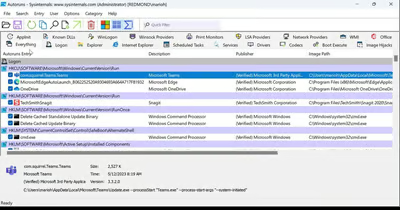
Les malwares modifient souvent des clés de registre pour assurer leur persistance. L’utilisation d’outils comme Autoruns de Sysinternals permet de lister les programmes démarrant automatiquement et détecter les entrées anormales.
3.3 Surveillance des connexions réseau
Des scanners réseau comme Wireshark ou TCPView dévoilent les connexions sortantes suspectes vers des serveurs de commande et contrôle (C2) ou des sites de phishing.
3.4 Analyse des fichiers et signatures
Les outils antivirus et antimalwares utilisent des bases de signatures pour reconnaître les malwares connus. Les analyses heuristiques et comportementales détectent les menaces nouvelles ou polymorphiques.
4. Outils techniques indispensables pour la protection et la désinfection
- Windows Defender : Protection de base intégrée et mise à jour automatique.
- Malwarebytes : Complément puissant pour éradiquer malwares, adwares, rootkits.
- AdwCleaner : Spécialisé dans la suppression des adwares et PUP.
- Autoruns : Analyse avancée des programmes au démarrage et des tâches planifiées.
- Process Explorer : Inspection détaillée des processus et identification des anomalies.
- Wireshark : Analyse du trafic réseau pour détecter les communications malveillantes.
- Sysinternals Suite : Ensemble d’outils Microsoft pour audit et dépannage de Windows.
Note importante pour les débutants
Les étapes 5 et 6 (utilisation de Process Explorer et Wireshark) s'adressent aux utilisateurs avancés. Si vous êtes débutant, le nettoyage automatisé des étapes 3 et 4 est généralement suffisant pour désinfecter votre PC.
5. Étapes détaillées pour sécuriser et nettoyer un ordinateur Windows
Étape 1 : Sauvegarde complète
Avant toute intervention, sauvegardez vos données importantes sur un support externe ou cloud sécurisé pour éviter toute perte.
Étape 2 : Mise à jour du système et des logiciels
Installez toutes les mises à jour Windows, pilotes, navigateurs, et applications courantes pour combler les vulnérabilités.
Étape 3 : Analyse antivirus complète
Lancez un scan complet avec Windows Defender puis avec Malwarebytes pour détecter et nettoyer les infections.
Étape 4 : Suppression des PUP et adwares
Utilisez AdwCleaner pour nettoyer les programmes publicitaires et modifications nuisibles dans les navigateurs.
Étape 5 : Audit des processus et services
Avec Process Explorer et Autoruns, identifiez et désactivez les processus et services inconnus ou suspects.
Étape 6 : Surveillance du réseau
Avec Wireshark ou TCPView, vérifiez l’absence de connexions suspectes pouvant indiquer une activité malveillante persistante.
Étape 7 : Réinitialisation des navigateurs et paramètres système
Réinitialisez vos navigateurs pour supprimer les extensions malveillantes, rétablissez les moteurs de recherche et pages d’accueil par défaut.
Étape 8 : Mise en place des protections durables
- Activez le pare-feu Windows et configurez des règles strictes.
- Installez un bloqueur de publicités (ex : uBlock Origin).
- Utilisez un gestionnaire de mots de passe sécurisé.
- Activez l’authentification à deux facteurs sur vos comptes en ligne.
6. Conseils pratiques pour une sécurité informatique proactive
- Ne téléchargez jamais de logiciels depuis des sites non officiels.
- Évitez de cliquer sur des liens suspects dans les emails ou messages instantanés.
- Utilisez des comptes utilisateurs non administrateurs pour les usages quotidiens.
- Effectuez régulièrement des scans de sécurité automatisés.
- Formez-vous aux bonnes pratiques de cybersécurité.
Conclusion
La sécurisation d’un ordinateur Windows demande une compréhension des menaces, l’utilisation d’outils spécialisés, et une vigilance constante. En appliquant ce guide technique, vous maximisez vos chances de protéger efficacement votre système contre les attaques modernes, tout en gardant la maîtrise de votre environnement informatique.