Comment utiliser MRT Anti Malware sur Windows
MRT.exe est l’outil de suppression des logiciels malveillants de Microsoft Windows. Découvrez comment lancer MRT, choisir une analyse, comprendre les résultats et connaître ses limites face aux antivirus modernes.
- MRT.exe est intégré à Windows et peut également être téléchargé gratuitement depuis Microsoft.
- L’outil recherche et supprime certaines menaces particulièrement répandues.
- MRT n’est pas un antivirus et ne remplace pas Microsoft Defender ou une autre protection en temps réel.
- Il est régulièrement mis à jour par Microsoft, notamment via Windows Update.
- Pour une infection complexe ou persistante, une analyse antivirus complète ou un outil de sécurité complémentaire peut être nécessaire.
- Qu’est-ce que MRT.exe ?
- MRT sur Windows 10 et Windows 11
- MRT.exe est-il gratuit ?
- Télécharger MRT.exe depuis Microsoft
- MRT.exe est-il sûr ?
- À quoi sert l’outil de suppression des logiciels malveillants ?
- MRT est-il un antivirus ?
- MRT et Windows Update
- Comment lancer MRT.exe
- Choisir le type d’analyse
- Que se passe-t-il si MRT détecte une menace ?
- Que deviennent les fichiers infectés ?
- Les commandes avancées de MRT
- Les limites de MRT.exe
- MRT, Microsoft Defender et Microsoft Safety Scanner
- Que faire si MRT.exe ne fonctionne pas ?
- MRT.exe : faut-il l’utiliser pour supprimer un malware ?
- FAQ sur MRT.exe
- Articles recommandés
Qu’est-ce que MRT.exe ?
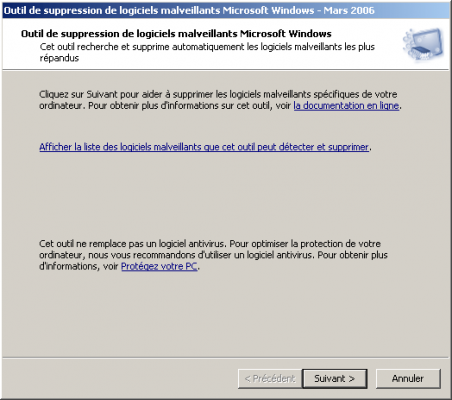
MRT.exe signifie Microsoft Windows Malicious Software Removal Tool. Il s’agit d’un outil développé par Microsoft pour rechercher et supprimer certaines familles de logiciels malveillants particulièrement répandues sur les ordinateurs Windows.
MRT est principalement conçu comme un outil complémentaire après une infection ou lorsqu’une menace particulière est suspectée. Il ne constitue pas une protection antivirus permanente et ne surveille pas continuellement l’ordinateur.
L’exécutable officiel se trouve normalement dans le dossier système de Windows. Il peut être lancé manuellement en utilisant la commande mrt.
MRT sur Windows 10 et Windows 11
MRT est disponible sur plusieurs versions de Windows prises en charge par Microsoft, notamment Windows 10 et Windows 11.
L’outil est également proposé pour certaines versions de Windows Server. Les versions anciennes de Windows qui ne sont plus prises en charge par Microsoft ne doivent pas être considérées comme compatibles avec les versions actuelles de MRT.
Pour bénéficier des dernières améliorations et des dernières signatures disponibles, il est recommandé de maintenir Windows à jour.
MRT.exe est-il gratuit ?
Oui. MRT est un outil gratuit de Microsoft. Il est normalement fourni avec Windows et distribué régulièrement par Windows Update.
Il est également possible de télécharger manuellement la version officielle depuis le site de Microsoft lorsque cela est nécessaire.
Il n’est donc pas nécessaire d’utiliser un site tiers pour récupérer MRT.exe.
Télécharger MRT.exe depuis Microsoft
Si MRT n’est pas disponible ou si vous souhaitez utiliser manuellement la version distribuée par Microsoft, téléchargez-la uniquement depuis une source officielle.
Télécharger MRT pour Windows 64 bits depuis Microsoft
Microsoft propose également une version 32 bits pour les systèmes concernés :
Télécharger MRT pour Windows 32 bits depuis MicrosoftLa version disponible évolue régulièrement. Il est donc préférable de suivre la page officielle de Microsoft plutôt que de conserver un ancien fichier d’installation.
MRT.exe est-il sûr ?
Oui, lorsque le fichier provient de Microsoft. MRT.exe est un composant officiel de Windows et les versions distribuées par Microsoft sont signées numériquement.
Il faut cependant rester prudent avec les fichiers portant le même nom téléchargés depuis des sites inconnus. Un programme malveillant peut utiliser un nom proche ou identique à celui d’un fichier système légitime.
Pour éviter les faux fichiers MRT.exe, privilégiez Windows Update ou les pages officielles de Microsoft.
À quoi sert l’outil de suppression des logiciels malveillants ?
MRT recherche certaines menaces connues et particulièrement répandues. Il peut notamment cibler certaines catégories de virus, vers et chevaux de Troie.
Son fonctionnement est différent de celui d’un antivirus classique. MRT n’a pas pour objectif de fournir une protection permanente contre toutes les menaces informatiques.
Microsoft précise également que l’outil ne cible pas les logiciels espions de manière générale. Il ne faut donc pas considérer MRT comme un outil universel capable de détecter tous les malwares présents sur un ordinateur.
MRT est-il un antivirus ?
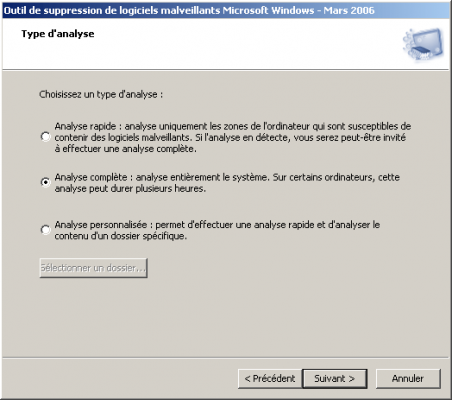
Non. MRT n’est pas un antivirus et ne doit pas remplacer une solution de protection en temps réel.
Un antivirus comme Microsoft Defender analyse en permanence les fichiers, programmes et activités susceptibles de présenter un risque. MRT intervient dans un objectif différent : rechercher et supprimer certaines menaces spécifiques.
Pour une protection quotidienne, consultez également notre sélection :
MRT et Windows Update
MRT est généralement distribué automatiquement par Windows Update. Microsoft publie habituellement une nouvelle version de l’outil chaque mois.
Cette distribution permet de maintenir la liste des menaces ciblées par l’outil relativement récente.
Si Windows est régulièrement mis à jour, vous pouvez donc déjà disposer d’une version récente de MRT sans avoir besoin de la télécharger manuellement.
Comment lancer MRT.exe
La méthode la plus simple consiste à utiliser la commande intégrée à Windows.
- Appuyez simultanément sur les touches Windows + R.
- Saisissez mrt.
- Validez avec la touche Entrée.
- Si Windows affiche une demande de contrôle de compte utilisateur, confirmez le lancement.
- Suivez ensuite les étapes affichées par l’assistant.
Vous pouvez également lancer directement l’exécutable officiel situé dans le dossier système de Windows.
Choisir le type d’analyse
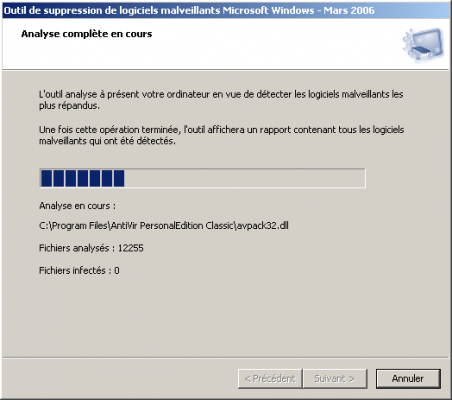
Après le lancement de MRT, l’assistant permet de choisir le type d’analyse à effectuer.
Analyse rapide
L’analyse rapide vérifie les emplacements les plus susceptibles de contenir une menace ciblée. Elle est généralement plus rapide qu’une analyse complète.
Analyse complète
L’analyse complète examine davantage de fichiers et de zones du système. Elle peut prendre beaucoup plus de temps, parfois plusieurs heures selon la quantité de données présente sur l’ordinateur.
Microsoft précise qu’une analyse complète peut examiner les lecteurs fixes et amovibles, tandis que les lecteurs réseau mappés ne sont pas analysés.
Pour rechercher une infection potentielle sur un ordinateur qui présente des symptômes inhabituels, une analyse complète peut donc être plus pertinente qu’une analyse rapide.
Que se passe-t-il si MRT détecte une menace ?
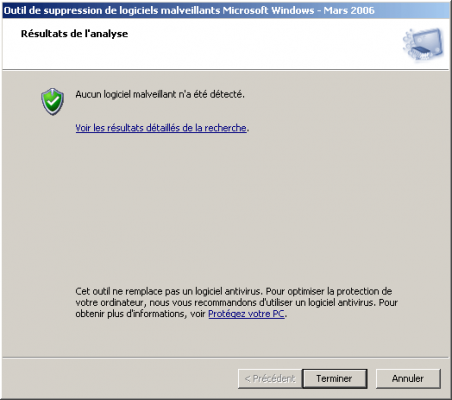
Lorsque MRT détecte une menace correspondant à son périmètre de détection, l’outil tente de la supprimer et affiche ensuite un résultat.
Les résultats peuvent notamment indiquer :
- aucune infection détectée ;
- une infection détectée et supprimée ;
- une infection détectée mais non supprimée ;
- une infection détectée et partiellement supprimée.
Dans certains cas, Windows peut demander un redémarrage ou afficher des instructions supplémentaires pour terminer la procédure.
Que deviennent les fichiers infectés ?
Lorsqu’un fichier est identifié comme malveillant, MRT peut tenter de le supprimer ou de prendre les mesures nécessaires pour neutraliser la menace.
Si un malware a modifié ou infecté des fichiers, leur suppression peut entraîner une perte de données. MRT ne constitue pas un système de sauvegarde et ne garantit pas la restauration des fichiers d’origine.
Les commandes avancées de MRT
MRT peut être lancé avec différentes options depuis une fenêtre de commande.
| Commande | Fonction |
|---|---|
| /Q ou /quiet | Exécute l’outil en mode silencieux. |
| /? | Affiche les options disponibles. |
| /N | Effectue une détection sans procéder à la suppression. |
| /F | Force une analyse approfondie de l’ordinateur. |
| /F:Y | Force une analyse approfondie et nettoie automatiquement les éventuelles infections. |
Ces options sont principalement utiles dans des contextes avancés ou pour automatiser certaines opérations. Pour la majorité des utilisateurs, l’assistant graphique de MRT reste la méthode la plus simple.
Les limites de MRT.exe
MRT est utile, mais il ne faut pas lui demander ce qu’il n’est pas conçu pour faire.
- Il ne remplace pas un antivirus.
- Il ne fournit pas de protection en temps réel.
- Il ne détecte pas nécessairement tous les malwares présents sur un ordinateur.
- Il cible principalement certaines menaces connues et répandues.
- Il n’est pas conçu pour supprimer tous les logiciels espions ou toutes les applications indésirables.
- Une menace inactive peut ne pas être détectée par l’outil.
En cas d’infection persistante, il peut donc être nécessaire d’utiliser une protection antivirus complète ou un outil de désinfection complémentaire.
MRT, Microsoft Defender et Microsoft Safety Scanner
| Outil | Rôle principal | Protection en temps réel |
|---|---|---|
| MRT | Suppression de certaines menaces ciblées et répandues. | Non |
| Microsoft Defender | Protection antivirus quotidienne de Windows. | Oui |
| Microsoft Safety Scanner | Analyse et suppression à la demande pour rechercher des menaces plus largement. | Non |
Ces outils sont donc complémentaires. Si vous pensez que votre ordinateur est infecté, ne vous limitez pas nécessairement à MRT.
Vous pouvez également consulter notre guide général :
Supprimer tout types de virus malveillants gratuitement de votre PC
Que faire si MRT.exe ne fonctionne pas ?
Si la commande mrt ne lance pas correctement l’outil, plusieurs vérifications peuvent être effectuées.
- Vérifiez que Windows est correctement mis à jour.
- Essayez de lancer MRT avec les droits administrateur si Windows le demande.
- Utilisez la version officielle téléchargée depuis Microsoft.
- Vérifiez que l’exécutable n’a pas été supprimé ou bloqué.
- Consultez le journal %windir%\debug\mrt.log pour rechercher des informations supplémentaires.
Si MRT détecte une menace mais ne parvient pas à la supprimer, une analyse plus complète avec Microsoft Defender ou un outil de sécurité complémentaire peut être nécessaire.
Pour aller plus loin, consultez également :
Les dangers du Web : les infections et la sécurisation pour garder un PC sans virus
MRT.exe : faut-il l’utiliser pour supprimer un malware ?
Oui, mais comme outil complémentaire. MRT est légitime, gratuit et directement intégré à Windows. Il peut être intéressant de l’utiliser lorsqu’une infection correspondant aux menaces ciblées par Microsoft est suspectée.
En revanche, il ne faut pas considérer MRT comme une solution antivirus complète. Une protection active, régulièrement mise à jour, reste indispensable pour limiter les risques d’infection.
Si votre ordinateur présente des symptômes d’infection, vous pouvez également consulter notre guide consacré à la détection et à la suppression des logiciels malveillants.
FAQ sur MRT.exe
MRT.exe est-il un virus ?
Non. MRT.exe est l’outil officiel de suppression des logiciels malveillants de Microsoft. Téléchargez-le uniquement depuis Microsoft ou utilisez la version fournie avec Windows.
MRT.exe est-il gratuit ?
Oui. MRT est un outil gratuit de Microsoft généralement distribué avec Windows et via Windows Update.
MRT est-il un antivirus ?
Non. MRT ne fournit pas de protection antivirus permanente et ne remplace pas Microsoft Defender ou une autre solution antivirus.
Comment lancer MRT sous Windows ?
Appuyez sur Windows + R, saisissez mrt, puis validez avec Entrée. Suivez ensuite les instructions de l’assistant.
MRT fonctionne-t-il avec Windows 11 ?
Oui. MRT fait partie des outils de sécurité disponibles sur les versions modernes de Windows, notamment Windows 11.
MRT fonctionne-t-il avec Windows 10 ?
Oui. MRT est également disponible sur Windows 10 pris en charge par Microsoft.
MRT supprime-t-il tous les malwares ?
Non. L’outil cible certaines menaces connues et répandues. Il ne remplace pas une analyse antivirus complète.
MRT détecte-t-il les spywares ?
MRT n’est pas conçu comme un outil général de détection des logiciels espions. Il cible principalement certaines familles de logiciels malveillants prises en charge par Microsoft.
Combien de temps dure une analyse MRT ?
La durée dépend du type d’analyse et de la quantité de données présentes sur l’ordinateur. Une analyse complète peut prendre plusieurs heures.
Peut-on utiliser MRT avec Microsoft Defender ?
Oui. MRT et Microsoft Defender ont des rôles différents et peuvent être utilisés de manière complémentaire. Il n’est pas recommandé de désactiver Microsoft Defender pour lancer MRT.
Où télécharger MRT.exe ?
Le téléchargement manuel doit être effectué depuis le site officiel de Microsoft. Évitez les sites proposant des fichiers MRT.exe provenant de sources inconnues.
Que faire si MRT ne supprime pas une menace ?
Effectuez une analyse complète avec votre antivirus et envisagez l’utilisation d’un outil de sécurité complémentaire. Pour une infection persistante, suivez une procédure de désinfection plus complète.
MRT nécessite-t-il une installation ?
Non. MRT est un outil autonome fourni par Microsoft. Il ne fonctionne pas comme un logiciel antivirus classique nécessitant une installation permanente.
MRT est-il mis à jour automatiquement ?
Il est généralement distribué et actualisé via Windows Update. Microsoft publie habituellement une nouvelle version chaque mois.
MRT peut-il supprimer un fichier infecté ?
Oui, lorsqu’il identifie une menace correspondant à son périmètre de détection. La suppression d’un fichier infecté peut toutefois entraîner une perte de données dans certains cas.
Faut-il utiliser MRT régulièrement ?
MRT n’est pas destiné à remplacer les analyses antivirus régulières. Il peut être utilisé comme outil complémentaire lorsque vous suspectez une infection ou souhaitez effectuer une vérification supplémentaire.
Articles recommandés
Sécurité PC : Comment maintenir vos logiciels à jour ?
Pourquoi les mises à jour sont essentielles pour corriger les failles et renforcer la sécurité de votre ordinateur.
Lire le guide sur les mises à jour WindowsExtensions Malveillantes : Guide de Détection et Retrait
Apprenez à repérer les extensions dangereuses susceptibles de modifier ou compromettre votre navigateur.
Lire le guide sur les extensions malveillantesGuide Fichier Hosts 2026 : Bloquer les sites et publicités
Comprenez le rôle du fichier Hosts et découvrez comment il peut contribuer au filtrage de certains sites et contenus.
Lire le guide sur le fichier HostsDémasquer le Phishing : Enquête au Cœur des Fausses Pages
Les méthodes utilisées par les cybercriminels pour créer de fausses pages et récupérer vos informations.
Lire le guide sur le phishingQuishing : Tout savoir sur les arnaques aux faux QR Codes
Découvrez comment fonctionnent les faux QR codes et les précautions à prendre avant de les scanner.
Lire le guide sur les arnaques aux QR CodesSite fiable : 10 vérifications avant de faire confiance
Les vérifications essentielles pour déterminer si un site Internet est fiable avant de lui faire confiance.
Voir les 10 vérifications d’un site fiable