Basculer d'un Clavier AZERTY à un Clavier QWERTY
Votre clavier était en AZERTY et, soudainement, la touche A écrit Q, le Z devient W ou certains caractères spéciaux ne sont plus à leur place ? Pas de panique : dans la grande majorité des cas, votre clavier n'est pas en panne et votre ordinateur n'est pas infecté par un virus. Ce problème, également connu sous les recherches « clavier passé en QWERTY », « clavier QWERTY au lieu d'AZERTY » ou encore « comment remettre son clavier en français », est généralement très simple à résoudre.
Dans la plupart des cas, Windows utilise simplement une autre disposition de clavier que celle à laquelle vous êtes habitué. Heureusement, il suffit généralement de quelques secondes pour revenir en AZERTY.
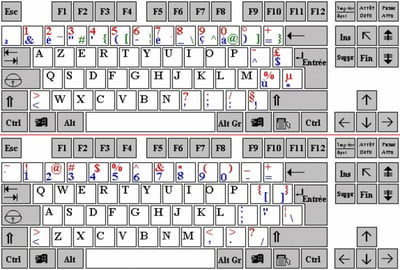
Appuyez sur Windows + Espace pour afficher les dispositions de clavier disponibles, puis sélectionnez Français (France) ou la disposition correspondant à votre clavier.
Si aucune autre disposition n'apparaît, ouvrez Paramètres → Heure et langue → Langue et région → Options de langue → Claviers pour vérifier les dispositions installées.
Sommaire
- 1. Revenir rapidement de QWERTY à AZERTY
- 2. Pourquoi mon clavier change-t-il tout seul ?
- 3. Configurer le clavier sous Windows 11
- 4. Configurer le clavier sous Windows 10
- 5. Et si la disposition AZERTY n'est plus disponible ?
- 6. Supprimer la disposition QWERTY pour éviter les changements involontaires
- 7. FR, ENG, FRA : que signifient ces indications ?
- 8. Que faire si mon clavier reste en QWERTY ?
- 9. Est-ce un virus ou un problème de sécurité ?
- 10. Questions fréquentes (FAQ)
- 11. Conclusion
1. Revenir rapidement de QWERTY à AZERTY
La méthode la plus simple consiste à utiliser le raccourci intégré à Windows permettant de parcourir les dispositions de clavier installées.
Maintenez la touche Windows enfoncée et appuyez sur Espace .
Chaque pression sur Espace permet de parcourir les dispositions de clavier installées. Sélectionnez Français (France) ou la disposition correspondant à votre clavier.
Windows + Espace ne fait rien ? Si aucune autre disposition n'apparaît, cela signifie généralement qu'une seule disposition de clavier est installée. Dans ce cas, vous devrez ajouter ou modifier une disposition dans les paramètres de Windows.
Votre clavier physique n'a généralement pas changé. C'est Windows qui interprète différemment les touches que vous pressez. Un clavier physique français peut donc parfaitement produire un résultat QWERTY si une disposition QWERTY est sélectionnée dans Windows.
Vous n'avez donc pas besoin de changer votre clavier ou de déplacer les touches : il suffit généralement de modifier la disposition sélectionnée dans Windows.
Et le raccourci Alt + Maj ? Selon la configuration de Windows, d'autres raccourcis peuvent également être utilisés pour changer de méthode d'entrée. Pour éviter toute confusion, Windows + Espace reste la méthode la plus simple pour afficher et parcourir les dispositions disponibles.
2. Pourquoi mon clavier change-t-il tout seul ?
Le changement peut être provoqué par une manipulation involontaire, mais aussi simplement par la présence de plusieurs dispositions de clavier installées dans Windows. Lorsque plusieurs dispositions sont disponibles, Windows permet de passer de l'une à l'autre.
Ce changement ne modifie pas votre clavier physique : il modifie simplement la manière dont Windows interprète les touches que vous pressez.
C'est notamment pour cette raison qu'un clavier français marqué AZERTY peut soudainement produire les caractères correspondant à une disposition QWERTY.
AZERTY, QWERTY : quelle est la différence ?
- AZERTY : famille de dispositions principalement utilisée dans les pays francophones, avec plusieurs variantes selon les pays et les systèmes.
- QWERTY : famille de dispositions très répandue dans les pays anglophones, notamment avec les variantes américaine et britannique.
La disposition choisie détermine la façon dont Windows interprète les touches physiques. Les lettres imprimées sur le clavier ne sont donc pas nécessairement représentatives de la disposition actuellement utilisée par le système.
3. Configurer le clavier sous Windows 11
Si le raccourci Windows + Espace ne permet pas de retrouver votre clavier AZERTY, vous pouvez vérifier directement les dispositions installées dans Windows 11.
- Ouvrez les Paramètres de Windows 11 avec Windows + I.
- Cliquez sur Heure et langue.
- Sélectionnez Langue et région.
- Dans la liste des langues préférées, repérez votre langue, par exemple Français (France).
- Cliquez sur les trois points (...) situés à droite de la langue, puis sélectionnez Options de langue.
- Faites défiler la page jusqu'à la rubrique Claviers.
- Vérifiez que la disposition française correspondant à votre clavier est bien installée.
Modifier la disposition du clavier ne signifie pas nécessairement modifier la langue d'affichage de Windows. Vous pouvez utiliser Windows en français tout en ayant plusieurs dispositions de clavier installées.
4. Configurer le clavier sous Windows 10
Microsoft a mis fin au support général de Windows 10 le 14 octobre 2025. Depuis cette date, Windows 10 ne reçoit plus les mises à jour de sécurité standard ni les mises à jour de fonctionnalités.
Microsoft propose toutefois un programme ESU (Extended Security Updates) permettant, sous certaines conditions, de continuer à recevoir des mises à jour de sécurité jusqu'au 12 octobre 2027.
Si votre ordinateur est compatible, PC sans Virus recommande néanmoins de passer à Windows 11 afin de continuer à utiliser un système bénéficiant d'un support régulier.
Sur Windows 10, les menus sont légèrement différents de ceux de Windows 11, mais la gestion des dispositions de clavier reste accessible depuis les paramètres de langue.
- Ouvrez les Paramètres de Windows 10.
- Cliquez sur Heure et langue.
- Sélectionnez Langue dans le menu de gauche.
- Dans la section des langues préférées, cliquez sur Français ou sur la langue associée à votre disposition de clavier.
- Cliquez ensuite sur Options.
- Repérez la rubrique Claviers afin de voir les dispositions installées.
Vous pourrez alors vérifier si une disposition QWERTY est installée et si la disposition française dont vous avez besoin est bien disponible.
5. Et si la disposition AZERTY n'est plus disponible ?
Si vous avez supprimé par erreur la disposition française et vous retrouvez bloqué uniquement en QWERTY, vous pouvez ajouter une nouvelle disposition depuis les paramètres de langue de Windows.
- Rendez-vous dans Paramètres → Heure et langue → Langue et région sous Windows 11.
- Ouvrez les Options de langue de la langue concernée.
- Dans la section Claviers, cliquez sur Ajouter un clavier.
- Parcourez la liste et sélectionnez la disposition française correspondant à votre clavier.
Si la disposition recherchée n'apparaît pas sous la langue actuellement sélectionnée, vérifiez également les autres langues installées. Microsoft précise qu'une disposition de clavier peut être associée à une autre langue que celle utilisée pour l'affichage de Windows.
Bon à savoir : l'ajout d'une disposition de clavier ne signifie pas nécessairement que vous devez changer la langue d'affichage de Windows. Il est tout à fait possible d'utiliser Windows en français tout en ayant plusieurs dispositions de clavier.
6. Supprimer la disposition QWERTY pour éviter les changements involontaires
Si vous n'utilisez jamais de clavier QWERTY, vous pouvez supprimer la disposition correspondante. Cela réduit le risque de basculer involontairement vers une autre disposition.
Dans la section Claviers des options de langue, sélectionnez la disposition dont vous n'avez pas besoin, puis cliquez sur Supprimer.
Vous n'avez pas forcément besoin de supprimer toute une langue. Si vous utilisez par exemple l'anglais pour certaines applications mais jamais son clavier QWERTY, vérifiez d'abord si la disposition de clavier peut être supprimée séparément.
Windows peut empêcher la suppression d'une disposition lorsqu'elle est la seule disposition associée à la langue concernée. Dans ce cas, ajoutez d'abord une autre disposition de clavier avant de supprimer celle qui ne vous sert pas.
Une disposition de clavier n'est pas forcément rattachée à une langue portant le même nom. Si vous ne trouvez pas le clavier à supprimer sous Français, vérifiez également les autres langues installées dans Windows.
7. FR, ENG, FRA : que signifient ces indications ?
Les indications comme FR, FRA ou ENG apparaissent dans la zone de notification de la barre des tâches lorsque plusieurs méthodes de saisie ou dispositions sont disponibles.
L'indicateur permet d'identifier la configuration de saisie actuellement sélectionnée, mais son abréviation seule ne donne pas toujours suffisamment de détails sur la disposition utilisée.
Cliquez sur l'indicateur de langue pour afficher les dispositions disponibles. Vous pourrez alors sélectionner explicitement celle correspondant à votre clavier, par exemple Français (France).
En cas de doute, ne vous fiez pas uniquement à l'abréviation FR ou ENG. Ouvrez le menu et sélectionnez directement la disposition souhaitée.
8. Que faire si mon clavier reste en QWERTY ?
Si l'utilisation de la combinaison Windows + Espace ne règle pas la situation, voici une procédure simple pour identifier l'origine du problème.
- Vérifiez la disposition active avec Windows + Espace.
- Ouvrez les Paramètres → Heure et langue.
- Vérifiez que la disposition française correspondant à votre clavier est bien présente.
- Vérifiez les autres langues et dispositions installées.
- Supprimez les dispositions de clavier dont vous n'avez pas besoin.
- Fermez puis rouvrez l'application concernée si le changement semble ne pas être pris en compte.
- Si le problème persiste dans toutes les applications, redémarrez Windows.
Ouvrez le Bloc-notes de Windows et essayez successivement les touches A, Z, Q, W et M.
Si elles fonctionnent correctement dans le Bloc-notes mais pas dans un logiciel particulier, le problème vient probablement de cette application ou de ses propres paramètres.
Dans ce cas, évitez de modifier inutilement les paramètres linguistiques de Windows. Vérifiez plutôt les paramètres de saisie du logiciel concerné.
Si le problème apparaît partout dans Windows, vérifiez à nouveau la disposition du clavier.
Si certaines touches ne correspondent toujours pas après avoir effectué ce test, le problème peut alors être lié au clavier lui-même, à son pilote ou à un logiciel qui modifie son comportement.
9. Est-ce un virus ou un problème de sécurité ?
Rassurez-vous : un clavier qui passe en QWERTY de manière isolée n'est généralement pas le symptôme d'un piratage informatique. Le plus souvent, il s'agit simplement d'un changement de disposition de clavier dans Windows.
En revanche, cette situation peut provoquer des erreurs lors de la saisie d'informations sensibles, notamment lorsque les mots de passe contiennent des caractères spéciaux.
Lorsque votre clavier passe en QWERTY, certains caractères ne se trouvent plus au même endroit. Vous pouvez donc saisir involontairement un mot de passe incorrect.
Vérifiez la disposition du clavier avant de multiplier les tentatives de connexion afin d'éviter un verrouillage inutile de votre compte.
Si le changement de disposition est accompagné d'autres comportements inhabituels — logiciels inconnus, fenêtres qui apparaissent sans raison, modifications non sollicitées des paramètres, alertes de sécurité ou activité suspecte — il peut alors être pertinent d'effectuer une vérification de sécurité plus complète.
10. Questions fréquentes (FAQ)
Q : Pourquoi Windows + Espace ne change-t-il pas mon clavier ?
R : Ce raccourci permet de parcourir les dispositions de clavier installées. Si une seule disposition est disponible, Windows n'a simplement aucune autre disposition vers laquelle basculer. Vérifiez les claviers installés dans Paramètres → Heure et langue.
Q : Pourquoi mon clavier affiche-t-il FR dans la barre des tâches mais écrit quand même en QWERTY ?
R : L'abréviation affichée dans la barre des tâches ne donne pas toujours suffisamment de détails sur la disposition. Cliquez sur l'indicateur de langue pour afficher les dispositions disponibles et sélectionnez explicitement celle correspondant à votre clavier. Vérifiez également les dispositions installées dans les paramètres de langue de Windows.
Q : Mon clavier est AZERTY physiquement mais Windows écrit en QWERTY, est-ce normal ?
R : Oui, c'est tout à fait possible. La disposition logicielle configurée dans Windows détermine l'interprétation des touches, indépendamment des lettres imprimées sur vos touches physiques.
Q : Comment remettre AZERTY si je n'ai plus du tout de clavier français listé ?
R : Ouvrez les options de langue Windows et utilisez Ajouter un clavier pour rechercher et installer la disposition française correspondant à votre clavier. Si elle n'apparaît pas sous la langue actuellement sélectionnée, vérifiez également les autres langues installées.
Q : Pourquoi le clavier rechange-t-il tout seul après chaque redémarrage de l'ordinateur ?
R : Vérifiez les langues et dispositions de clavier installées dans Windows. Assurez-vous que la disposition française est bien disponible et sélectionnée. Si plusieurs dispositions sont présentes et que vous n'en avez pas besoin, supprimez les dispositions inutiles.
Q : Est-ce que changer la disposition du clavier change la langue de Windows ?
R : Non. La disposition du clavier et la langue d'affichage de Windows sont deux paramètres distincts. Vous pouvez donc utiliser Windows en français tout en ayant plusieurs dispositions de clavier installées.
11. Conclusion
Le passage involontaire d'un clavier AZERTY à QWERTY reste un problème très courant sous Windows. Dans la plupart des cas, il ne s'agit ni d'une panne matérielle ni d'un virus : Windows utilise simplement une autre disposition de clavier.
Le premier réflexe à avoir est donc simple : utilisez Windows + Espace et sélectionnez la disposition française correspondant à votre clavier.
Si le raccourci ne fonctionne pas, vérifiez les dispositions installées dans Paramètres → Heure et langue. Vous pourrez alors ajouter la disposition française manquante ou supprimer les dispositions inutiles.
Pour éviter les erreurs de saisie, notamment lors de l'accès à vos comptes confidentiels, prenez également le temps de vérifier la disposition active avant de saisir un mot de passe contenant des caractères spéciaux.
Windows + Espace → sélectionnez votre clavier français → vérifiez les dispositions installées.
Dans la grande majorité des cas, quelques secondes suffisent pour passer de QWERTY à AZERTY.
À lire également sur PC sans Virus
Votre problème de clavier est maintenant résolu ? Profitez-en pour découvrir ces guides pratiques consacrés à la sécurité, à l'entretien et à la protection de votre PC Windows.
Découvrez les principales mesures à prendre pour renforcer la sécurité de votre ordinateur Windows et limiter les risques liés aux menaces informatiques.
Des fenêtres publicitaires apparaissent sans arrêt ou de fausses alertes antivirus vous inquiètent ? Découvrez comment identifier et supprimer ces éléments indésirables.
Les mises à jour de Windows et des logiciels jouent un rôle essentiel dans la sécurité d'un PC. Voici les bonnes pratiques à connaître pour garder un système à jour.
Une extension de navigateur peut modifier certains comportements de votre navigateur ou afficher des contenus indésirables. Apprenez à repérer et supprimer les extensions suspectes.
Retrouvez les réflexes essentiels pour protéger votre ordinateur, éviter les logiciels indésirables et réduire les risques d'infection.
Découvrez une sélection d'outils gratuits pouvant vous aider à renforcer la protection et l'entretien de votre ordinateur Windows.