Télécharger MalwareBytes Anti Malware
Malwarebytes est un logiciel de sécurité permettant de rechercher et de supprimer différents types de logiciels malveillants présents sur un appareil.
Il peut notamment rechercher des virus, chevaux de Troie, logiciels espions, ransomwares, adwares et autres logiciels malveillants.
Si votre ordinateur affiche des fenêtres publicitaires inhabituelles, présente des ralentissements, des redirections du navigateur ou d'autres comportements suspects, Malwarebytes peut vous aider à rechercher une éventuelle infection.
⬇️ Télécharger Malwarebytes gratuitement
Téléchargement depuis le site officiel de Malwarebytes
Sommaire
- Qu'est-ce que Malwarebytes ?
- Pourquoi utiliser Malwarebytes ?
- Quels types de menaces Malwarebytes peut-il détecter ?
- Télécharger Malwarebytes gratuitement
- Comment installer Malwarebytes ?
- Mettre Malwarebytes à jour
- Comment analyser son PC avec Malwarebytes ?
- Que faire après l'analyse ?
- Malwarebytes gratuit ou Premium ?
- Malwarebytes ou AdwCleaner ?
- Attention aux faux téléchargements
- Compatibilité de Malwarebytes
- Questions fréquentes
- Articles recommandés
Qu'est-ce que Malwarebytes ?
Malwarebytes est un logiciel de sécurité destiné à rechercher et supprimer différents types de logiciels malveillants.
Il peut rechercher différentes catégories de menaces susceptibles d'être présentes sur un appareil, notamment les virus, chevaux de Troie, logiciels espions, ransomwares, adwares et autres logiciels malveillants.
Le logiciel peut être particulièrement utile lorsqu'un ordinateur présente des symptômes pouvant faire penser à une infection informatique.
Parmi les signes pouvant attirer l'attention, on peut retrouver des fenêtres publicitaires inhabituelles, des redirections vers des sites inconnus, des ralentissements importants, des programmes inconnus ou des modifications non souhaitées du navigateur.
La version gratuite de Malwarebytes permet notamment d'analyser un appareil et de supprimer les logiciels malveillants détectés.
️ Pourquoi utiliser Malwarebytes ?
Les logiciels malveillants peuvent provoquer différents problèmes sur un ordinateur. Ils peuvent ralentir le système, modifier le fonctionnement du navigateur, afficher des publicités indésirables ou tenter de récupérer certaines informations.
Malwarebytes peut être utilisé comme outil complémentaire pour rechercher les menaces présentes sur un PC et procéder à leur nettoyage.
Rechercher
Analysez votre appareil afin de rechercher d'éventuels logiciels malveillants.
Détecter
Identifiez différentes catégories de menaces informatiques.
Nettoyer
Mettez en quarantaine ou supprimez les éléments malveillants détectés selon les recommandations du logiciel.
Quels types de menaces Malwarebytes peut-il détecter ?
Malwarebytes est conçu pour rechercher différentes catégories de logiciels malveillants et de programmes potentiellement indésirables.
Programmes malveillants pouvant perturber le fonctionnement d'un ordinateur.
Logiciels malveillants pouvant se présenter sous l'apparence d'un programme légitime.
Menaces pouvant notamment empêcher l'accès à certaines données et demander une rançon.
Programmes pouvant surveiller certaines activités ou informations.
Logiciels publicitaires pouvant provoquer l'affichage de publicités indésirables.
Programmes potentiellement indésirables pouvant modifier certains paramètres ou comportements.
⬇️ Télécharger Malwarebytes gratuitement
Pour télécharger Malwarebytes en toute sécurité, utilisez le site officiel de l'éditeur. Évitez les sites proposant des versions modifiées, piratées ou prétendument Premium gratuitement.
Téléchargement officiel Malwarebytes
Comment installer Malwarebytes ?
Après avoir téléchargé Malwarebytes depuis le site officiel, l'installation s'effectue à l'aide de l'assistant proposé par le logiciel.
- Téléchargez Malwarebytes depuis le site officiel.
- Ouvrez le fichier d'installation téléchargé.
- Autorisez l'installation lorsque Windows vous le demande.
- Suivez les différentes étapes affichées par l'assistant.
- Lancez Malwarebytes une fois l'installation terminée.
- Vérifiez ensuite que Malwarebytes est à jour avant de lancer une analyse.
Téléchargez toujours Malwarebytes depuis une source officielle afin de réduire le risque d'installer un programme malveillant à la place du logiciel.
Mettre Malwarebytes à jour avant une analyse
Avant de lancer une analyse de votre ordinateur, vérifiez que Malwarebytes dispose des dernières mises à jour disponibles.
Les menaces informatiques évoluent régulièrement. Utiliser une version correctement mise à jour permet au logiciel de bénéficier des améliorations et informations de détection disponibles.
Avant une analyse importante, ouvrez Malwarebytes et vérifiez que le programme est correctement à jour.
Comment analyser son PC avec Malwarebytes ?
Une fois Malwarebytes installé et à jour, vous pouvez lancer une analyse afin de rechercher d'éventuels logiciels malveillants sur votre ordinateur.
- Ouvrez Malwarebytes.
- Vérifiez que le logiciel est correctement mis à jour.
- Accédez à la fonction d'analyse.
- Lancez l'analyse proposée par Malwarebytes.
- Patientez pendant l'examen de votre ordinateur.
- Consultez les résultats affichés à la fin de l'analyse.
- Suivez les recommandations proposées pour les éléments détectés.
Si vous avez un doute concernant un fichier détecté, vérifiez sa nature avant de procéder à une suppression définitive.
Que faire après l'analyse de Malwarebytes ?
Lorsque l'analyse est terminée, Malwarebytes affiche les éléments éventuellement détectés sur votre ordinateur.
Les éléments considérés comme malveillants ou indésirables peuvent être traités conformément aux recommandations du logiciel.
Si votre ordinateur continue à présenter des symptômes inhabituels après le nettoyage, une analyse complémentaire peut être nécessaire.
Consultez notre guide complet consacré à la suppression des virus et logiciels malveillants sur PC.
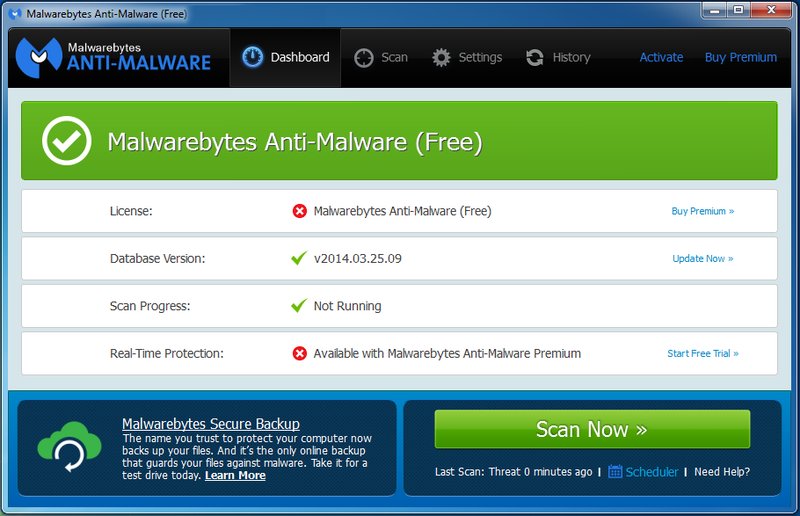
Malwarebytes gratuit ou Premium ?
Malwarebytes propose une version gratuite permettant notamment d'analyser un appareil et de supprimer les logiciels malveillants détectés.
Les offres Premium Security ajoutent des fonctions de protection plus complètes, notamment une protection continue contre différentes menaces.
Malwarebytes gratuit
Une solution pratique pour analyser un appareil et rechercher puis supprimer les logiciels malveillants.
Malwarebytes Premium Security
Une protection plus complète avec des fonctions destinées à bloquer certaines menaces de manière proactive et continue.
Malwarebytes ou AdwCleaner : lequel utiliser ?
Malwarebytes et AdwCleaner sont deux outils de sécurité de Malwarebytes, mais ils ne répondent pas exactement au même besoin.
AdwCleaner est particulièrement destiné à rechercher et supprimer les adwares, PUP et pirates de navigateur.
Malwarebytes est plus généraliste et permet de rechercher différentes catégories de logiciels malveillants.
Malwarebytes
Outil généraliste pour rechercher et nettoyer différentes catégories de logiciels malveillants.
AdwCleaner
Outil spécialisé dans les adwares, PUP et pirates de navigateur.
⚠️ Attention aux faux téléchargements de Malwarebytes
Les logiciels de sécurité sont parfois utilisés comme appât par des personnes malveillantes. Une fausse page de téléchargement peut proposer un programme portant le nom de Malwarebytes tout en installant un logiciel indésirable.
Pour télécharger Malwarebytes en toute sécurité :
- privilégiez toujours le site officiel de Malwarebytes ;
- vérifiez l'adresse du site avant de télécharger le programme ;
- évitez les versions crackées ou modifiées ;
- méfiez-vous des sites proposant une version Premium prétendument gratuite ;
- n'installez pas un programme provenant d'une source inconnue.
Une version modifiée d'un logiciel de sécurité peut représenter un risque important pour votre ordinateur et vos données.
Sur quels appareils utiliser Malwarebytes ?
Malwarebytes propose actuellement des solutions pour Windows, Mac, Android et iOS. Les fonctionnalités peuvent cependant varier selon le système d'exploitation.
Windows
Analyse et suppression des logiciels malveillants, avec des fonctions de protection selon l'offre utilisée.
Mac
Solutions Malwarebytes destinées à la sécurité des ordinateurs Mac.
Android
Solution de sécurité mobile avec notamment des fonctions d'analyse et de protection.
iPhone
Malwarebytes propose notamment des fonctions de protection Web, de blocage des publicités et de protection contre certaines menaces sur iOS.
❓ Questions fréquentes sur Malwarebytes
Malwarebytes est-il gratuit ?
Oui. Malwarebytes propose une version gratuite permettant notamment d'analyser un appareil et de rechercher puis supprimer les logiciels malveillants détectés.
Où télécharger Malwarebytes gratuitement ?
Pour éviter les faux logiciels, téléchargez Malwarebytes depuis le site officiel de l'éditeur.
Malwarebytes peut-il supprimer un virus ?
Oui. Malwarebytes permet de rechercher et supprimer différents types de logiciels malveillants, notamment les virus et autres menaces.
Malwarebytes peut-il supprimer les adwares ?
Malwarebytes peut rechercher différents logiciels malveillants et programmes indésirables. Pour les adwares, PUP et pirates de navigateur, AdwCleaner constitue également un outil spécialisé.
Quelle est la différence entre Malwarebytes et AdwCleaner ?
AdwCleaner est principalement spécialisé dans les adwares, PUP et pirates de navigateur. Malwarebytes est plus généraliste et recherche un éventail plus large de logiciels malveillants.
Malwarebytes fonctionne-t-il avec Windows 11 ?
Oui. Malwarebytes propose une solution pour les ordinateurs Windows, notamment les PC fonctionnant sous Windows 11.
Malwarebytes est-il compatible avec Mac ?
Oui. Malwarebytes propose également une solution destinée aux ordinateurs Mac.
Malwarebytes fonctionne-t-il sur Android ?
Oui. Malwarebytes propose une solution de sécurité pour les appareils Android.
Malwarebytes fonctionne-t-il sur iPhone ?
Oui. Malwarebytes propose des fonctionnalités de sécurité pour iOS, notamment une protection Web et un bloqueur de publicités et de traqueurs.
Faut-il mettre Malwarebytes à jour avant une analyse ?
Oui. Il est recommandé de vérifier les mises à jour disponibles avant de lancer une analyse importante.
Malwarebytes remplace-t-il Windows Defender ?
Malwarebytes peut être utilisé comme outil complémentaire pour rechercher et nettoyer un ordinateur. Pour une analyse ponctuelle, il n'est pas nécessaire de désactiver systématiquement la sécurité intégrée à Windows.
Que faire si Malwarebytes détecte une menace ?
Consultez les résultats de l'analyse et suivez les recommandations proposées par le logiciel. En cas de doute concernant un fichier détecté, vérifiez sa nature avant de le supprimer.
Articles recommandés
Pour aller plus loin, retrouvez nos guides consacrés à la sécurité informatique, à la prévention des infections et à la protection de vos comptes et appareils.
Vérifier si mon appareil est infecté
Découvrez les principaux signes pouvant indiquer la présence d'un virus ou d'un logiciel malveillant avant d'entreprendre une désinfection.
Comment utiliser un gestionnaire de mots de passe ?
Découvrez comment mieux protéger vos comptes avec des mots de passe uniques, un coffre-fort numérique et l'authentification à deux facteurs.
Supprimer les fenêtres publicitaires intempestives et les faux antivirus
Apprenez à réagir face aux fenêtres publicitaires intempestives, faux antivirus et autres alertes trompeuses affichées sur votre PC.
Télécharger AdwCleaner
AdwCleaner est spécialisé dans la détection et la suppression des adwares, programmes potentiellement indésirables et pirates de navigateur.
⬇️ Télécharger Malwarebytes
Vous pensez que votre ordinateur est infecté ? Téléchargez Malwarebytes depuis le site officiel et lancez une analyse.