Ransomware .Better_Call_Saul : supprimer le virus et récupérer ses fichiers
Le ransomware .Better_Call_Saul peut chiffrer vos fichiers et les rendre inaccessibles. Découvrez comment identifier l'infection, sécuriser immédiatement votre ordinateur Windows, supprimer le malware et tenter de récupérer vos données sans aggraver la situation.
- Le ransomware peut chiffrer les fichiers personnels présents sur l'ordinateur.
- L'extension .better_call_saul est associée à des variantes de la famille Shade/Troldesh.
- Il faut isoler le PC du réseau dès que possible.
- La suppression du ransomware ne signifie pas que les fichiers déjà chiffrés seront automatiquement récupérés.
- Ne supprimez pas prématurément les fichiers chiffrés ni la note de rançon.
- Une sauvegarde saine reste généralement la meilleure solution de récupération.
- Certains outils spécialisés peuvent permettre de tenter une récupération selon la variante et les clés disponibles.
Votre ordinateur vient d'être infecté par le ransomware .Better_Call_Saul et vous ne savez pas quoi faire ? Ne paniquez pas et évitez de supprimer les fichiers chiffrés.
Commencez par déconnecter le PC d'Internet, conservez la note de rançon et les fichiers concernés, puis suivez étape par étape notre procédure de désinfection et de récupération.
Voir les premières étapes
- Qu'est-ce que le ransomware .Better_Call_Saul ?
- Comment reconnaître l'infection ?
- Que faire immédiatement après l'infection ?
- Comment supprimer le ransomware de Windows ?
- Utiliser Malwarebytes Anti-Malware
- Utiliser AdwCleaner
- Utiliser ZHPCleaner
- Utiliser Dr.Web CureIt!
- Vérifier que le PC est propre
- Comment récupérer les fichiers .better_call_saul ?
- Essayer le Shade Decryptor
- Restaurer les fichiers depuis une sauvegarde
- Comment éviter une nouvelle infection ?
- FAQ
1. Qu'est-ce que le ransomware .Better_Call_Saul ?
Le ransomware .Better_Call_Saul est associé à des variantes de la famille Shade/Troldesh, une famille de rançongiciels connue pour chiffrer les fichiers présents sur les ordinateurs infectés.
Lorsqu'un ordinateur est compromis, le programme malveillant peut rechercher différents documents, photos, vidéos, archives et autres fichiers personnels avant de les chiffrer. Les fichiers concernés peuvent alors recevoir l'extension .better_call_saul.
Le chiffrement rend les données inutilisables avec les applications habituelles. Le ransomware peut également déposer une note destinée à la victime afin de lui expliquer qu'une rançon est demandée en échange d'une prétendue solution de récupération.
Il est important de distinguer deux opérations : supprimer l'infection et récupérer les fichiers chiffrés. Nettoyer Windows empêche le malware de continuer à agir, mais cela ne déchiffre pas automatiquement les fichiers déjà touchés.
Pour mieux comprendre les différentes menaces qui peuvent toucher un ordinateur, vous pouvez également consulter notre guide consacré aux 6 types de virus informatiques les plus dangereux.
2. Comment reconnaître l'infection ?
Plusieurs signes peuvent indiquer qu'un ordinateur a été victime d'un ransomware :
- de nombreux fichiers ne peuvent plus être ouverts ;
- l'extension des fichiers a été modifiée, notamment avec .better_call_saul ;
- une note de rançon apparaît dans un ou plusieurs dossiers ;
- les documents, photos ou autres données semblent avoir été chiffrés simultanément ;
- le comportement de Windows devient inhabituel après l'ouverture d'un fichier ou l'installation d'un programme ;
- un message demande de contacter les cybercriminels ou de payer pour récupérer les fichiers.
Si vous constatez plusieurs de ces symptômes, évitez de continuer à utiliser normalement le PC. Chaque nouvelle opération d'écriture sur le disque peut compliquer certaines possibilités de récupération.
Vous pouvez également consulter notre guide Comment vérifier facilement si mon PC a un virus ? pour effectuer un premier diagnostic.
3. Que faire immédiatement après l'infection ?
La priorité est d'empêcher le ransomware de continuer à communiquer avec son infrastructure ou de chiffrer d'autres données accessibles.
- déconnectez le PC d'Internet ;
- débranchez le câble réseau si vous en utilisez un ;
- désactivez temporairement le Wi-Fi ;
- déconnectez les supports USB et disques externes qui ne sont pas nécessaires ;
- n'ouvrez pas davantage de fichiers suspects ;
- ne supprimez pas la note de rançon ;
- ne supprimez pas immédiatement les fichiers chiffrés ;
- évitez de payer la rançon avant d'avoir étudié toutes les possibilités de récupération.
Si plusieurs ordinateurs sont connectés au même réseau, vérifiez également les autres appareils. Un ransomware peut parfois se propager ou atteindre des ressources partagées.
Pour les bonnes pratiques générales de protection, consultez également notre article Sécuriser un PC Windows : guide complet contre les menaces.
4. Comment supprimer le ransomware de Windows ?
Avant de chercher à récupérer les fichiers, il est essentiel de désinfecter Windows. Tant que le programme malveillant est potentiellement actif, une nouvelle tentative de récupération peut être compromise.
Pour cette procédure, nous nous concentrons sur quatre outils complémentaires :
Recherche et suppression de nombreux logiciels malveillants.
Recherche des adwares, PUP et éléments indésirables.
Nettoyage notamment des éléments indésirables liés au navigateur.
Analyse complémentaire à la recherche de menaces.
Ces outils ne garantissent pas la récupération des fichiers chiffrés. Leur objectif ici est de rechercher et supprimer les composants malveillants encore présents sur Windows.
5. Utiliser Malwarebytes Anti-Malware
Malwarebytes Anti-Malware permet d'effectuer une analyse approfondie de Windows afin de rechercher différents types de logiciels malveillants.
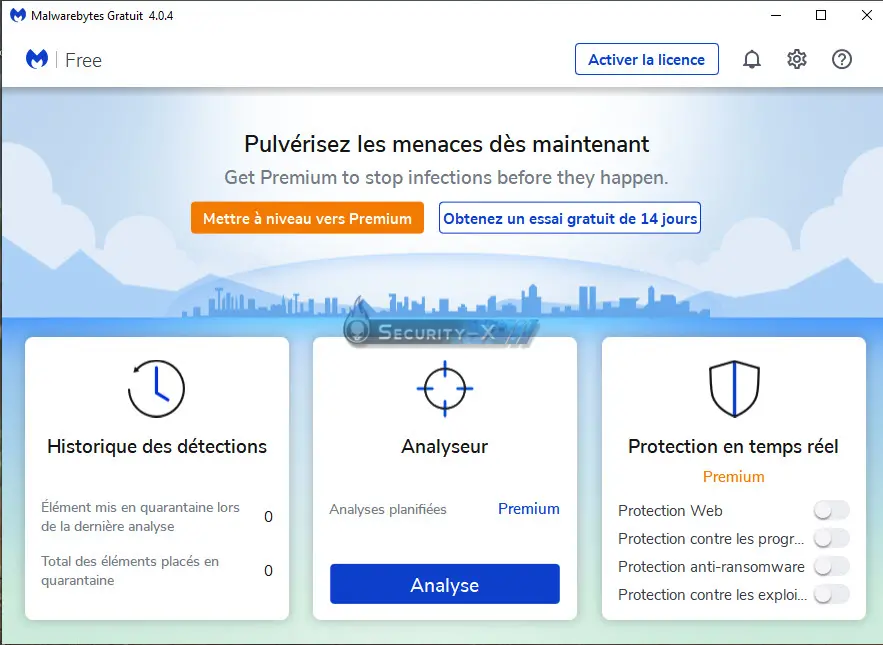
- Téléchargez Malwarebytes depuis notre page dédiée.
- Installez le programme.
- Lancez une analyse complète du système.
- Laissez l'outil examiner les fichiers et processus détectés.
- Placez en quarantaine les éléments malveillants identifiés.
- Redémarrez Windows si le programme le demande.
Télécharger Malwarebytes Anti-Malware
Pour aller plus loin sur son fonctionnement, vous pouvez consulter notre tutoriel Malwarebytes.
6. Utiliser AdwCleaner
AdwCleaner est particulièrement utile pour rechercher les adwares, programmes potentiellement indésirables, barres d'outils et certaines modifications indésirables du navigateur.
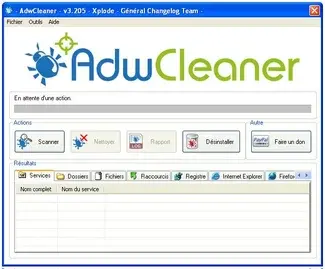
- Téléchargez AdwCleaner.
- Lancez l'outil.
- Démarrez une analyse.
- Examinez les éléments détectés.
- Mettez en quarantaine les éléments indésirables.
- Redémarrez le PC si nécessaire.
Si votre navigateur affiche également des publicités ou des redirections inhabituelles, consultez notre guide consacré aux fenêtres publicitaires intempestives et faux antivirus.
7. Utiliser ZHPCleaner
ZHPCleaner est un outil complémentaire destiné notamment à rechercher et nettoyer certains éléments indésirables qui peuvent affecter le navigateur ou ses paramètres.
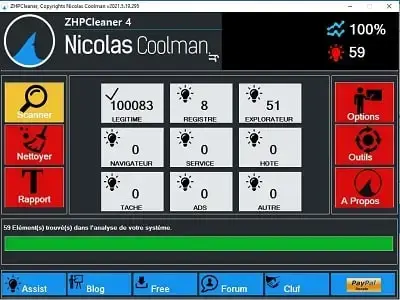
- Téléchargez ZHPCleaner depuis PC Sans Virus.
- Lancez le programme.
- Effectuez une recherche.
- Analysez les éléments trouvés.
- Utilisez la fonction de nettoyage proposée lorsque cela est nécessaire.
- Redémarrez Windows si l'outil le demande.
Si vous constatez des extensions inhabituelles ou des modifications étranges dans votre navigateur, notre guide sur les extensions malveillantes peut également vous aider.
8. Utiliser Dr.Web CureIt!
Dr.Web CureIt! constitue une seconde analyse intéressante pour rechercher des menaces qui pourraient encore être présentes sur le système.
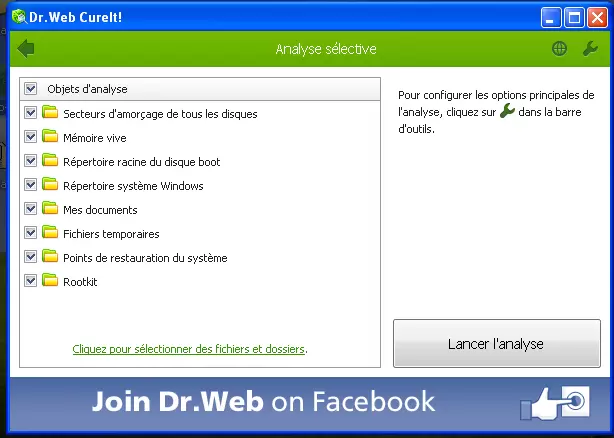
- Téléchargez Dr.Web CureIt! depuis notre page dédiée.
- Lancez l'outil.
- Acceptez les conditions demandées.
- Démarrez l'analyse du système.
- Attendez la fin de la vérification.
- Traitez les menaces éventuellement détectées.
9. Vérifier que le PC est propre
Après les analyses et les éventuelles suppressions, il est important de vérifier que Windows fonctionne normalement.
- redémarrez l'ordinateur ;
- effectuez de nouvelles analyses si nécessaire ;
- vérifiez qu'aucun processus suspect ne réapparaît ;
- contrôlez les programmes installés récemment ;
- surveillez les connexions réseau inhabituelles ;
- vérifiez que les fichiers ne continuent pas à être modifiés ou chiffrés.
Si le comportement du PC reste anormal, évitez de considérer l'ordinateur comme définitivement désinfecté. Un diagnostic plus approfondi peut être nécessaire.
Notre guide FRST : analyser et désinfecter son PC Windows présente une méthode de diagnostic plus avancée lorsque les symptômes persistent.
10. Comment récupérer les fichiers .better_call_saul ?
Une fois l'ordinateur désinfecté, la question principale devient la récupération des données.
Malheureusement, il n'existe pas de méthode universelle permettant de déchiffrer tous les fichiers portant l'extension .better_call_saul. La possibilité de récupération dépend notamment de la variante du ransomware, de son mode de chiffrement et de l'existence éventuelle d'un outil de déchiffrement adapté.
Ne renommez pas simplement les fichiers et ne supprimez pas leur extension en espérant les rendre à nouveau accessibles. Le chiffrement ne disparaît pas avec un simple changement de nom.
Conservez également une copie des fichiers chiffrés dans leur état actuel. Ils peuvent être nécessaires pour tester ultérieurement une solution de récupération.
Avant toute manipulation importante, faites si possible une copie des données touchées afin de conserver les originaux.
Pour les situations où des données ont été perdues ou supprimées, vous pouvez également consulter notre guide consacré à la récupération de données perdues ou supprimées.
11. Essayer le Shade Decryptor
Le projet No More Ransom référence des outils de déchiffrement permettant de récupérer les fichiers touchés par certaines familles de ransomwares. Le Shade Decryptor est conçu pour certaines variantes de la famille Shade/Troldesh et prend notamment en charge l'extension .better_call_saul.
Cela ne signifie toutefois pas que tous les fichiers portant cette extension pourront être récupérés. Le résultat dépend de la variante exacte du ransomware et des éléments nécessaires au déchiffrement.
Si le déchiffreur ne fonctionne pas, cela ne signifie pas nécessairement que les fichiers sont définitivement irrécupérables. Il peut être utile de conserver les données et d'attendre qu'une solution adaptée à une variante particulière soit éventuellement disponible.
Ne payez pas une rançon uniquement parce qu'un message vous promet une récupération certaine. Le paiement ne garantit ni la récupération des données ni la disparition du malware.
12. Restaurer les fichiers depuis une sauvegarde
Si vous possédez une sauvegarde réalisée avant l'infection, elle constitue généralement la solution la plus fiable pour récupérer vos fichiers.
Avant de restaurer les données, assurez-vous que le PC a été correctement désinfecté. Une sauvegarde branchée sur un ordinateur encore compromis pourrait être à nouveau chiffrée.
Quelle sauvegarde utiliser ?
- disque externe déconnecté du PC au moment de l'infection ;
- NAS ou autre stockage correctement protégé ;
- service de stockage en ligne disposant d'un historique des versions ;
- sauvegarde Windows ou image système antérieure à l'attaque ;
- copies personnelles conservées sur un autre appareil.
Vérifiez toujours que la sauvegarde date bien d'avant l'infection et qu'elle contient les fichiers dont vous avez besoin.
Pour mieux protéger vos données à l'avenir, consultez également notre article consacré à la protection des données stockées sur un disque dur.
13. Comment éviter une nouvelle infection ?
Une fois l'ordinateur désinfecté, il est important de renforcer sa sécurité. Les ransomwares exploitent souvent plusieurs vecteurs d'infection : pièces jointes malveillantes, téléchargements dangereux, logiciels piratés, fausses mises à jour, comptes compromis ou vulnérabilités non corrigées.
- maintenez Windows et vos logiciels à jour ;
- évitez les logiciels piratés et les cracks ;
- ne lancez pas une pièce jointe inattendue ;
- vérifiez l'adresse réelle des sites avant de télécharger un programme ;
- effectuez régulièrement des sauvegardes ;
- conservez au moins une sauvegarde déconnectée du PC ;
- utilisez des mots de passe uniques et robustes ;
- activez l'authentification multifacteur lorsque cela est possible ;
- restez particulièrement prudent face aux fausses alertes de sécurité ;
- ne donnez jamais à distance le contrôle de votre ordinateur à une personne inconnue.
Les mises à jour constituent notamment une mesure importante pour réduire l'exposition aux vulnérabilités connues. Notre guide Sécurité PC : comment maintenir vos logiciels à jour ? explique pourquoi cette étape est essentielle.
Vous pouvez également consulter notre guide Comment avoir un PC sans virus : conseils essentiels pour mettre en place une protection durable.
14. FAQ sur le ransomware .Better_Call_Saul
Qu'est-ce que le ransomware .Better_Call_Saul ?
Il s'agit d'une extension associée à des variantes de ransomware de la famille Shade/Troldesh. Les fichiers concernés peuvent être chiffrés et devenir inaccessibles.
Le ransomware .Better_Call_Saul est-il encore dangereux ?
Un ordinateur infecté doit toujours être considéré comme potentiellement compromis tant que le malware n'a pas été supprimé. Les fichiers déjà chiffrés constituent ensuite un problème distinct de récupération.
Faut-il supprimer les fichiers portant l'extension .better_call_saul ?
Non. Conservez-les tant que vous n'avez pas étudié les possibilités de récupération. Ils peuvent être nécessaires pour tester un outil de déchiffrement.
La suppression du ransomware déchiffre-t-elle les fichiers ?
Non. Désinfecter Windows supprime le malware, mais ne déchiffre pas automatiquement les fichiers déjà chiffrés.
Puis-je récupérer les fichiers .better_call_saul ?
C'est parfois possible selon la variante et les solutions de déchiffrement disponibles. Une sauvegarde saine reste généralement la meilleure possibilité de récupération.
Puis-je utiliser le Shade Decryptor ?
Oui, il peut être pertinent de vérifier si la variante correspondante est prise en charge. Il faut cependant travailler sur une copie des fichiers et ne pas considérer la récupération comme garantie.
Dois-je payer la rançon ?
Il est déconseillé de considérer le paiement comme une solution sûre. Rien ne garantit que les cybercriminels fourniront une clé fonctionnelle ou cesseront leurs activités après paiement.
Puis-je utiliser plusieurs outils de sécurité ?
Oui, plusieurs outils peuvent être utilisés successivement pour effectuer des analyses complémentaires. Il est préférable de suivre les instructions de chaque programme et de redémarrer Windows lorsque cela est demandé.
Que faire si le PC reste infecté après les analyses ?
Si les symptômes persistent, évitez de considérer le système comme propre. Un diagnostic plus approfondi peut être nécessaire, notamment avec un outil spécialisé comme FRST.
Que faire si aucun fichier ne peut être récupéré ?
Conservez les fichiers chiffrés et la note de rançon. Une solution de déchiffrement peut éventuellement devenir disponible ultérieurement. Si aucune méthode ne fonctionne, une sauvegarde antérieure à l'infection reste la meilleure possibilité de récupération.
En résumé
Face à une infection par un ransomware utilisant l'extension .better_call_saul, la priorité est de couper la connexion, préserver les fichiers, désinfecter Windows puis étudier les possibilités de récupération. Ne payez pas précipitamment une rançon et ne supprimez pas les fichiers chiffrés avant d'avoir vérifié les solutions disponibles.
Articles recommandés
Ransomware : comment protéger son PC et ses fichiers
Découvrez les principales mesures pour protéger Windows et vos données contre les rançongiciels.
Lire le guideLes meilleurs logiciels gratuits pour sécuriser Windows 10 & 11
Découvrez différentes solutions gratuites pour renforcer la sécurité et l'entretien de Windows.
Lire le guideComment bien protéger son PC, Mac et mobile ?
Les bonnes pratiques essentielles pour sécuriser ses différents appareils face aux menaces actuelles.
Lire le guideMenaces informatiques : comment protéger son PC et ses données
Comprenez les principales menaces actuelles et les mesures à prendre pour mieux protéger vos données.
Lire le guide