Telecharger ZHPCleaner
️ ZHPCleaner : un outil de nettoyage spécialisé pour Windows
Un outil spécialisé pour détecter et supprimer les adwares, programmes potentiellement indésirables, barres d'outils et pirates de navigateur sur Windows.
⬇️ Télécharger ZHPCleaner 2026
ZHPCleaner est un logiciel gratuit développé par Nicolas Coolman. Il est conçu pour rechercher et supprimer certains logiciels indésirables ainsi que les modifications indésirables affectant les navigateurs.
Téléchargement depuis le site officiel de Nicolas Coolman.
Sommaire
- Qu'est-ce que ZHPCleaner ?
- Que peut détecter ZHPCleaner ?
- Pirates de navigateur et redirections
- Comment utiliser ZHPCleaner ?
- Étape 1 : Scanner
- Étape 2 : Nettoyer
- Étape 3 : Consulter le rapport
- Restauration et précautions
- Compatibilité
- ZHPCleaner ou AdwCleaner ?
- Questions fréquentes
- Articles recommandés
Qu'est-ce que ZHPCleaner ?
ZHPCleaner est un logiciel gratuit développé par Nicolas Coolman et spécialisé dans le nettoyage des logiciels indésirables et de certaines modifications affectant les navigateurs Web.
Son objectif principal est notamment de rétablir certains paramètres Proxy et supprimer des redirections de navigateur provoquées par des logiciels indésirables ou des pirates de navigateur.
ZHPCleaner peut également rechercher certains adwares, PUP/LPI, barres d'outils et autres éléments indésirables.
Le logiciel fonctionne à la demande : vous pouvez lancer une analyse, examiner les éléments détectés puis effectuer un nettoyage.
Que peut détecter ZHPCleaner ?
ZHPCleaner est principalement destiné à rechercher certains éléments indésirables liés à Windows et aux navigateurs.
Programmes publicitaires pouvant provoquer l'affichage de publicités ou modifier certains comportements du navigateur.
Programmes potentiellement indésirables pouvant avoir été installés avec d'autres logiciels.
Pirates de navigateur pouvant modifier certains paramètres, notamment la page de démarrage ou le proxy.
Barres d'outils ou extensions indésirables susceptibles de modifier le fonctionnement du navigateur.
▶️ Comment utiliser ZHPCleaner ?
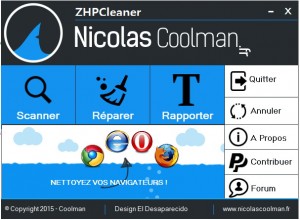
Le fonctionnement de ZHPCleaner repose principalement sur trois étapes : Scanner, Nettoyer et Rapport.
1️⃣
ScannerAnalysez votre ordinateur afin de rechercher les éléments indésirables.
2️⃣
NettoyerExaminez les résultats puis sélectionnez les éléments à traiter.
3️⃣
RapportConsultez le rapport généré après l'analyse ou le nettoyage.
Étape 1 : Scanner
Après avoir téléchargé ZHPCleaner depuis la source officielle, lancez le programme. Si Windows demande une confirmation pour exécuter le logiciel, vérifiez toujours que vous utilisez bien le fichier provenant de la source officielle.
- Lancez ZHPCleaner.
- Suivez les indications affichées par le logiciel.
- Cliquez sur Scanner.
- Patientez pendant l'analyse.
- Consultez les éléments détectés à la fin de l'analyse.
Étape 2 : Nettoyer
Une fois l'analyse terminée, ZHPCleaner affiche les éléments trouvés. Vous pouvez examiner les résultats avant de lancer le nettoyage.
- Consultez les éléments détectés.
- Vérifiez les catégories et les informations affichées.
- Sélectionnez les éléments que vous souhaitez traiter.
- Lancez le nettoyage.
- Suivez les indications affichées par le logiciel.
Étape 3 : Consulter le rapport
Après les opérations effectuées, ZHPCleaner génère un rapport permettant de consulter les éléments détectés et les actions réalisées.
Ces rapports peuvent être utiles lorsqu'une personne spécialisée vous demande des informations pour analyser un problème de sécurité.
Les rapports peuvent notamment être enregistrés dans le dossier utilisateur %AppData%\ZHP ainsi que sur le Bureau Windows.
Restauration et précautions
Le nettoyage d'un ordinateur doit toujours être effectué avec prudence. Avant toute opération importante, nous vous conseillons de :
- fermer les programmes inutiles ;
- enregistrer vos documents ouverts ;
- conserver une sauvegarde de vos fichiers importants ;
- lire les éléments détectés avant de confirmer un nettoyage.
La version actuelle de ZHPCleaner permet également de créer un point de restauration avant le nettoyage.
Compatibilité
ZHPCleaner est conçu pour fonctionner sous Windows.
Pour connaître les exigences exactes correspondant à la version actuellement distribuée, consultez toujours la page officielle de téléchargement avant l'utilisation.
️ ZHPCleaner ou AdwCleaner ?
Les deux outils sont spécialisés dans le nettoyage des logiciels indésirables, mais ils ne sont pas identiques.
AdwCleaner est particulièrement orienté vers les adwares, PUP et pirates de navigateur. ZHPCleaner met notamment l'accent sur les redirections de navigateur, les paramètres Proxy et différents éléments indésirables.
Ils peuvent donc être utilisés dans des situations différentes selon les symptômes rencontrés.
Besoin d'une analyse plus générale ?
Si votre ordinateur présente des symptômes persistants après le nettoyage, une analyse complémentaire avec un outil antimalware plus général peut être pertinente.
❓ Questions fréquentes sur ZHPCleaner
ZHPCleaner est-il gratuit ?
Oui. ZHPCleaner est proposé gratuitement par Nicolas Coolman.
À quoi sert principalement ZHPCleaner ?
Il est notamment conçu pour rechercher certains pirates de navigateurs, rétablir des paramètres Proxy et supprimer certaines redirections de navigateur.
ZHPCleaner supprime-t-il tous les virus ?
Non. ZHPCleaner est spécialisé dans certaines catégories de logiciels indésirables et modifications de navigateur. Il ne remplace pas un antivirus ou une solution antimalware complète.
Quelle différence entre ZHPCleaner et AdwCleaner ?
Les deux outils ciblent notamment les adwares, PUP et pirates de navigateur, mais leurs fonctions et méthodes de détection sont différentes. ZHPCleaner est notamment orienté vers les redirections de navigateur et certains paramètres Proxy.
Faut-il utiliser ZHPCleaner régulièrement ?
Il n'est pas nécessaire de lancer systématiquement un outil de nettoyage si votre ordinateur fonctionne normalement. ZHPCleaner est surtout intéressant lorsqu'un problème correspondant à ses fonctions est constaté.
Pourquoi mon navigateur est-il redirigé vers un autre site ?
Une redirection peut avoir plusieurs causes : extension indésirable, logiciel installé sur l'ordinateur, modification des paramètres du navigateur ou problème lié au site visité. ZHPCleaner peut être utile dans certaines situations.
Que faire si Windows bloque ZHPCleaner ?
Ne désactivez pas votre antivirus ou les protections Windows sans raison. Vérifiez d'abord que le logiciel provient bien de la source officielle de Nicolas Coolman et consultez les informations affichées par Windows avant de poursuivre.
Où trouver le rapport ZHPCleaner ?
Les rapports peuvent notamment être enregistrés dans le dossier utilisateur %AppData%\ZHP et sur le Bureau Windows.
Articles recommandés
AdwCleaner
Un outil spécialisé dans la suppression des adwares, PUP et pirates de navigateur.
Voir la pageMalwarebytes Anti-Malware
Une solution complémentaire pour rechercher d'autres catégories de logiciels malveillants.
Voir la pageSupprimer les publicités intempestives
Découvrez notre guide consacré aux fenêtres publicitaires, adwares et pages Web indésirables.
Lire le guidePC Sans Virus recommande de télécharger ZHPCleaner uniquement depuis une source officielle afin d'éviter les versions modifiées ou frauduleuses.