Supprimer le faux AdBlocker Pro : Guide gratuit
Vous avez installé une extension pour bloquer les publicités, mais votre navigateur est plus lent ? Des onglets s'ouvrent avec la mention "Ads by AdBlocker Pro" ? Vos recherches sont systématiquement redirigées ?
Cette menace est un malvertising et un browser hijacker usurpant le nom d’extensions légitimes. Voici comment la détecter et la supprimer.
1. Qu'est-ce que l'arnaque au faux AdBlocker Pro ?
Ce faux AdBlocker Pro est un PUP, un adware qui se fait passer pour un outil de sécurité pour mieux infecter votre machine.
Mode de propagation
- Pop-ups incitant à installer l’extension.
- Détournement du Chrome Web Store via faux avis.
- Bundling lors d’installation de logiciels gratuits ou cracks.
Objectifs malveillants
- Injection de publicités frauduleuses.
- Détournement d’affiliation.
- Vol et revente des données de navigation.
2. Symptômes d'infection
- Ralentissements importants du navigateur.
- Redirections vers des moteurs obscurs (Chumsearch, Boyu.com.tr, etc.).
- Paramètres du navigateur verrouillés (« Géré par votre organisation »).
3. Protocole de nettoyage et de désinfection totale
Étape 1 : Forcer la suppression de l'extension malveillante
- Chrome : chrome://extensions/ > Supprimer l’extension suspecte.
- Firefox : Menu > Extensions et thèmes > Supprimer le module suspect.
- Safari (macOS) : Safari > Réglages (ou Préférences) > Extensions > Désinstaller l’extension pirate.
Si le bouton "Supprimer" est grisé, supprimez la cléExtensionInstallForcelistdansHKEY_LOCAL_MACHINE\SOFTWARE\Policies\Google\Chrome.
Étape 2 : Désinstaller le programme racine du système
- Windows : Panneau de configuration > Désinstaller un programme > Rechercher AdBlocker Pro App ou autres utilitaires suspects > Désinstaller.
- macOS : Finder > Applications > Supprimer l’application suspecte > Vider la corbeille.
Étape 3 : Réinitialiser complètement les navigateurs
- Chrome : Paramètres > Réinitialiser > Restaurer par défaut > Réinitialiser.
- Firefox : about:support > Réparer Firefox.
Étape 4 : Utiliser l'arsenal d'outils spécialisés
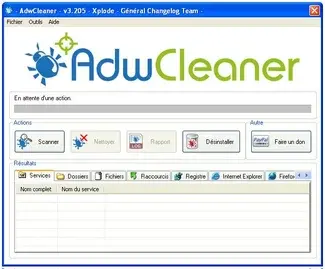 Télécharger AdwCleaner
AdwCleaner détecte et supprime adwares et barres d’outils intrusives. Analysez, mettez en quarantaine, puis redémarrez.
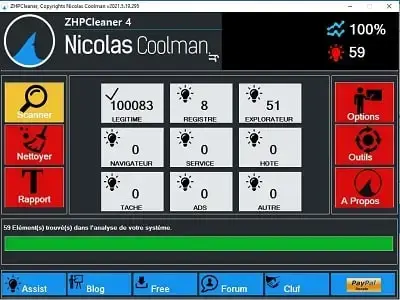 Télécharger ZHPCleaner
ZHPCleaner restaure les paramètres réseau et nettoie les scripts publicitaires incrustés.
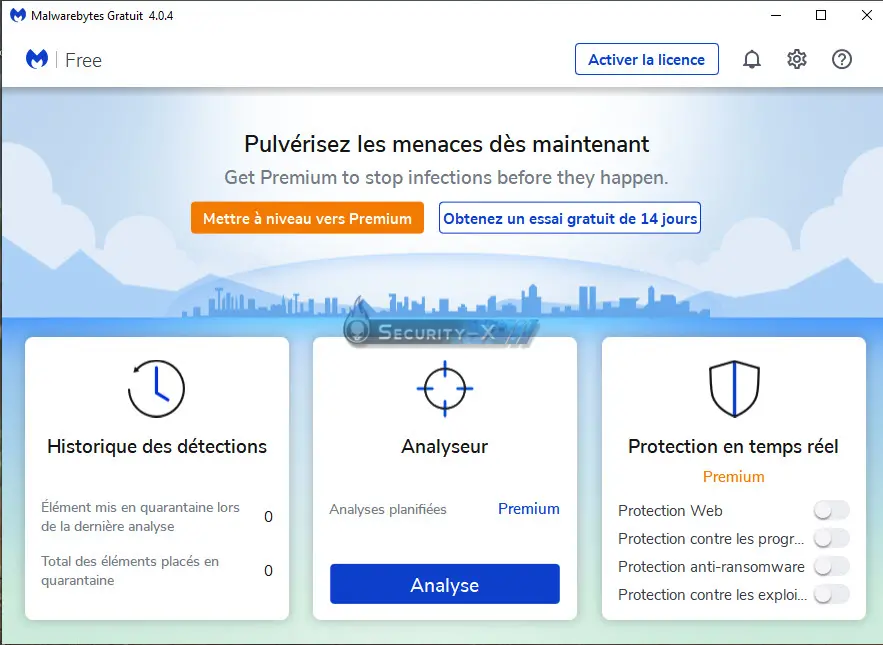 Télécharger Malwarebytes
Malwarebytes analyse et supprime malwares, chevaux de Troie et spywares associés.
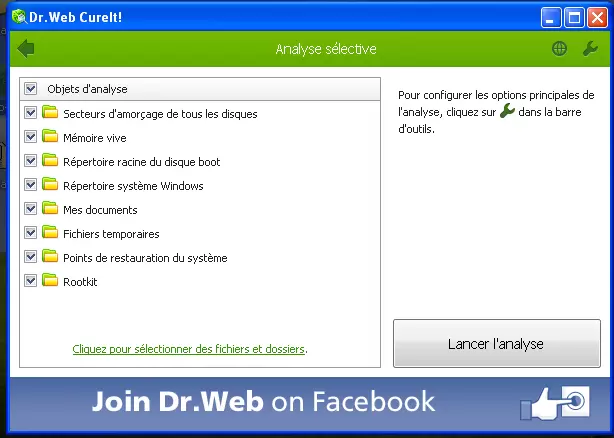 Télécharger Dr.Web CureIT
Dr.Web CureIT complète votre nettoyage en détectant et éliminant les menaces polymorphes et masquées, notamment dans la mémoire vive.
4. Protection et désinfection sur appareils mobiles (Android & iOS)
- Android : Redémarrez en mode sans échec, supprimez l’app frauduleuse, videz le cache Chrome mobile.
- iOS : Supprimez les profils inconnus dans Réglages > Général > VPN et gestion des appareils, videz l’historique et données Safari.
5. FAQ : Tout savoir sur les faux AdBlockers
Comment savoir si mon bloqueur de publicités est un vrai ou un faux ?
La communauté recommande uBlock Origin, open-source et sans collecte de données. Méfiez-vous des adblockers payants avec pubs ou logos clinquants.
Pourquoi mon antivirus n’a-t-il pas détecté le faux AdBlocker ?
L’installation volontaire d’une extension est souvent traitée comme légitime par l’antivirus. Des outils dédiés comme AdwCleaner sont nécessaires pour le débusquer.
Les outils de nettoyage sont-ils gratuits ?
Oui, les versions gratuites d’AdwCleaner, ZHPCleaner et Malwarebytes suffisent généralement.
Que faire si mon ordinateur reste lent après nettoyage ?
Effectuez une analyse complète avec Malwarebytes. Envisagez une restauration système si besoin.
Puis-je utiliser ces outils sur Mac ?
AdwCleaner et Malwarebytes ont des versions Mac. ZHPCleaner est Windows uniquement.
6. Conclusion
L’arnaque au faux AdBlocker Pro illustre comment les cybercriminels exploitent la confiance des utilisateurs en leur promettant une sécurité qu’ils ne fournissent pas. En combinant suppression manuelle des extensions et programmes avec l’utilisation d’outils puissants comme AdwCleaner, ZHPCleaner et Malwarebytes, vous garantissez un nettoyage complet et durable.
Pour votre sécurité future, téléchargez toujours vos extensions depuis les sites officiels des éditeurs reconnus et privilégiez les bloqueurs open source comme uBlock Origin. Restez vigilants face aux alertes pop-up et aux offres trop belles pour être vraies.
Si ce guide vous a été utile, partagez-le avec votre entourage et posez vos questions en commentaires. La communauté PC Sans Virus est là pour vous aider !