PC piraté ou infecté : comment supprimer un virus et sécuriser son ordinateur ?
PC Sans Virus → PC piraté ou infecté : comment supprimer un virus et sécuriser son ordinateur ?
Votre ordinateur semble avoir été piraté, infecté par un virus ou se comporte de façon inhabituelle ? Découvrez comment vérifier votre PC, supprimer les logiciels malveillants et renforcer sa sécurité.
️ À retenir
Un ordinateur qui ralentit, affiche des publicités ou présente un comportement inhabituel n'est pas forcément piraté. Il peut s'agir d'un virus, d'un cheval de Troie, d'un logiciel espion, d'un adware, d'un programme potentiellement indésirable, d'une extension de navigateur ou simplement d'une fausse alerte affichée sur Internet.
Avant de conclure qu'un hacker contrôle votre PC, commencez par effectuer un diagnostic. Sous Windows, utilisez d'abord la protection intégrée au système, puis des outils complémentaires si cela est nécessaire.
Sommaire
- PC piraté, virus ou malware : quelle différence ?
- Comment savoir si un PC est piraté ou infecté ?
- Que faire immédiatement si vous pensez que votre PC est compromis ?
- La méthode recommandée pour nettoyer et sécuriser un PC
- Analyser le PC avec Microsoft Defender
- Utiliser Microsoft Defender hors connexion
- Analyser le PC avec Malwarebytes
- Supprimer les adwares avec AdwCleaner
- Nettoyer le navigateur avec ZHPCleaner
- Effectuer une analyse avec Dr.Web CureIt!
- Attention aux fausses alertes et au faux support technique
- Que faire si vos mots de passe ont pu être volés ?
- Que faire en cas de ransomware ?
- Comment sécuriser son PC après le nettoyage ?
- Comment éviter une nouvelle infection ?
- Questions fréquentes
- Articles recommandés
PC piraté, virus ou malware : quelle différence ?
Les termes virus, malware, piratage et hacker sont souvent employés pour décrire le même problème. Pourtant, ces notions sont différentes.
Un malware est un logiciel malveillant. Il peut s'agir d'un cheval de Troie, d'un spyware, d'un ransomware, d'un adware ou d'une autre forme de programme nuisible.
Un piratage correspond plutôt à un accès ou une action non autorisée. Par exemple, un cybercriminel peut compromettre un compte en récupérant un mot de passe sans nécessairement infecter l'ordinateur.
Il est donc tout à fait possible d'avoir :
- un PC infecté sans qu'un hacker le contrôle directement ;
- un compte en ligne compromis alors que le PC fonctionne normalement ;
- une fausse alerte qui fait croire à tort que l'ordinateur est piraté ;
- un véritable accès à distance après l'installation d'un logiciel malveillant ou d'un outil de prise en main détourné.
Comment savoir si un PC est piraté ou infecté ?
Aucun symptôme ne permet à lui seul d'affirmer qu'un ordinateur est piraté. Certains comportements doivent toutefois vous inciter à effectuer une vérification.
Ralentissement inhabituel
Le PC devient soudainement lent, les programmes se bloquent ou le système réagit anormalement.
Publicités
Des fenêtres publicitaires ou des notifications inhabituelles apparaissent régulièrement.
Redirections
Votre navigateur vous redirige vers des sites inconnus ou votre moteur de recherche change.
❓ Programmes inconnus
Des logiciels ou extensions apparaissent sans que vous vous souveniez de les avoir installés.
Autres signes qui méritent une vérification
- Votre antivirus est désactivé sans raison apparente.
- Des fichiers sont modifiés ou deviennent soudainement inaccessibles.
- Des messages sont envoyés depuis vos comptes sans votre intervention.
- Vous recevez des alertes de connexion provenant d'appareils inconnus.
- Le navigateur ouvre des pages ou onglets automatiquement.
- Une extension inconnue est installée dans votre navigateur.
- Une consommation inhabituelle du processeur, de la mémoire ou du réseau est constatée.
Que faire immédiatement si vous pensez que votre PC est compromis ?
Si vous soupçonnez une infection ou un accès non autorisé, ne paniquez pas et évitez d'effectuer des manipulations trouvées au hasard sur Internet.
- Déconnectez le PC d'Internet si vous pensez qu'il est réellement infecté ou qu'une activité malveillante est en cours.
- N'utilisez pas le PC compromis pour accéder à vos comptes sensibles tant que vous n'avez pas effectué les vérifications nécessaires.
- Ne cliquez pas sur les boutons d'une fausse alerte vous demandant d'appeler un numéro ou d'installer un logiciel.
- N'autorisez jamais un inconnu à prendre le contrôle de votre ordinateur à distance.
- Notez les symptômes et les événements inhabituels constatés.
- Effectuez une analyse de sécurité avec un outil fiable.
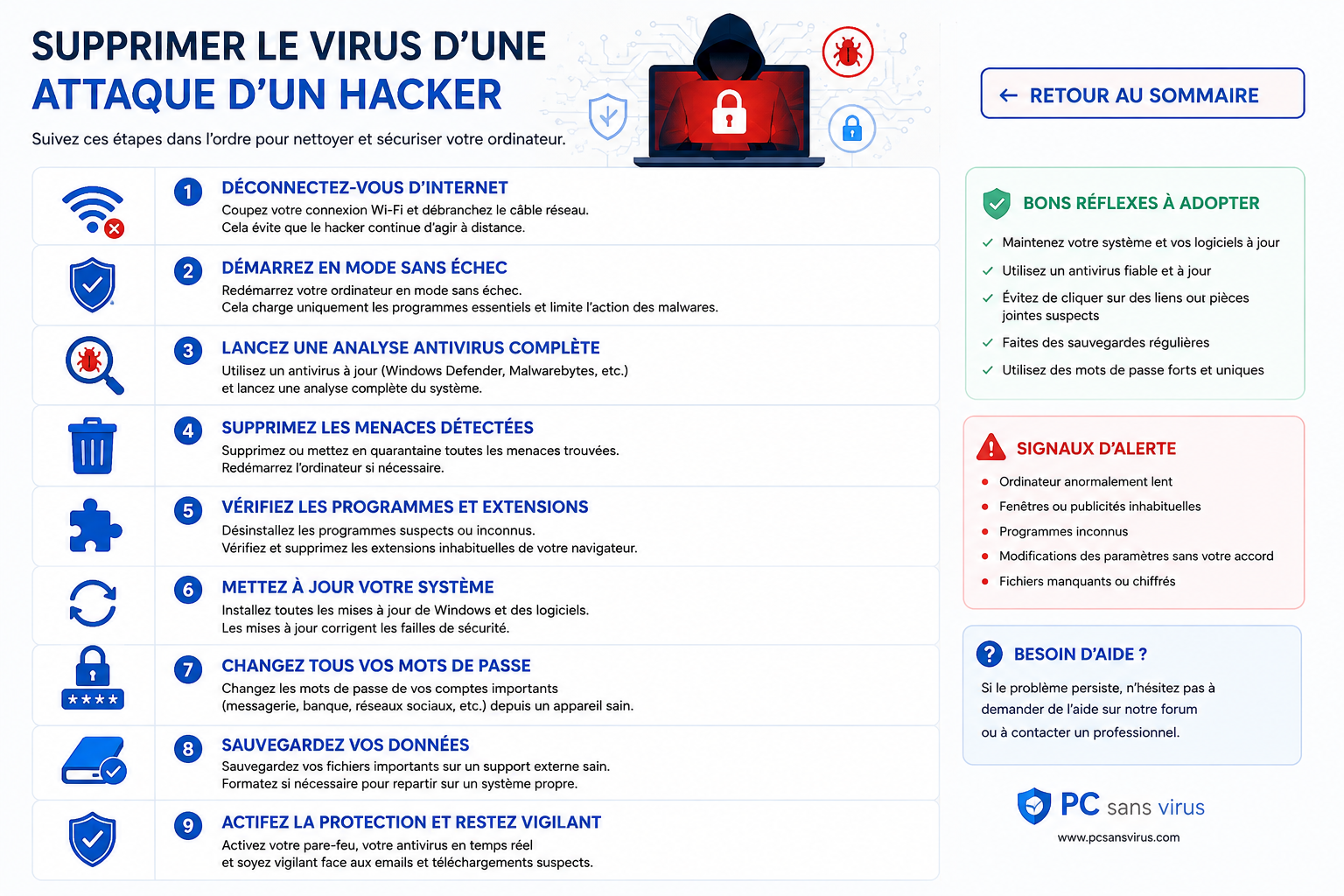
La méthode recommandée pour nettoyer et sécuriser un PC
Il est inutile d'installer immédiatement une dizaine de logiciels de sécurité. Une méthode progressive permet généralement d'obtenir un diagnostic plus clair et d'éviter les conflits.
Les principales étapes
- Identifier les symptômes.
- Vérifier l'état de la protection Windows.
- Mettre à jour Windows et les outils de sécurité.
- Lancer une analyse antivirus.
- Effectuer une analyse plus approfondie si nécessaire.
- Utiliser un outil complémentaire adapté au problème rencontré.
- Vérifier le navigateur, les programmes et les extensions.
- Sécuriser les comptes si des identifiants ont pu être exposés.
- Mettre en place de bonnes pratiques pour éviter une nouvelle infection.
Analyser le PC avec Microsoft Defender
Sur Windows 10 et Windows 11, Microsoft Defender Antivirus est intégré à Sécurité Windows. Il constitue le premier outil à utiliser avant de multiplier les logiciels de sécurité.
Lancer une analyse rapide
- Ouvrez le menu Démarrer.
- Recherchez Sécurité Windows.
- Ouvrez Protection contre les virus et menaces.
- Cliquez sur Analyse rapide.
Effectuer une analyse complète
Si vous avez un doute important, ouvrez Options d'analyse, choisissez Analyse complète, puis lancez la vérification.
Cette analyse examine beaucoup plus largement le contenu du PC et peut prendre un certain temps.
Vérifier les mises à jour de Defender
Avant une analyse approfondie, vérifiez que les définitions de sécurité sont à jour. Une protection correctement mise à jour augmente les chances de détecter les menaces récentes.
Parce qu'il est déjà intégré à Windows et permet d'effectuer une première analyse sans installer un autre antivirus. Les outils complémentaires peuvent ensuite être utilisés lorsque cela est pertinent.
Utiliser Microsoft Defender hors connexion
Si une menace semble persistante ou réapparaît après une première désinfection, Microsoft Defender hors connexion peut être particulièrement intéressant.
L'analyse fonctionne dans un environnement distinct de Windows. Elle peut donc aider à rechercher certaines menaces qui se cachent pendant l'exécution normale du système.
Comment lancer l'analyse hors connexion ?
- Ouvrez Sécurité Windows.
- Accédez à Protection contre les virus et menaces.
- Cliquez sur Options d'analyse.
- Sélectionnez Analyse Microsoft Defender hors connexion.
- Cliquez sur Analyser maintenant.
Analyser le PC avec Malwarebytes
Malwarebytes peut être utilisé comme outil complémentaire ou comme deuxième avis lorsque vous avez encore un doute après une première analyse.
Il peut notamment rechercher différentes catégories de logiciels malveillants et compléter les vérifications réalisées avec la protection intégrée de Windows.
Quand l'utiliser ?
- Les symptômes persistent malgré une première analyse.
- Vous souhaitez obtenir un deuxième avis.
- Vous suspectez la présence d'un malware qui n'a pas été identifié.
- Vous souhaitez effectuer une analyse complémentaire après une désinfection.
Supprimer les adwares avec AdwCleaner
AdwCleaner est particulièrement intéressant lorsque le problème concerne des adwares, programmes potentiellement indésirables ou modifications du navigateur.
AdwCleaner peut être utile si vous constatez :
- des publicités inhabituelles ;
- des fenêtres intempestives ;
- une page d'accueil modifiée ;
- un moteur de recherche remplacé ;
- des redirections vers des sites inconnus ;
- des extensions ou programmes indésirables.
Comment l'utiliser ?
- Lancez AdwCleaner.
- Effectuez une analyse.
- Examinez les éléments détectés.
- Placez en quarantaine les éléments réellement indésirables.
- Redémarrez le PC si cela est demandé.
Nettoyer le navigateur avec ZHPCleaner
ZHPCleaner est destiné notamment aux problèmes liés au navigateur, aux redirections et à certaines modifications indésirables des paramètres.
Il peut être intéressant lorsque :
- votre navigateur est redirigé ;
- la page d'accueil change sans votre accord ;
- le moteur de recherche est remplacé ;
- des publicités apparaissent régulièrement ;
- des paramètres du navigateur semblent avoir été modifiés.
Comme pour les autres outils de nettoyage, vérifiez les éléments détectés avant d'appliquer une correction.
Effectuer une analyse avec Dr.Web CureIt!
Dr.Web CureIt! peut servir de scanner ponctuel supplémentaire lorsqu'une analyse complémentaire est souhaitée.
Il peut notamment être utilisé comme deuxième avis lorsque vous souhaitez vérifier une nouvelle fois l'état du système.
Attention aux fausses alertes et au faux support technique
Certaines arnaques utilisent une page Web pour faire croire que votre ordinateur est gravement infecté ou contrôlé par un pirate.
La page peut afficher :
- un faux logo Microsoft ou antivirus ;
- un message indiquant que plusieurs virus ont été détectés ;
- un compte à rebours ;
- un son d'alarme ;
- un numéro de téléphone à appeler ;
- un bouton demandant d'installer un logiciel.
Que faire ?
- N'appelez pas le numéro affiché.
- N'installez pas le logiciel proposé par la fenêtre.
- Ne communiquez aucun mot de passe ou code de sécurité.
- N'autorisez pas un inconnu à prendre le contrôle du PC.
- Fermez la page suspecte.
- Effectuez vous-même une analyse avec votre protection de sécurité.
Que faire si vos mots de passe ont pu être volés ?
Supprimer un malware ne suffit pas toujours. Certains logiciels malveillants cherchent avant tout à récupérer des identifiants, des cookies ou d'autres informations permettant d'accéder à vos comptes.
Si vous pensez qu'un mot de passe a pu être exposé :
- Utilisez si possible un appareil de confiance pour effectuer les changements.
- Changez le mot de passe du compte concerné.
- Ne réutilisez pas l'ancien mot de passe.
- Utilisez un mot de passe différent pour chaque compte important.
- Activez l'authentification à deux facteurs lorsqu'elle est disponible.
- Vérifiez les sessions et appareils connectés à votre compte.
- Contrôlez les activités récentes et les modifications de sécurité.
Que faire en cas de ransomware ?
Un ransomware, ou rançongiciel, peut chiffrer des fichiers et afficher une demande de rançon. Cette situation doit être traitée différemment d'une simple publicité intempestive.
Si vos fichiers viennent soudainement d'être chiffrés
- Déconnectez le PC du réseau si une infection active est suspectée.
- Évitez de continuer à utiliser inutilement l'ordinateur.
- Ne branchez pas immédiatement vos supports de sauvegarde.
- Ne supprimez pas précipitamment les éléments qui pourraient aider à identifier l'attaque.
- Ne considérez pas le paiement d'une rançon comme une garantie de récupération.
Si les données sont importantes ou si l'ordinateur est utilisé dans un contexte professionnel, il est préférable de demander l'aide d'un professionnel avant d'entreprendre des opérations complexes de récupération.
Comment sécuriser son PC après le nettoyage ?
Après avoir supprimé une éventuelle menace, ne considérez pas immédiatement le problème comme terminé. Profitez-en pour renforcer l'ensemble de votre sécurité.
Mises à jour
Maintenez Windows, les navigateurs et les logiciels à jour.
️ Protection
Conservez une protection antivirus active et correctement configurée.
Comptes
Utilisez des mots de passe uniques et activez l'authentification à deux facteurs.
Sauvegardes
Conservez plusieurs copies de vos documents importants.
Vérifiez également les programmes installés
Désinstallez les applications que vous ne reconnaissez pas ou dont vous n'avez plus besoin. Vérifiez également les extensions installées dans vos navigateurs.
Ne multipliez pas les antivirus
Plusieurs protections antivirus actives peuvent provoquer des conflits et dégrader les performances. Conservez une protection principale et utilisez les scanners complémentaires uniquement lorsque cela est nécessaire.
Comment éviter une nouvelle infection ?
La meilleure protection contre les infections repose sur plusieurs habitudes simples.
- Maintenez Windows et vos logiciels à jour.
- Téléchargez les programmes depuis des sources fiables.
- Évitez les cracks, keygens et logiciels piratés.
- Ne cliquez pas précipitamment sur les liens reçus par e-mail ou SMS.
- Vérifiez le nom de domaine des sites importants.
- Ne communiquez jamais un code de sécurité à un interlocuteur inattendu.
- Supprimez les extensions de navigateur que vous ne reconnaissez pas.
- Effectuez régulièrement des sauvegardes.
- Utilisez des mots de passe uniques.
- Activez l'authentification à deux facteurs.
- Méfiez-vous des messages qui créent un sentiment d'urgence.
Les logiciels piratés représentent un risque particulier
Les cracks et programmes modifiés peuvent contenir des chevaux de Troie, voleurs d'informations ou autres logiciels malveillants. Il est donc préférable d'utiliser les versions officielles des logiciels.
Votre réseau doit également être protégé
Le PC n'est pas le seul élément à sécuriser. Votre routeur, vos smartphones, tablettes et autres appareils connectés doivent eux aussi bénéficier de mises à jour et de mots de passe suffisamment robustes.
❓ Questions fréquentes
Comment savoir si mon PC a été piraté ?
Des programmes inconnus, des redirections, des publicités inhabituelles, des fichiers modifiés ou des activités anormales sur vos comptes peuvent justifier une vérification. Aucun de ces signes ne prouve cependant à lui seul un piratage.
Un PC lent signifie-t-il qu'il contient un virus ?
Non. Un ralentissement peut également être provoqué par un manque d'espace, des programmes trop nombreux, une application gourmande, un problème matériel ou une mise à jour.
Une fenêtre indique que mon ordinateur est piraté. Dois-je la croire ?
Non. Une page Web peut afficher une fausse alerte pour vous pousser à appeler un numéro, installer un programme ou communiquer des informations. Vérifiez votre ordinateur depuis votre véritable outil de sécurité.
Comment supprimer gratuitement un virus sur Windows ?
Commencez par Sécurité Windows et Microsoft Defender. Si nécessaire, effectuez ensuite une analyse complémentaire avec Malwarebytes, AdwCleaner, ZHPCleaner ou Dr.Web CureIt!, selon le problème rencontré.
Faut-il installer plusieurs antivirus ?
Non. Il est préférable de conserver une seule protection antivirus principale en temps réel. Des scanners complémentaires peuvent être utilisés ponctuellement.
À quoi sert AdwCleaner ?
AdwCleaner est particulièrement adapté à la recherche de certains adwares, programmes potentiellement indésirables et modifications du navigateur.
À quoi sert ZHPCleaner ?
ZHPCleaner est principalement destiné aux problèmes liés au navigateur, notamment certaines redirections et modifications indésirables.
Malwarebytes est-il utile avec Microsoft Defender ?
Oui, comme outil complémentaire ou deuxième avis. Il n'est cependant pas nécessaire de faire fonctionner plusieurs antivirus en protection temps réel simultanément.
Quand utiliser Microsoft Defender hors connexion ?
Cette fonction peut être intéressante lorsqu'un logiciel malveillant semble persister ou réapparaître après une analyse classique.
Que faire si mes mots de passe ont été volés ?
Depuis un appareil de confiance si nécessaire, changez les mots de passe concernés, utilisez des mots de passe uniques, activez l'authentification à deux facteurs et vérifiez les sessions ouvertes.
Que faire si mes fichiers sont chiffrés par un ransomware ?
Déconnectez le PC du réseau si nécessaire, évitez les manipulations inutiles et protégez vos sauvegardes. Pour une situation importante, demandez conseil à un professionnel avant d'entreprendre une récupération complexe.
Un hacker peut-il contrôler mon ordinateur à distance ?
Un accès à distance non autorisé est possible dans certaines situations, mais un ralentissement ou une fenêtre suspecte ne suffit pas à démontrer qu'un pirate contrôle votre PC.
Comment protéger durablement mon ordinateur ?
Maintenez Windows et vos logiciels à jour, utilisez une protection antivirus, téléchargez uniquement depuis des sources fiables, évitez les logiciels piratés, protégez vos comptes et effectuez régulièrement des sauvegardes.
️ En résumé
Un PC qui semble piraté n'est pas forcément contrôlé par un hacker. Il peut être infecté par un malware, présenter un problème lié au navigateur ou simplement afficher une fausse alerte.
Commencez par identifier les symptômes et utilisez Sécurité Windows et Microsoft Defender. En fonction du problème, des outils complémentaires comme Malwarebytes, AdwCleaner, ZHPCleaner ou Dr.Web CureIt! peuvent ensuite être utilisés.
Enfin, pensez aux éléments souvent oubliés : mots de passe, authentification à deux facteurs, mises à jour, sauvegardes et sécurité du réseau.
Articles recommandés
Pour approfondir la sécurité de votre ordinateur et mieux réagir face aux menaces informatiques :
Comment vérifier facilement si mon PC a un virus ?
Découvrez les principaux signes d'infection et les différentes méthodes permettant de vérifier votre ordinateur.
Vérifier mon PC →Comment avoir un PC sans virus : conseils essentiels
Les bonnes pratiques pour réduire les risques d'infection et mieux protéger son ordinateur au quotidien.
Lire le guide →Les dangers du Web et la sécurité informatique
Comprenez les principales menaces du Web et les méthodes permettant de mieux protéger vos appareils.
Lire le guide →Comment utiliser un gestionnaire de mots de passe ?
Apprenez à mieux protéger vos comptes avec des mots de passe uniques et une authentification renforcée.
Lire le guide →Supprimer les fausses alertes et faux virus
Découvrez comment reconnaître les fausses alertes et éviter les pièges qui cherchent à vous faire installer un logiciel ou appeler un faux support.
Voir le guide →Sécuriser son réseau Wi-Fi
Renforcez la sécurité de votre réseau domestique et des appareils qui y sont connectés.
Sécuriser mon réseau →Votre PC présente toujours un comportement suspect ?
Commencer le diagnostic →