Supprimer les fausses alertes McAfee et Norton
Les fausses notifications virus McAfee ou Norton sont une menace croissante qui cible les utilisateurs Windows via leur navigateur internet. Ces alertes, souvent très alarmantes, prétendent que votre ordinateur est gravement infecté ou que votre abonnement antivirus a expiré, incitant à cliquer sur des liens frauduleux. Pourtant, dans la grande majorité des cas, ces messages sont des publicités malveillantes exploitant les notifications push des navigateurs.
1. Comprendre l’arnaque aux fausses notifications
Cette arnaque repose sur une fonctionnalité légitime des navigateurs : les notifications push. Des sites malveillants exploitent cette fonctionnalité en vous demandant d’autoriser les notifications sous de faux prétextes (captcha, vérification). Une fois acceptée, ils peuvent envoyer des alertes incessantes, même si vous avez fermé leur site.
2. Symptômes visibles et signes d’infection
- Multiples pop-ups en bas à droite de votre écran avec logos officiels d’antivirus.
- Messages d’alerte dans le centre de notifications Windows ressemblant à des avertissements système.
- Impossibilité de supprimer directement les notifications via le navigateur.
3. Protocole complet de suppression et nettoyage
Étape 1 : Révoquer les autorisations dans votre navigateur
Pour bloquer ces notifications, il faut d’abord retirer l’autorisation accordée aux sites malveillants :
- Google Chrome : Ouvrez Paramètres > Confidentialité et sécurité > Paramètres des sites > Notifications. Supprimez ou bloquez les sites douteux dans la liste des autorisations.
- Microsoft Edge : Allez dans Paramètres > Cookies et autorisations des sites > Notifications. Retirez les sites malveillants.
- Mozilla Firefox : Tapez
about:preferences#privacy, descendez à la section "Permissions" et gérez les notifications pour bloquer ou retirer les sites malveillants.
Étape 2 : Nettoyer et analyser avec des outils spécialisés
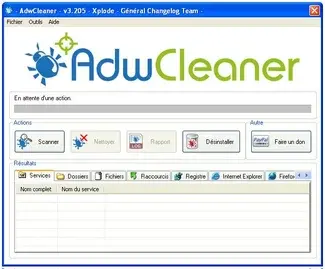
AdwCleaner par Malwarebytes est un outil portable, sans installation, qui détecte et supprime rapidement les adwares, barres d’outils indésirables et configurations malveillantes de vos navigateurs.
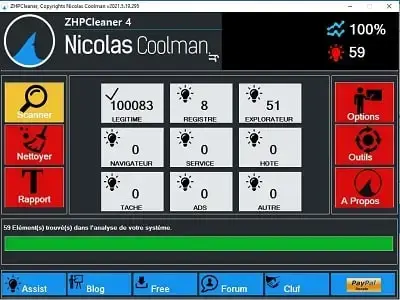
ZHPCleaner est idéal pour restaurer les paramètres réseau et éliminer les scripts publicitaires résiduels qui forcent l'affichage de fenêtres intempestives.
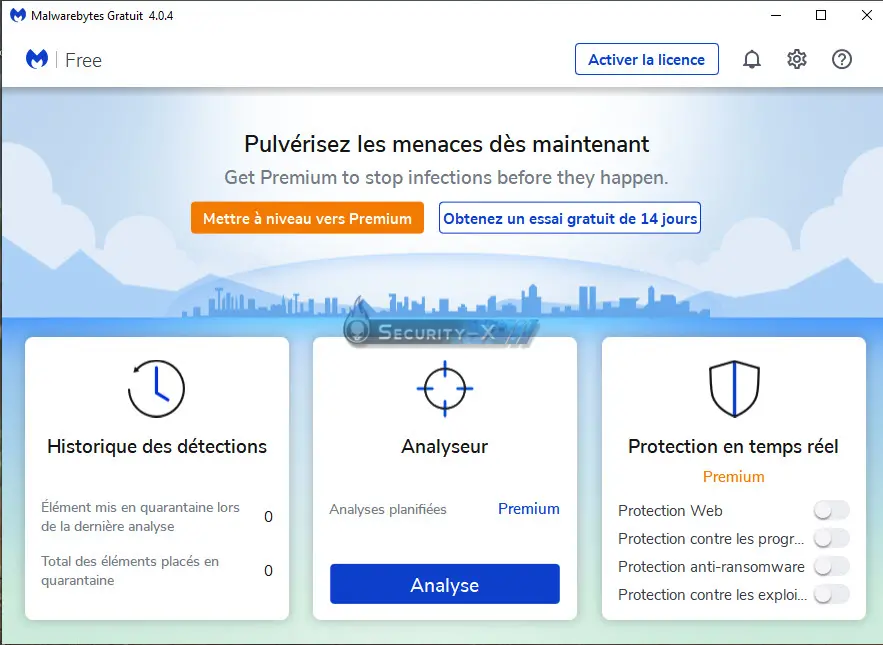
Malwarebytes effectue une analyse complète de vos disques durs pour détruire les chevaux de Troie ou logiciels espions qui se cachent derrière les redirections publicitaires.
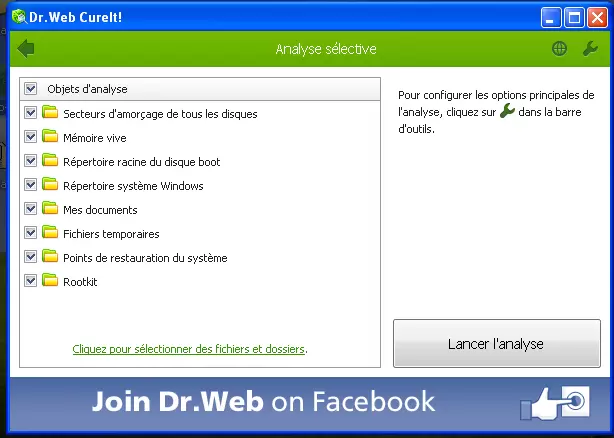
Dr.Web CureIT complète le nettoyage en éradiquant les menaces masquées directement au cœur de la mémoire vive de votre système informatique.
Étape 3 : Nettoyer Mac et appareils mobiles (Android / iOS)
Dans Safari (macOS) :
- Ouvrez l'application Safari, puis allez dans le menu supérieur Safari > Réglages (ou Préférences) > Sites web.
- Dans la colonne de gauche, cliquez sur Notifications.
- Recherchez les sites internet inconnus ou suspects dans la liste de droite et sélectionnez Refuser ou supprimez-les.
Sur Android (Google Chrome mobile) :
- Ouvrez Chrome sur votre smartphone ou tablette.
- Appuyez sur les 3 points en haut à droite, puis allez dans Paramètres.
- Faites défiler jusqu'à Paramètres des sites > Notifications.
- Sous la section "Autorisé", touchez le site malveillant, puis appuyez sur Effacer et réinitialiser.
Sur iOS (iPhone / iPad) :
- Les publicités intempestives sur iPhone proviennent souvent de profils publicitaires ou de calendriers piratés.
- Allez dans Réglages > Général > VPN et gestion des appareils. Si un profil inconnu y figure, supprimez-le immédiatement.
- Allez dans Réglages > Safari et touchez Effacer historique et données de site pour purger les scripts publicitaires restés en cache.
4. FAQ approfondie – Réponses détaillées
5. Conclusion et conseils pour éviter ces arnaques
L’arnaque aux fausses notifications McAfee, Norton ou autres faux antivirus est une technique répandue qui exploite la confiance des utilisateurs et la fonctionnalité légitime des notifications push des navigateurs. Ces alertes ont pour but de provoquer la panique et de pousser à cliquer sur des liens malveillants ou à acheter des logiciels inutiles.
Grâce au protocole que vous avez suivi, vous avez repris le contrôle sur votre navigateur et votre système en supprimant les autorisations malveillantes et en nettoyant votre ordinateur avec des outils professionnels tels qu’AdwCleaner, ZHPCleaner, Malwarebytes ou Dr.Web CureIT. Ces étapes garantissent un nettoyage en profondeur et durable.
Pour éviter de retomber dans ce piège, voici quelques conseils essentiels :
Ne cliquez jamais automatiquement sur les fenêtres pop-up ou messages d’alerte vous demandant d’autoriser des notifications, surtout sur des sites inconnus ou douteux.
Préférez les bloqueurs de publicité reconnus et open source comme uBlock Origin, disponibles gratuitement sur les boutiques officielles de votre navigateur.
Vérifiez régulièrement les autorisations de notifications dans les paramètres de vos navigateurs pour supprimer les sites inconnus ou non fiables.
Téléchargez vos logiciels et extensions uniquement depuis les sources officielles : sites des éditeurs, Chrome Web Store, Microsoft Store, Apple App Store, etc.
Maintenez votre système et vos logiciels à jour pour bénéficier des dernières protections de sécurité.
Utilisez régulièrement un antivirus et un antimalware fiables pour scanner votre système et éliminer toute menace persistante.
Soyez vigilant face aux messages alarmistes incitant à acheter des logiciels ou à appeler des numéros de support technique inconnus.
En appliquant ces bonnes pratiques, vous réduisez fortement le risque d’être victime de ce type d’arnaque et vous contribuez à sécuriser votre environnement numérique.
Si ce guide vous a été utile, n’hésitez pas à le partager avec votre entourage pour les protéger eux aussi. Et surtout, restez toujours prudents sur internet : la vigilance est votre meilleure défense contre les cybermenaces.