Supprimer Magical Find
Si vous êtes confronté à des publicités intempestives, une page d’accueil modifiée, ou des bannières « Ads by Magical Find », votre appareil est probablement infecté par l’adware Magical Find. Ce logiciel publicitaire malveillant collecte vos données et perturbe votre navigation pour générer des revenus frauduleux.

1. Comprendre Magical Find et ses risques
Magical Find est un PUP (programme potentiellement indésirable) qui s’installe généralement via :
Bundling : ajouté en option cachée lors de l’installation de logiciels gratuits téléchargés hors sources officielles.
Malvertising : fausses alertes incitant à télécharger des mises à jour ou logiciels frauduleux.
Risques majeurs
Collecte de vos recherches, historique, adresse IP, localisation approximative.
Revente de données à des réseaux publicitaires, pouvant provoquer des attaques de phishing ciblées.
Ralentissement et instabilité des appareils.
2. Comment supprimer Magical Find
2.1 Nettoyage du système d’exploitation
Sur Windows (10 & 11)
Ouvrez Paramètres > Applications.
Recherchez Magical Find ou logiciels suspects, puis désinstallez-les.
Sur macOS
Ouvrez le Finder > Applications.
Supprimez Magical Find ou applications inconnues.
Vérifiez et supprimez les scripts suspects dans ~/Library/LaunchAgents.
Utilisez également Malwarebytes pour Mac, une solution gratuite et efficace pour détecter et supprimer les adwares.
Télécharger Malwarebytes pour Mac
2.2 Réinitialisation et nettoyage des navigateurs
L’adware modifie raccourcis, extensions et paramètres.
Chrome : Supprimez les extensions malveillantes puis réinitialisez via Paramètres.
Firefox : Supprimez les extensions indésirables, puis utilisez about:support pour réparer.
Edge : Supprimez les extensions suspectes et réinitialisez les paramètres.
2.3 Utilisation d’outils spécialisés pour un nettoyage approfondi
Pour Windows
AdwCleaner (Malwarebytes) : Nettoyage rapide des adwares et barres d’outils.
Télécharger AdwCleaner
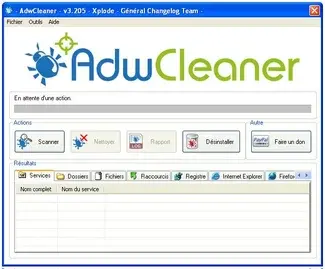
ZHPCleaner : Restaure les paramètres réseau et supprime redirections malveillantes.
Télécharger ZHPCleaner

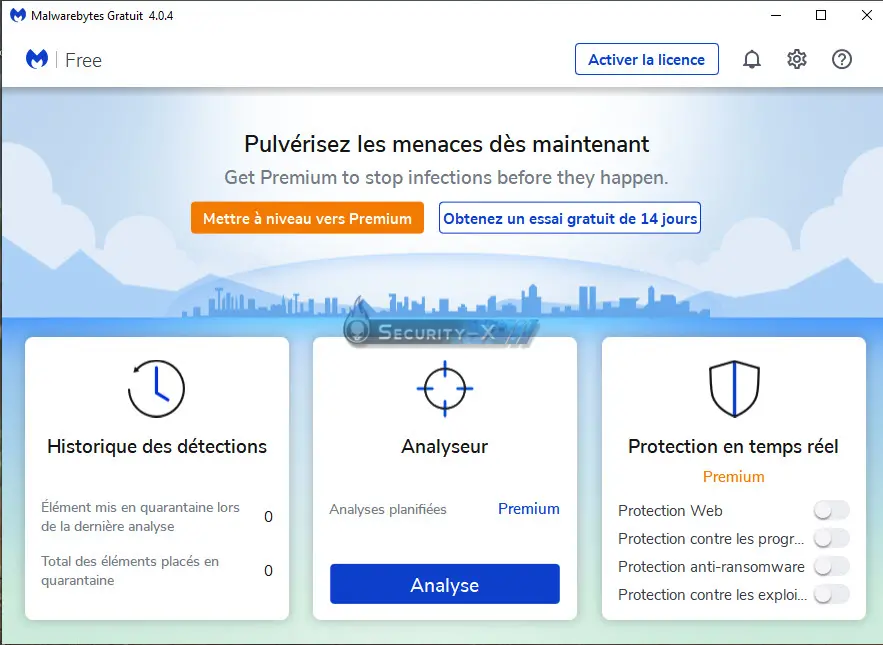
Malwarebytes : Scan complet et suppression des menaces persistantes.
Télécharger Malwarebytes
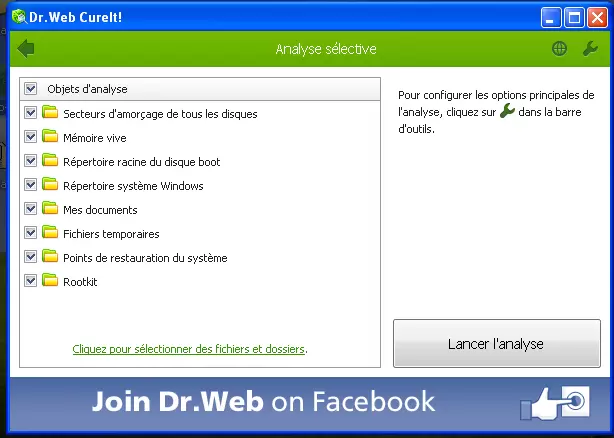
Dr.Web CureIT (optionnel) : Scanner portable complémentaire, sans installation.
Télécharger Dr.Web CureIT
Pour macOS
Utilisez Malwarebytes pour Mac, qui offre une version gratuite performante.
Télécharger Malwarebytes pour Mac
3. Supprimer Magical Find sur smartphones (Android & iOS)
Sur Android
Passez en Mode Sans Échec (appui long sur "Éteindre" puis valider le mode sans échec).
Dans Paramètres > Applications, repérez et désinstallez toute application inconnue ou suspecte (icône blanche/transparente, usage batterie élevé).
Nettoyez les notifications et pop-ups dans Chrome (Paramètres > Paramètres des sites > Notifications).
Redémarrez en mode normal.
Sur iOS (iPhone / iPad)
Supprimez les profils malveillants dans Réglages > Général > VPN et gestion des appareils.
Effacez historique et données dans Safari, activez blocage des pop-ups et avertissements.
Supprimez les calendriers publicitaires dans l’application Calendrier.
4. Bonnes pratiques pour éviter une réinfection
Choisissez toujours une installation personnalisée pour décocher les programmes additionnels.
Téléchargez uniquement depuis des sources officielles.
Limitez les permissions inutiles aux applications, notamment sur mobile.
Utilisez un bloqueur de publicité fiable (ex. uBlock Origin).
5. Foire Aux Questions (FAQ) : Réponses à vos questions
Magical Find est-il un virus ?
Non, c’est un adware qui ne détruit pas les fichiers mais collecte vos données et ralentit votre appareil.
Pourquoi Magical Find revient-il après réinitialisation du navigateur ?
Il s’installe profondément dans le système ou sous forme de profil caché. Tant que ces sources ne sont pas supprimées, il réapparaît.
Les antivirus classiques suffisent-ils ?
Souvent non, un outil spécialisé comme AdwCleaner est nécessaire pour détecter ce type d’adware.
Mes données bancaires sont-elles en danger ?
L’adware collecte vos recherches et redirige vers des sites non sécurisés. En cas de doute, contactez votre banque.
Comment supprimer les publicités dans le calendrier iPhone ?
Supprimez le calendrier suspect via l’application Calendrier (bouton “i” puis supprimer).