Supprimer ProductSetup
Votre ordinateur affiche des ralentissements inexpliqués et se retrouve inondé de bannières intempestives ? Un mystérieux processus nommé ProductSetup s'exécute en arrière-plan de votre système d'exploitation Windows ?
Il s'agit d'un adware (logiciel publicitaire) agressif classé comme un programme potentiellement indésirable (PUP). Ce nuisible dégrade vos performances globales et détourne vos requêtes web. Découvrez notre guide complet pour l'éradiquer et restaurer vos paramètres d'origine.
1. Qu'est-ce que l'adware ProductSetup ?
Le programme ProductSetup (souvent identifié par son fichier exécutable ProductSetup.exe) n'est pas un virus traditionnel, mais un logiciel malveillant conçu pour générer des revenus publicitaires frauduleux au détriment de l'utilisateur.
Dès son activation, il modifie les fichiers de configuration système pour forcer l'affichage de fenêtres contextuelles (pop-ups), insérer des bannières intrusives et pister vos requêtes sur Internet.
2. Symptômes d'infection
Une infection par ProductSetup.exe se manifeste par plusieurs alertes techniques majeures :
- Ralentissement du système : L'ordinateur surconsomme ses ressources CPU/RAM.
- Inondation publicitaire : Des fenêtres publicitaires s'ouvrent en permanence, même hors navigation.
- Redirections forcées : Vos requêtes Google basculent vers des moteurs pirates (Chumsearch, Boyu.com.tr).
- Modification du fichier HOSTS : L'adware bloque l'accès aux sites de sécurité pour empêcher sa suppression.
3. Comment ProductSetup.exe infiltre-t-il votre PC ?
L'infiltration de l'adware ProductSetup utilise la méthode du bundling. Il se dissimule dans les assistants d'installation de logiciels gratuits (freeware), de faux convertisseurs de fichiers, ou de cracks téléchargés sur des plateformes non officielles.
Lors d'une installation rapide, l'utilisateur accepte sans s'en rendre compte les programmes additionnels tiers.
4. Protocole complet de suppression et nettoyage
Étape 1 : Arrêt du processus et nettoyage du Registre Windows
Pour éviter que l'adware ne bloque les outils de nettoyage, il faut couper son exécution :
- Ouvrez le Gestionnaire des tâches (touches
Ctrl + Shift + Esc). - Sélectionnez
ProductSetup.exeouProduct Updater Systemet cliquez sur Fin de tâche. - Ouvrez l'éditeur de registre (touches
Windows + R, tapezregedit). - Naviguez vers
HKEY_LOCAL_MACHINE\SOFTWARE\Microsoft\Windows\CurrentVersion\Uninstallpour repérer et supprimer les clés liées à ProductSetup ou programmes suspects.
Étape 2 : Désinstallation de l'application racine
- Ouvrez le Panneau de configuration, puis cliquez sur Désinstaller un programme.
- Recherchez ProductSetup ou tout programme suspect installé récemment.
- Faites un clic droit et sélectionnez Désinstaller.
Étape 3 : Restauration manuelle du fichier HOSTS Windows
Le fichier HOSTS est souvent modifié par les adwares pour bloquer l'accès aux sites de sécurité. Pour le réinitialiser :
- Cliquez sur Démarrer, tapez Notepad (Bloc-notes), faites un clic droit dessus et choisissez Exécuter en tant qu'administrateur.
- Dans Bloc-notes, allez dans Fichier > Ouvrir.
- Naviguez vers :
C:\Windows\System32\drivers\etc. - Changez le filtre de Fichiers texte (.txt) à Tous les fichiers.
- Sélectionnez le fichier hosts (sans extension).
- Effacez toutes les lignes suspectes (IPs pointant vers des sites inconnus).
- Collez ce contenu par défaut :
# Copyright (c) 1993-2009 Microsoft Corp.
# This is a sample HOSTS file used by Microsoft TCP/IP for Windows.
127.0.0.1       localhost
::1             localhost
Enregistrez (Ctrl + S) et fermez le Bloc-notes.
Étape 4 : Éradication des adwares avec les outils dédiés
Pour éliminer définitivement les résidus :
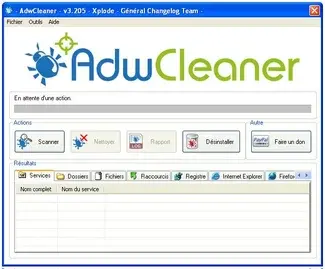 Télécharger AdwCleaner
AdwCleaner détecte et supprime adwares, barres d’outils et extensions malveillantes.
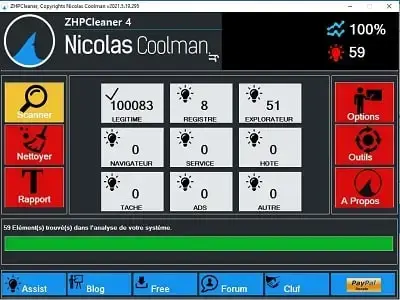 Télécharger ZHPCleaner
ZHPCleaner restaure les paramètres réseau et supprime les scripts publicitaires persistants.
5. Sécuriser son navigateur : Les extensions recommandées
- uBlock Origin : Bloqueur de publicités open-source, léger et efficace, qui empêche les scripts publicitaires et redirections malveillantes.
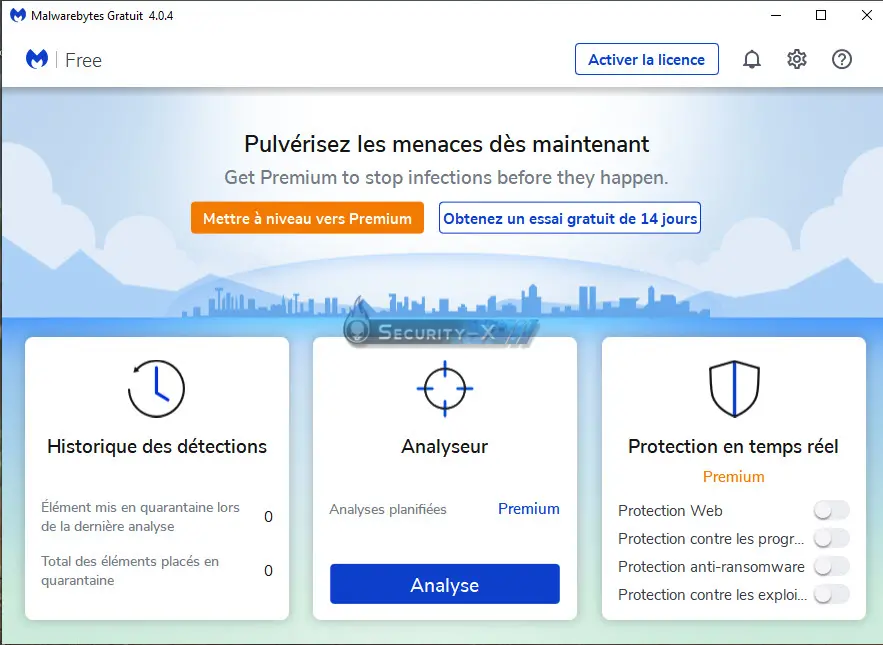
- Malwarebytes Browser Guard : Protège contre les sites d'arnaques, les mineurs de cryptomonnaies et les PUP (programmes indésirables).
- HTTPS Everywhere : Force la connexion sécurisée HTTPS sur la plupart des sites visités, réduisant les risques d'injection publicitaire.
Conseil : Vérifiez régulièrement vos extensions via chrome://extensions/ (ou équivalent navigateur) pour détecter toute extension non autorisée.
6. Protection et désinfection sur appareils mobiles (iPhone & Android)
Les appareils mobiles ne sont pas à l'abri des adwares et autres malwares. Voici comment vous protéger et nettoyer vos smartphones :
- Android :
- Redémarrez votre téléphone en mode sans échec pour empêcher le lancement des applications suspectes.
- Désinstallez toute application inconnue ou récemment installée qui semble suspecte.
- Videz le cache de votre navigateur mobile (Chrome, Firefox, etc.).
- Analysez votre appareil avec une application antivirus reconnue comme Malwarebytes Mobile.
- iOS :
- Supprimez les profils inconnus dans Réglages > Général > VPN et gestion des appareils.
- Videz régulièrement l’historique et les données de navigation Safari.
- Utilisez des bloqueurs de contenu fiables disponibles sur l’App Store.
7. FAQ (Foire Aux Questions)
Le fichier ProductSetup.exe peut-il appartenir à un logiciel légitime ?
Non. Les utilitaires système de Microsoft n'utilisent jamais cette nomenclature. Si ce processus s'exécute depuis un répertoire temporaire comme AppData\Local\Temp, c'est la preuve d'une infection publicitaire.
La réinitialisation de mon navigateur supprime-t-elle mes mots de passe ?
Non. La réinitialisation classique nettoie caches, cookies et désactive les extensions parasites, mais préserve vos favoris et mots de passe enregistrés.
Ces outils de nettoyage sont-ils gratuits ?
Oui, les versions gratuites d’AdwCleaner, ZHPCleaner et Malwarebytes sont suffisantes pour la plupart des cas.
Que faire si mon ordinateur reste lent après nettoyage ?
Effectuez une analyse complète avec Malwarebytes. Envisagez une restauration système si nécessaire.
Comment éviter d'être infecté de nouveau par ProductSetup ?
Adoptez de bonnes pratiques de téléchargement, évitez les sites douteux, et maintenez vos logiciels à jour. Utilisez des bloqueurs de publicité fiables et vérifiez régulièrement vos extensions de navigateur.
8. Conseils de prévention et conclusion
La prolifération des adwares comme ProductSetup rappelle que la sécurité informatique repose avant tout sur des habitudes saines :
- Ne téléchargez jamais de logiciels depuis des sites non officiels ou douteux.
- Privilégiez toujours l'installation Personnalisée ou Avancée pour décocher les programmes additionnels.
- Maintenez vos logiciels et systèmes à jour pour corriger les failles de sécurité.
- Utilisez des bloqueurs de publicité et extensions de sécurité reconnues.
- Faites régulièrement des analyses avec des outils comme AdwCleaner et Malwarebytes.
En suivant ces conseils, vous limiterez fortement les risques d'infection et protégerez vos données personnelles.