Supprimer SpaceSearch
L’adware SpaceSearch est un logiciel publicitaire intrusif qui s’installe à votre insu et modifie silencieusement votre navigation web. Il génère des publicités intempestives, collecte des données personnelles et peut ralentir votre ordinateur. Ce guide complet vous explique comment détecter, désinstaller manuellement, puis nettoyer efficacement votre système.

Qu’est-ce que l’adware SpaceSearch ?
SpaceSearch est un programme potentiellement indésirable (PUP) qui modifie la page d’accueil et le moteur de recherche de vos navigateurs pour rediriger vers des publicités frauduleuses, tout en collectant vos données de navigation.
Comment SpaceSearch infecte-t-il votre ordinateur ?
Bundling : installation cachée dans les options de logiciels gratuits.
Extensions malveillantes : ajoutées via des sites tiers.
Faux messages de mise à jour : incitant à télécharger des logiciels frauduleux.
Publicités et liens malveillants : qui déclenchent l’installation.
Symptômes d’une infection SpaceSearch
Publicités non sollicitées fréquentes.
Redirections vers des moteurs ou sites inconnus.
Ralentissements importants du PC ou navigateur.
Modifications non autorisées des paramètres navigateur.
Étape 1 : Désinstallation manuelle de SpaceSearch
Avant d’utiliser des outils automatiques, la désinstallation manuelle permet de retirer la majorité des composants visibles.
1. Désinstaller SpaceSearch sous Windows
Ouvrez Paramètres (Windows + I).
Allez dans Applications > Applications installées.
Recherchez SpaceSearch ou tout programme inconnu récent.
Cliquez sur Désinstaller et suivez les instructions.
2. Supprimer les extensions malveillantes dans vos navigateurs
Google Chrome : ouvrez chrome://extensions/, localisez et supprimez les extensions inconnues.
Mozilla Firefox : allez dans about:addons, puis Extensions, supprimez les extensions inconnues.
Microsoft Edge : ouvrez edge://extensions/, désactivez et supprimez les extensions suspectes.
3. Réinitialiser les paramètres du navigateur
Réinitialisez la page d’accueil, la page de nouvel onglet et le moteur de recherche par défaut dans chaque navigateur pour supprimer les modifications effectuées par SpaceSearch.
Étape 2 : Nettoyage approfondi avec des outils gratuits
Pour éliminer les résidus cachés et les fichiers système, utilisez ces logiciels gratuits et fiables.
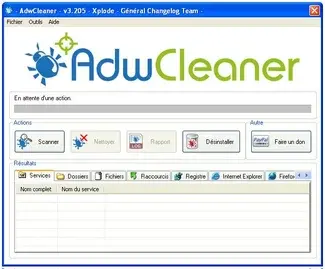
Nettoyer le système avec AdwCleaner
AdwCleaner de Malwarebytes est un outil léger et sans installation qui détecte et supprime adwares et PUP, notamment SpaceSearch.
Téléchargez-le ici.
Fermez toutes vos applications, lancez AdwCleaner, cliquez sur "Analyser maintenant".
Passez en revue les menaces détectées puis sélectionnez "Quarantaine" ou "Nettoyer".
Réparer les navigateurs avec ZHPCleaner
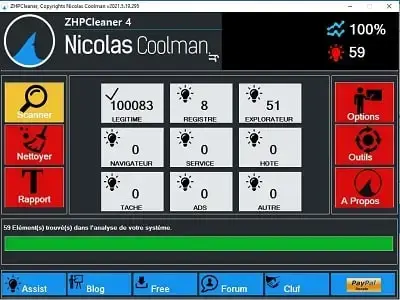
ZHPCleaner élimine les hijackers et restaure les paramètres du navigateur.
Téléchargez-le ici.
Lancez, cliquez sur "Scanner" puis sur "Nettoyer" après l’analyse.
Redémarrez si demandé.
Éliminer les résidus avec Malwarebytes Anti-Malware
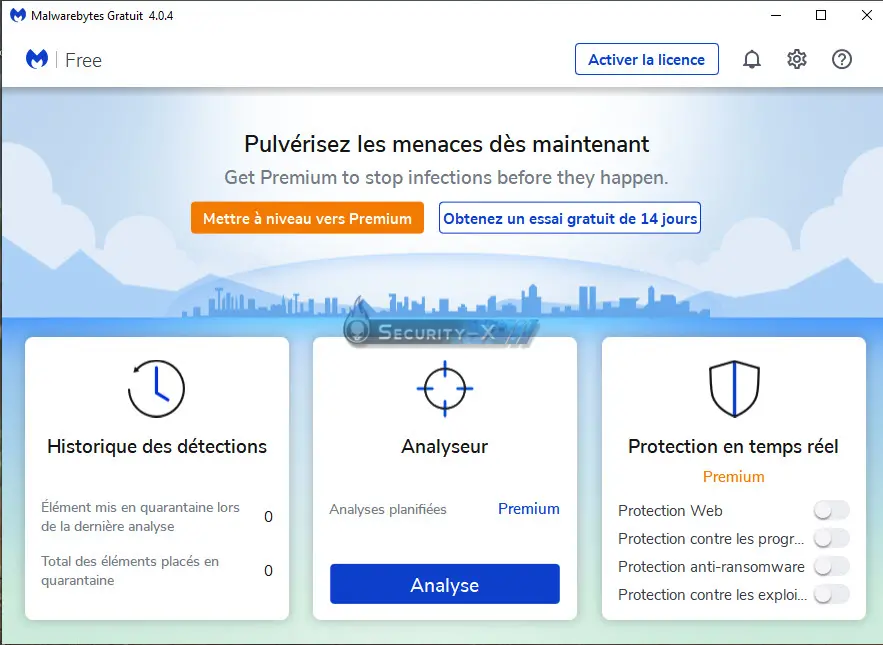
Malwarebytes réalise un scan approfondi pour détecter spyware, chevaux de Troie, et scripts malveillants liés à SpaceSearch.
Téléchargez ici.
Installez, mettez à jour la base, lancez une Analyse approfondie.
Supprimez toutes les menaces détectées.
Analyse complémentaire avec Dr.Web CureIT
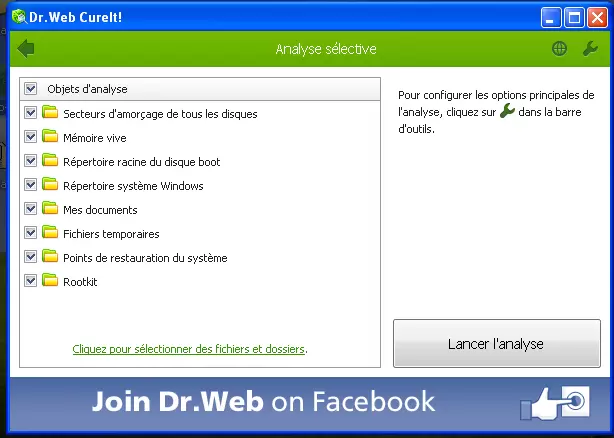
Pour un second avis ou en cas de persistance, Dr.Web CureIT est un scanner antivirus portable puissant.
Téléchargez ici.
Exécutez, sélectionnez vos disques, lancez l’analyse complète.
Comment éviter une future infection ?
Téléchargez uniquement depuis des sites officiels.
Décochez toujours les options d’installation de logiciels additionnels.
Utilisez un bloqueur de publicités fiable (ex : uBlock Origin).
Maintenez votre antivirus et logiciels à jour.
Méfiez-vous des pop-ups et faux messages de mise à jour.
FAQ sur l’adware SpaceSearch
Q1 : Puis-je me débarrasser de SpaceSearch sans outils ?
R : La désinstallation manuelle élimine une grande partie, mais les outils automatiques garantissent un nettoyage complet.
Q2 : SpaceSearch collecte-t-il mes données ?
R : Oui, il collecte vos habitudes de navigation à des fins publicitaires.
Q3 : Quels navigateurs sont ciblés ?
R : Chrome, Firefox, Edge principalement.
Q4 : SpaceSearch ralentit-il mon PC ?
R : Oui, par sa consommation de ressources et publicités.
Protégez votre système en suivant ces étapes et en utilisant les outils recommandés pour une suppression complète de SpaceSearch.