Supprimer Swdumon
Si votre PC ou Mac subit des ralentissements, des publicités intempestives et des redirections de recherche, vous êtes probablement victime de Swdumon. Il s'agit d'un adware (logiciel publicitaire) et d'un pirate de navigateur (browser hijacker), souvent déguisé en fausse mise à jour ou utilitaire système (PUP - Programme Potentiellement Indésirable).

1. Comprendre l’adware Swdumon et ses dangers
Swdumon s'infiltre principalement via le "bundling" (logiciels gratuits accompagnés de programmes cachés) ou le "malvertising" (fausses alertes de sécurité sur des sites de streaming) [1].
Les risques réels
Espionnage : Traçage de votre historique, de vos requêtes et de votre localisation [1].
Publicités intrusives : Injection de bannières malveillantes [1].
Piratage : Redirection vers des sites de phishing ou des arnaques au support technique [1].
2. Procédure de suppression (Windows & Mac)
Pour éradiquer Swdumon, le nettoyage des navigateurs ne suffit pas ; il faut supprimer ses fichiers de persistance.
Étape 2.1 : Nettoyage du système d'exploitation
Windows (10/11) : Allez dans Paramètres > Applications > Applications installées. Désinstallez Swdumon ou tout programme inconnu récent [1].
macOS : Supprimez l'application suspecte du dossier Applications. Vérifiez ensuite dans le Finder (Aller au dossier) les fichiers contenant "Swdumon" dans :
~/Library/LaunchAgents
/Library/LaunchAgents
/Library/LaunchDaemon [1]
Utilisez également Malwarebytes pour Mac, une solution gratuite et efficace pour détecter et supprimer les adwares.
Télécharger Malwarebytes pour Mac
Étape 2.2 : Réinitialisation complète des navigateurs Web
L’adware modifie moteurs de recherche et extensions. Nettoyez Chrome, Firefox et Edge en suivant ces instructions détaillées :
Google Chrome
Ouvrez Chrome.
Cliquez sur les trois points verticaux en haut à droite.
Sélectionnez Extensions.
Supprimez toute extension suspecte liée à Swdumon.
Retournez au menu, cliquez sur Paramètres.
Descendez et cliquez sur Réinitialiser et nettoyer.
Cliquez sur Restaurer les paramètres par défaut.
Validez avec Réinitialiser les paramètres.
Mozilla Firefox
Ouvrez Firefox.
Cliquez sur les trois barres horizontales en haut à droite.
Sélectionnez Extensions et thèmes.
Supprimez les extensions suspectes.
Tapez about:support dans la barre d'adresse.
Cliquez sur Réparer Firefox.
Microsoft Edge
Ouvrez Edge.
Cliquez sur les trois points horizontaux en haut à droite.
Sélectionnez Extensions.
Supprimez les extensions suspectes.
Allez dans Paramètres.
Sélectionnez Réinitialiser les paramètres.
Cliquez sur Restaurer les paramètres par défaut.
Confirmez par Réinitialiser.
Astuce importante pour iOS : Supprimer le spam de calendrier
Sur iPhone ou iPad, Swdumon peut s’infiltrer via un abonnement forcé à un calendrier publicitaire ou malveillant. Voici comment le supprimer :
Ouvrez l’application Calendrier.
En bas au centre, appuyez sur le bouton Calendriers.
Repérez un calendrier suspect (souvent en rouge ou en anglais).
Appuyez sur le bouton i à côté du calendrier.
Faites défiler et cliquez sur Supprimer le calendrier.
Étape 2.3 : Scan approfondi avec les utilitaires recommandés
Pour supprimer les résidus, lancez des analyses complètes avec ces outils efficaces et gratuits :
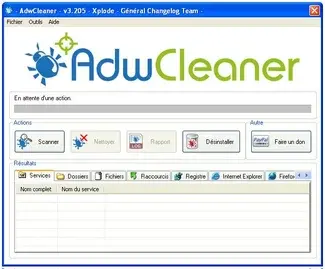
AdwCleaner – Nettoyage ciblé des adwares et extensions malveillantes
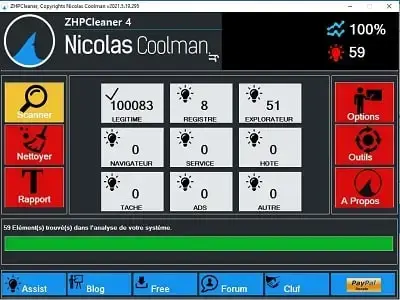
ZHPCleaner – Restauration des paramètres réseau et suppression des redirections malveillantes
Télécharger ZHPCleaner
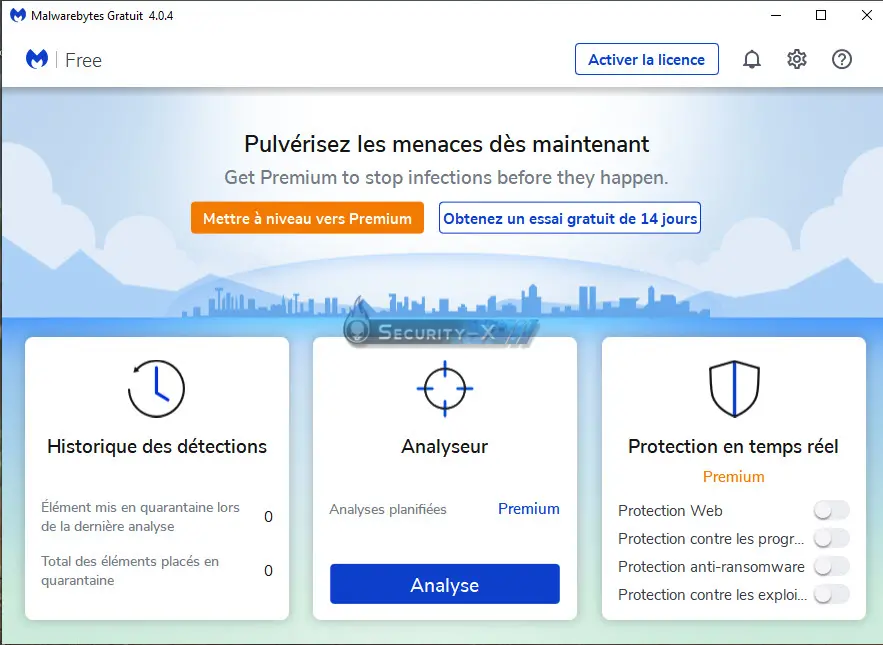
Malwarebytes – Scan complet et mise en quarantaine des menaces
Télécharger Malwarebytes
3. Éliminer Swdumon sur Smartphone (Android & iOS)
Procédure sur Android
Redémarrez en Mode sans échec.
Dans Paramètres > Applications, désinstallez toute application inconnue ou sans icône.
Réinitialisez les autorisations des notifications dans Chrome.
Procédure sur iOS (iPhone & iPad)
Supprimez les profils suspects dans Réglages > Général > VPN et gestion de l’appareil.
Videz l’historique et les données dans Safari.
Supprimez les calendriers abonnés indésirables (voir astuce ci-dessus).
4. Bonnes pratiques de prévention
Optez toujours pour une installation personnalisée.
Téléchargez uniquement depuis des sources officielles.
Utilisez un bloqueur de publicité comme uBlock Origin.
5. Foire Aux Questions (FAQ) : Réponses à vos questions
Qu’est-ce que Swdumon exactement ?
Swdumon est un adware et pirate de navigateur (browser hijacker), qui ne détruit pas vos fichiers mais perturbe votre navigation en affichant des publicités intempestives et en redirigeant vos recherches.
Pourquoi Swdumon revient-il après nettoyage ?
Cela signifie qu’un fichier source ou un script malveillant est toujours actif dans votre système. Tant que cette racine n’est pas supprimée, l’adware se réinstalle automatiquement.
Mon antivirus classique n’a rien détecté, est-ce normal ?
Oui, car Swdumon agit souvent via des méthodes légales (cases pré-cochées) et les antivirus classiques ciblent surtout les menaces plus lourdes. C’est pourquoi l’usage d’outils spécialisés comme AdwCleaner est nécessaire.
Mes données personnelles sont-elles en danger ?
Swdumon collecte vos données de navigation, y compris l’historique et votre adresse IP, mais ne vole pas directement vos mots de passe. Cependant, les redirections vers des sites frauduleux peuvent exposer vos informations.
Comment supprimer le spam de calendrier sur iPhone ?
Dans l’application Calendrier, cliquez sur Calendriers en bas, repérez le calendrier suspect, appuyez sur le bouton i à côté, puis sur Supprimer le calendrier pour éliminer les publicités intrusives.
Que faire si j’ai saisi mes coordonnées bancaires sur un site frauduleux ?
Contactez immédiatement votre banque pour faire opposition et sécuriser vos comptes. Ensuite, procédez au nettoyage complet de votre appareil avant d’utiliser à nouveau vos services bancaires.
Conclusion
La suppression complète de l’adware Swdumon nécessite un nettoyage rigoureux de vos navigateurs, de votre système et de vos appareils mobiles. En suivant attentivement les étapes détaillées et en utilisant les outils spécialisés recommandés, vous protégerez efficacement votre vie privée et améliorerez la performance de vos équipements.
Pour toute difficulté, n’hésitez pas à demander de l’aide en précisant votre appareil et le problème rencontré. Restez vigilant lors des installations et privilégiez toujours les sources officielles pour vos téléchargements.