Votre PC Windows est devenu lent, des publicités apparaissent sans raison ou votre navigateur vous redirige vers des pages inconnues ?
Ces symptômes peuvent être liés à un adware, un logiciel potentiellement indésirable ou, dans certains cas, à un logiciel malveillant. Une lenteur n'est toutefois pas forcément synonyme d'infection : un disque presque plein, un manque de mémoire ou un programme trop gourmand peuvent également être responsables.
Dans ce guide, nous allons voir comment désinfecter gratuitement un PC Windows de manière progressive, en utilisant plusieurs outils complémentaires. L'objectif est de commencer par les éléments indésirables liés aux navigateurs, puis d'effectuer des analyses plus approfondies.
1. Quels sont les signes d'un PC infecté ?
Une infection informatique ne provoque pas toujours des symptômes évidents. Certains logiciels indésirables peuvent fonctionner discrètement en arrière-plan tandis que d'autres modifient directement le comportement de Windows ou du navigateur.
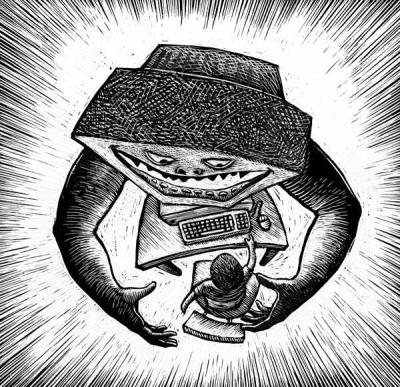
Voici plusieurs signes qui peuvent vous alerter :
- ralentissements inhabituels de Windows ;
- publicités intempestives ;
- redirections vers des sites inconnus ;
- page d'accueil du navigateur modifiée ;
- moteur de recherche remplacé sans autorisation ;
- extensions inconnues dans Chrome, Edge ou Firefox ;
- programmes inconnus installés sur le PC ;
- plantages ou comportements inhabituels ;
- utilisation anormalement élevée du processeur ou de la mémoire.
2. Un PC lent est-il forcément infecté ?
Non. Une baisse des performances peut avoir de nombreuses causes qui n'ont rien à voir avec un virus.
Vérifier rapidement l'espace disque
Un disque presque rempli peut ralentir Windows et certains logiciels. Vérifiez l'espace disponible sur le disque système et supprimez les fichiers inutiles si nécessaire.
Vérifier la mémoire et le processeur
Ouvrez le Gestionnaire des tâches de Windows avec Ctrl + Maj + Échap. Regardez les pourcentages d'utilisation du processeur, de la mémoire et du disque.
Vérifier les programmes au démarrage
Toujours dans le Gestionnaire des tâches, consultez les applications configurées pour démarrer avec Windows. Un trop grand nombre de programmes lancés automatiquement peut ralentir le démarrage de Windows.
3. Préparer son PC avant la désinfection
Avant de commencer une désinfection gratuite de votre PC Windows, quelques précautions sont recommandées.
- Sauvegardez vos documents importants.
- Fermez les programmes inutiles.
- Vérifiez que Windows est à jour.
- Évitez de télécharger plusieurs logiciels de sécurité inconnus.
- Utilisez uniquement des sources fiables.
- Ne supprimez pas manuellement des fichiers système dont vous ne connaissez pas l'origine.
4. Checklist rapide pour désinfecter un PC
☐ Sauvegarder les fichiers importants
☐ Vérifier l'espace disque et les performances
☐ Fermer les programmes inutiles
☐ Nettoyer les navigateurs avec ZHPCleaner
☐ Rechercher les adwares avec AdwCleaner
☐ Effectuer une analyse avec Malwarebytes
☐ Utiliser Dr.Web CureIt! comme second avis si nécessaire
☐ Redémarrer Windows
☐ Vérifier les extensions du navigateur
☐ Vérifier les programmes au démarrage
☐ Installer les mises à jour disponibles
☐ Vérifier que les symptômes ont disparu
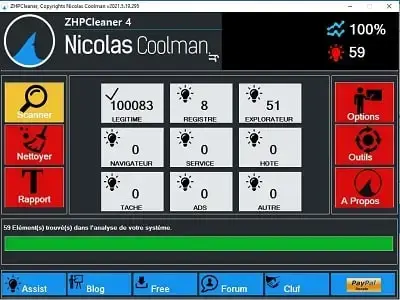
5. Nettoyer les navigateurs avec ZHPCleaner
ZHPCleaner
ZHPCleaner est spécialisé dans la détection et la suppression de nombreux éléments indésirables liés aux navigateurs. Il peut notamment aider à rétablir certains paramètres du navigateur et à supprimer des redirections indésirables.
Il est particulièrement intéressant lorsque votre navigateur affiche des pages inconnues, utilise un moteur de recherche inhabituel ou présente des paramètres qui ont été modifiés sans votre accord.
Comment utiliser ZHPCleaner ?
- Téléchargez ZHPCleaner depuis votre page PC Sans Virus.
- Lancez le programme.
- Effectuez une analyse du système.
- Consultez les éléments détectés.
- Appliquez les corrections proposées si elles correspondent bien au problème rencontré.
- Redémarrez Windows si le logiciel le demande.
6. Supprimer les adwares avec AdwCleaner
️ Malwarebytes AdwCleaner
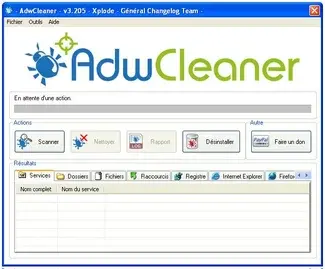
AdwCleaner est conçu pour rechercher différents types de logiciels indésirables, notamment les adwares, certaines barres d'outils et les programmes potentiellement indésirables.
Cet outil est particulièrement intéressant lorsque vous êtes confronté à des publicités intempestives, des extensions indésirables ou des modifications non souhaitées du navigateur.
Comment utiliser AdwCleaner ?
- Téléchargez AdwCleaner.
- Lancez le programme.
- Cliquez sur l'option permettant de lancer l'analyse.
- Attendez la fin de l'analyse.
- Examinez les éléments détectés.
- Sélectionnez les éléments indésirables que vous souhaitez mettre en quarantaine.
- Lancez le nettoyage puis redémarrez le PC si cela est demandé.
AdwCleaner permet également de consulter les éléments placés en quarantaine et, si nécessaire, de restaurer certains éléments après vérification.
7. Analyser en profondeur avec Malwarebytes
Malwarebytes Anti-Malware
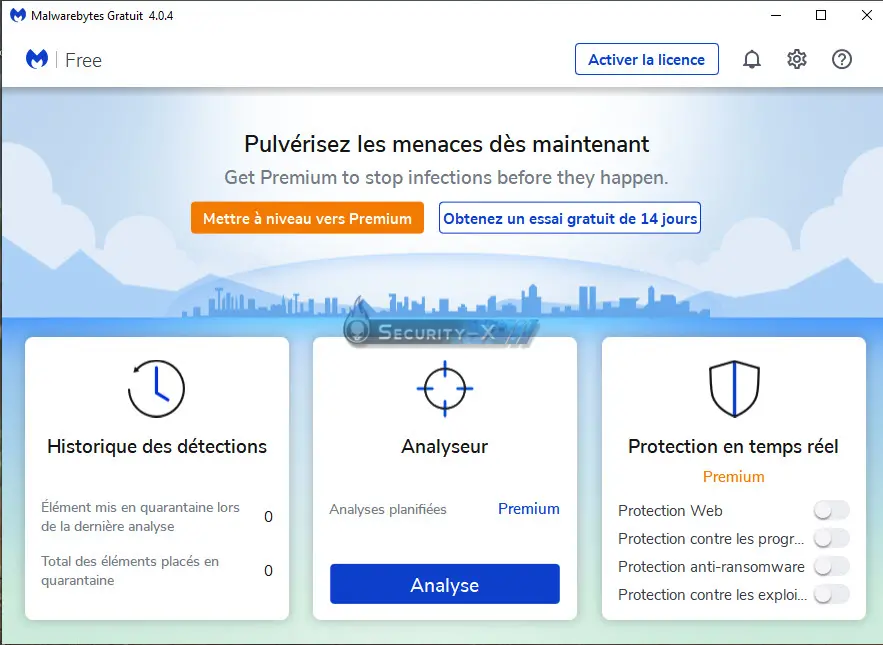
Malwarebytes permet d'effectuer une analyse complémentaire afin de rechercher différents types de logiciels malveillants et indésirables.
Il constitue une étape supplémentaire lorsque vous souhaitez effectuer une analyse plus poussée après le nettoyage des navigateurs et la suppression des adwares.
Comment lancer une analyse ?
- Téléchargez Malwarebytes depuis votre page PC Sans Virus.
- Installez puis ouvrez le programme.
- Lancez une analyse du PC.
- Attendez la fin de l'analyse.
- Examinez les résultats.
- Suivez les recommandations du logiciel pour les éléments réellement indésirables.
8. Effectuer un second avis avec Dr.Web CureIt!
Dr.Web CureIt!
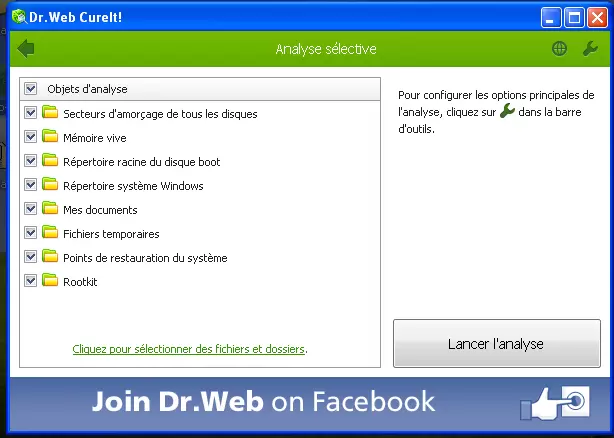
Dr.Web CureIt! est un outil de contrôle antivirus portable permettant d'effectuer une analyse complémentaire du PC afin de rechercher différentes menaces.
Il peut être utilisé comme second avis de sécurité lorsque vous souhaitez vérifier le résultat des premières analyses. Il ne fournit pas une protection antivirus permanente en temps réel.
Comment utiliser Dr.Web CureIt! ?
- Téléchargez l'outil.
- Lancez-le.
- Acceptez les conditions affichées par le logiciel.
- Lancez l'analyse.
- Attendez la fin du contrôle.
- Examinez les éventuelles menaces détectées.
- Appliquez les actions proposées après vérification.
9. Vérifier le PC après les analyses
Une fois les analyses terminées, ne considérez pas automatiquement que tout problème est résolu. Effectuez quelques vérifications supplémentaires.
- Redémarrez Windows.
- Vérifiez que les publicités intempestives ont disparu.
- Contrôlez les extensions de Chrome, Edge ou Firefox.
- Vérifiez la page d'accueil et le moteur de recherche.
- Regardez les programmes installés récemment.
- Contrôlez les programmes lancés au démarrage.
- Vérifiez que le comportement du PC est redevenu normal.
10. Renforcer la sécurité de Windows et du navigateur
Sécurité de Windows
- Maintenez Windows à jour.
- Gardez une protection antivirus active.
- Évitez de désactiver les protections Windows sans raison.
- Utilisez un compte utilisateur adapté à vos besoins.
- Conservez une sauvegarde de vos fichiers importants.
Sécurité du navigateur
- Supprimez les extensions que vous n'utilisez plus.
- Vérifiez régulièrement les autorisations accordées aux sites.
- Méfiez-vous des notifications Web trompeuses.
- Évitez les téléchargements provenant de sites inconnus.
Sécurité du réseau domestique
- Maintenez le routeur à jour.
- Utilisez un mot de passe Wi-Fi suffisamment robuste.
- Conservez le pare-feu Windows activé.
- Un VPN peut être utile dans certaines situations, mais il ne remplace pas un antivirus ni les bonnes pratiques de sécurité.
11. Comment éviter une nouvelle infection ?
La meilleure désinfection reste celle que l'on n'a pas besoin de refaire. Quelques habitudes simples permettent de réduire considérablement les risques.
- Téléchargez les logiciels depuis des sources fiables.
- Évitez les cracks, keygens et logiciels piratés.
- Ne lancez pas de commandes inconnues affichées sur une page Web.
- Méfiez-vous des fausses alertes antivirus.
- Ne cliquez pas sur les pièces jointes inattendues.
- Maintenez Windows et vos logiciels à jour.
- Vérifiez régulièrement les extensions du navigateur.
- Effectuez des sauvegardes régulières.
12. Comparatif rapide des outils de désinfection
| Outil | Utilisation principale | Point fort | Quand l'utiliser ? |
|---|---|---|---|
| ZHPCleaner | Navigateurs et éléments indésirables | Nettoyage ciblé | En cas de redirections, paramètres suspects ou comportement inhabituel du navigateur |
| AdwCleaner | Adwares et PUP | Recherche ciblée des logiciels indésirables | En cas de publicités intempestives, adwares ou logiciels potentiellement indésirables |
| Malwarebytes | Analyse complémentaire | Contrôle plus large | Après les premières étapes ou lorsque des symptômes suspects persistent |
| Dr.Web CureIt! | Second avis antivirus | Analyse complémentaire portable | Pour effectuer un contrôle supplémentaire lorsque vous souhaitez obtenir un second avis |
13. Cas pratiques : quelle méthode utiliser ?
Cas 1 : des publicités apparaissent dans le navigateur
Commencez par vérifier les extensions et les autorisations de notifications des sites. Une analyse avec ZHPCleaner puis AdwCleaner peut ensuite être pertinente.
Cas 2 : le moteur de recherche a été remplacé
Vérifiez les extensions installées, la page d'accueil et les paramètres du moteur de recherche. Un outil spécialisé dans le nettoyage des navigateurs peut également être utilisé.
Cas 3 : le PC reste anormalement lent
Si aucun malware n'est détecté, recherchez une autre cause : espace disque insuffisant, programmes au démarrage, mémoire disponible, logiciel gourmand ou problème matériel.
Cas 4 : les symptômes persistent malgré plusieurs analyses
Évitez d'installer toujours plus d'outils au hasard. Notez précisément les symptômes, vérifiez les programmes installés et envisagez une aide spécialisée si le problème persiste.
14. FAQ : désinfection d'un PC Windows
Peut-on désinfecter gratuitement un PC Windows ?
Oui. Plusieurs outils gratuits permettent d'effectuer des analyses complémentaires et de rechercher des logiciels indésirables ou malveillants.
Faut-il utiliser les quatre outils systématiquement ?
Non. Il est préférable de les utiliser progressivement. Le choix dépend des symptômes rencontrés et des résultats des premières analyses.
Dois-je avoir plusieurs antivirus installés ?
Non. Plusieurs protections en temps réel peuvent provoquer des conflits. Il est préférable de conserver une protection principale et d'utiliser des outils complémentaires pour des analyses ponctuelles.
Un PC lent signifie-t-il forcément qu'il contient un virus ?
Non. Un disque presque plein, un manque de mémoire, des programmes trop nombreux au démarrage ou un problème matériel peuvent également expliquer une baisse des performances.
Peut-on être infecté sans avoir de symptômes ?
Oui. Certaines menaces peuvent rester discrètes. C'est notamment pour cette raison qu'il est important de maintenir Windows à jour et de conserver une protection de sécurité active.
Que faire si les publicités continuent après la désinfection ?
Vérifiez les extensions du navigateur ainsi que les autorisations de notifications accordées aux sites. Certaines publicités peuvent simplement provenir d'une autorisation Web indésirable.
Dois-je supprimer tous les éléments détectés ?
Non. Il est important de consulter les résultats avant de confirmer une suppression. Certains éléments détectés peuvent être légitimes ou nécessiter une vérification supplémentaire.
Comment enlever une extension indésirable de Chrome ?
Ouvrez les paramètres des extensions du navigateur, identifiez l'extension inconnue ou inutile, puis supprimez-la. Si elle revient après suppression, une analyse complémentaire du système peut être nécessaire.
Conclusion : comment désinfecter gratuitement un PC Windows ?
Désinfecter gratuitement un PC Windows est possible à condition de procéder méthodiquement. Il n'est pas nécessaire d'installer une multitude de logiciels de sécurité : chaque outil possède un rôle différent dans le processus de vérification et de nettoyage.
Commencez par identifier les symptômes et vérifiez que les ralentissements ne sont pas simplement liés à un disque presque plein, à un manque de mémoire ou à un programme trop gourmand. Vous pouvez ensuite effectuer les différentes étapes de désinfection présentées dans ce guide.
ZHPCleaner peut être utilisé pour rechercher certains éléments indésirables liés aux navigateurs. AdwCleaner est particulièrement adapté à la recherche d'adwares, de PUP et d'autres éléments indésirables. Malwarebytes permet ensuite d'effectuer une analyse complémentaire, tandis que Dr.Web CureIt! peut servir de second avis de sécurité.
Après les analyses, pensez à vérifier les extensions de votre navigateur, les programmes installés, les applications lancées au démarrage ainsi que le comportement général de Windows.
La prévention reste essentielle : maintenez Windows et vos logiciels à jour, sauvegardez régulièrement vos fichiers importants, utilisez une protection de sécurité active et soyez prudent avec les téléchargements, les pièces jointes, les extensions de navigateur et les fausses alertes affichées sur Internet.
Articles recommandés
Pour aller plus loin et renforcer la sécurité de votre ordinateur, découvrez également ces guides de PC Sans Virus.