Problème de son Windows : comment retrouver le son de son PC ?
Vous n'avez plus de son sur votre ordinateur Windows ? Aucun son ne sort des haut-parleurs, du casque ou de votre écran alors que tout fonctionnait normalement auparavant ? Ce problème peut apparaître après une mise à jour, une réinstallation de Windows, l'installation d'un pilote, le branchement d'un nouveau périphérique ou simplement la modification d'un réglage audio.
Dans de nombreux cas, une absence de son ne signifie pas que votre ordinateur est en panne. Le problème peut venir du mauvais périphérique de sortie sélectionné, d'un volume coupé, d'un pilote audio incorrect, d'un service Windows ou d'un réglage propre à une application.
Les problèmes audio sont également fréquents lorsque plusieurs périphériques sont connectés simultanément : écran HDMI, casque filaire, casque Bluetooth, écouteurs USB ou enceintes externes. Windows peut alors envoyer le son vers une autre sortie que celle que vous souhaitez utiliser.
Dans ce guide, vous allez découvrir une méthode progressive pour diagnostiquer et résoudre un problème de son sous Windows : vérification des branchements et du volume, choix de la sortie audio, contrôle du mélangeur de volume, pilotes, services Windows, dépannage automatique, problèmes après un formatage et difficultés liées au casque, au Bluetooth ou au HDMI.
Ce guide concerne principalement Windows 10 et Windows 11. Les intitulés et l'emplacement de certaines options peuvent varier selon la version de Windows et les mises à jour installées.
À retenir
- Un problème de son sous Windows est souvent lié à un réglage, un périphérique de sortie ou un pilote plutôt qu'à une panne matérielle.
- Commencez par vérifier le volume et le périphérique audio réellement sélectionné.
- Le mélangeur de volume peut couper une seule application alors que les autres sons fonctionnent.
- Un pilote audio absent, incorrect ou endommagé peut empêcher Windows de détecter correctement le matériel.
- Après un formatage ou une réinstallation de Windows, les pilotes du fabricant peuvent être nécessaires.
- Les services Audio Windows et Générateur de points de terminaison audio Windows jouent un rôle important dans le fonctionnement du son.
- Un problème audio isolé est rarement provoqué par un virus.
Sommaire
- Pourquoi mon PC n'a plus de son ?
- Premières vérifications quand le son ne fonctionne plus
- Vérifier les paramètres audio de Windows
- Vérifier et réinstaller les pilotes audio Windows
- Contrôler les services audio Windows
- Utiliser l'outil de résolution des problèmes audio
- Problème de son après un formatage du PC
- Casque, Bluetooth et HDMI : résoudre les problèmes fréquents
- Les erreurs audio Windows les plus fréquentes
- Les codes erreur audio Windows les plus fréquents
- Que faire si le son ne revient toujours pas ?
- Un virus peut-il provoquer un problème de son ?
- Questions fréquentes
Pourquoi mon PC n'a plus de son ?
Avant de modifier les pilotes ou les paramètres avancés, il est important d'identifier la manière dont le problème se manifeste. Une absence totale de son ne se traite pas forcément de la même façon qu'un problème limité à une application, à un casque ou à une sortie HDMI.
Par exemple, si le casque fonctionne mais pas les haut-parleurs, la sortie audio sélectionnée peut être en cause. Si aucune sortie audio n'est détectée, il faut plutôt examiner les pilotes, les services Windows et la détection du matériel.
Les principales causes d'un problème audio sous Windows
- Mauvais périphérique audio sélectionné : Windows peut envoyer le son vers un écran HDMI, un casque Bluetooth, des écouteurs USB ou une autre sortie.
- Volume coupé ou trop faible : le volume général ou celui d'une application peut être désactivé.
- Pilote audio absent ou incorrect : le pilote peut manquer après une réinstallation ou présenter un problème après une mise à jour.
- Service audio Windows perturbé : un service nécessaire au fonctionnement audio peut être arrêté ou rencontrer un dysfonctionnement.
- Améliorations audio problématiques : certains effets ou traitements audio peuvent provoquer des dysfonctionnements sur certains appareils.
- Problème matériel : une prise, un casque, des enceintes, une carte son ou un autre composant peut être défectueux.
Les premiers indices permettant d'identifier la panne
- Aucun son ne fonctionne : vérifiez en priorité le volume, la sortie audio, les pilotes et les services Windows.
- Le casque fonctionne mais pas les haut-parleurs : contrôlez le périphérique de sortie utilisé.
- Le son fonctionne uniquement dans certaines applications : vérifiez le mélangeur de volume et la sortie audio propre à l'application.
- Le problème apparaît après une mise à jour : contrôlez le pilote et les paramètres audio.
- Le problème apparaît après un formatage : vérifiez les pilotes fournis par le fabricant de l'ordinateur ou de la carte mère.
Commencez toujours par les vérifications simples avant de modifier les pilotes. Une mauvaise manipulation peut créer un nouveau problème alors qu'un simple changement de sortie audio suffisait.
Premières vérifications quand le son ne fonctionne plus
Avant de toucher aux pilotes ou aux paramètres avancés, commencez par contrôler les éléments les plus simples. Une grande partie des problèmes audio peut être liée à un volume coupé, à un mauvais périphérique de sortie ou à un branchement défectueux.
Vérifier les branchements et le volume
- Vérifiez que les enceintes ou le casque sont correctement branchés.
- Contrôlez que les enceintes externes sont alimentées.
- Vérifiez le niveau sonore de Windows.
- Vérifiez que le mode silencieux n'est pas activé.
- Essayez un autre casque ou une autre sortie audio si possible.
- Si vous utilisez un écran ou un téléviseur, vérifiez également son propre volume.
Vérifier la sortie audio utilisée par Windows
Lorsque plusieurs périphériques sont disponibles, Windows peut utiliser une sortie différente de celle que vous souhaitez.
- Cliquez sur l'icône du haut-parleur dans la barre des tâches.
- Ouvrez la liste des périphériques de sortie disponibles.
- Sélectionnez les haut-parleurs, le casque ou l'autre périphérique souhaité.
- Testez immédiatement le son.
Cette vérification est particulièrement importante après avoir branché un écran HDMI, un casque Bluetooth ou un périphérique audio USB.
Redémarrer complètement l'ordinateur
Un redémarrage peut résoudre certains problèmes temporaires liés à Windows, à un service bloqué ou à la détection d'un périphérique audio.
Si le problème est apparu juste après l'installation d'un logiciel, d'un pilote, d'une mise à jour ou d'un nouveau périphérique, notez ce changement. Il constitue souvent un indice important pour le diagnostic.
Vérifier les paramètres audio de Windows
Si les branchements semblent corrects, vérifiez maintenant les paramètres audio de Windows. Un ordinateur peut être parfaitement fonctionnel tout en restant silencieux si la mauvaise sortie est sélectionnée ou si une application est mise en sourdine.
Sélectionner le bon périphérique audio
Windows peut gérer plusieurs sorties audio :
- Haut-parleurs intégrés.
- Enceintes externes.
- Casque filaire.
- Casque Bluetooth.
- Écran ou téléviseur connecté en HDMI.
- Périphérique audio USB.
Dans Windows 11, ouvrez Paramètres > Système > Son, puis vérifiez le périphérique sélectionné dans la partie consacrée à la sortie audio.
Si plusieurs périphériques sont disponibles, testez celui que vous souhaitez réellement utiliser.
Vérifier le volume et le mélangeur de volume
Windows peut gérer le volume de chaque application séparément. Il est donc possible que les sons du système fonctionnent alors qu'un navigateur, un lecteur multimédia ou un jeu reste silencieux.
- Ouvrez Paramètres > Système > Son.
- Accédez au Mélangeur de volumes.
- Vérifiez que l'application concernée n'est pas en sourdine.
- Contrôlez son niveau de volume.
- Vérifiez également le périphérique de sortie attribué à l'application.
Cette vérification est particulièrement utile lorsque le son fonctionne dans Windows mais pas dans un seul logiciel.
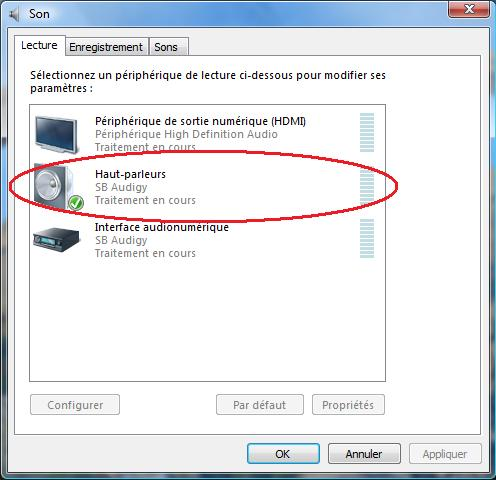
Définir le bon périphérique de lecture
Lorsque plusieurs sorties sont disponibles, vérifiez également les paramètres audio avancés de Windows. Le périphérique utilisé doit correspondre à vos haut-parleurs ou à votre casque.
Désactiver temporairement les améliorations audio
Certaines configurations audio utilisent des améliorations ou des effets supplémentaires. Dans certains cas, ces traitements peuvent provoquer des problèmes après une mise à jour ou un changement de pilote.
Dans Paramètres > Système > Son, sélectionnez votre périphérique audio puis recherchez les options relatives aux améliorations audio. Si elles sont activées, désactivez-les temporairement et testez le son.
Exemple fréquent
Le son fonctionne dans Windows mais pas dans votre navigateur. Dans ce cas, vérifiez d'abord le volume de l'application, son périphérique de sortie dans le mélangeur de volume et les paramètres audio du navigateur avant de modifier les pilotes.
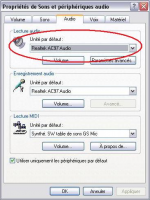
Vérifier et réinstaller les pilotes audio Windows
Le pilote audio permet à Windows de communiquer avec le matériel sonore de l'ordinateur. Lorsqu'il est absent, incorrect, désactivé ou endommagé, Windows peut ne plus reconnaître correctement les haut-parleurs, le casque ou la carte son.
Les problèmes de pilote sont particulièrement fréquents après un formatage, une réinstallation de Windows, une mise à jour importante ou l'installation d'un nouveau matériel.
Vérifier le Gestionnaire de périphériques
- Faites un clic droit sur le bouton Démarrer.
- Ouvrez le Gestionnaire de périphériques.
- Développez Contrôleurs audio, vidéo et jeu.
- Recherchez votre périphérique audio.
Selon la situation, vous pouvez observer plusieurs cas :
- Le périphérique apparaît normalement : le matériel est reconnu par Windows et le pilote est probablement installé.
- Un triangle jaune apparaît : Windows signale un problème avec le périphérique ou son pilote.
- Aucun périphérique audio n'apparaît : le pilote peut manquer ou le matériel peut ne pas être correctement détecté.
- Un périphérique générique apparaît : Windows peut utiliser un pilote standard au lieu du pilote fourni par le fabricant.
Mettre à jour le pilote audio
Depuis le Gestionnaire de périphériques :
- Faites un clic droit sur le périphérique audio.
- Sélectionnez Mettre à jour le pilote.
- Choisissez la recherche automatique du pilote si cette option est proposée.
- Redémarrez Windows si cela vous est demandé.
Cette méthode peut être suffisante lorsque Windows dispose d'un pilote compatible. Toutefois, elle ne garantit pas toujours l'installation du pilote spécifique proposé par le constructeur.
Installer le pilote depuis le fabricant
Si le problème persiste, recherchez le pilote audio correspondant exactement au modèle de votre ordinateur sur le site officiel de son fabricant.
Pour un ordinateur portable, utilisez en priorité le modèle exact du PC. Pour un ordinateur fixe assemblé, recherchez la référence de la carte mère ou de la carte son.
Évitez les sites inconnus qui proposent des pilotes génériques ou des programmes de mise à jour automatique. Un pilote inadapté peut provoquer des conflits ou remplacer une version fonctionnelle.
Désinstaller puis réinstaller un pilote
Lorsque le pilote semble endommagé ou provoque un dysfonctionnement, une réinstallation peut être utile.
- Ouvrez le Gestionnaire de périphériques.
- Développez Contrôleurs audio, vidéo et jeu.
- Faites un clic droit sur le périphérique concerné.
- Sélectionnez Désinstaller l'appareil.
- Redémarrez l'ordinateur.
Après le redémarrage, Windows peut réinstaller automatiquement un pilote. Si nécessaire, installez ensuite le pilote officiel correspondant à votre matériel.
Avant de modifier un pilote qui fonctionne encore partiellement, créez un point de restauration Windows lorsque cette possibilité est disponible. Vous pourrez ainsi revenir plus facilement à une configuration précédente en cas de problème.
Contrôler les services audio Windows
Le fonctionnement du son ne dépend pas uniquement du pilote. Windows utilise également plusieurs services système pour gérer les périphériques et les flux audio.

Vérifier le service Audio Windows
- Appuyez simultanément sur Windows + R.
- Tapez services.msc.
- Validez avec Entrée.
- Recherchez Audio Windows.
- Vérifiez que le service est en cours d'exécution.
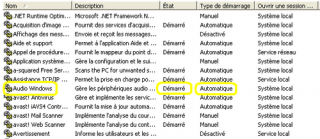
Redémarrer le service Audio Windows
Si le service semble bloqué, vous pouvez tenter de le redémarrer.
- Faites un clic droit sur Audio Windows.
- Sélectionnez Redémarrer.
- Attendez quelques secondes.
- Testez à nouveau le son.
Vérifier le Générateur de points de terminaison audio Windows
Le service Générateur de points de terminaison audio Windows participe également à la gestion des périphériques audio. S'il rencontre un problème, le fonctionnement du son peut être perturbé.
Dans la fenêtre Services, recherchez ce service et vérifiez qu'il fonctionne normalement.
Le service refuse de démarrer
Si Audio Windows refuse de démarrer ou s'arrête immédiatement, le problème peut être lié à un pilote audio, à une configuration Windows endommagée ou à un autre composant du système.
Ne modifiez pas au hasard les propriétés de nombreux services Windows. Commencez par vérifier les services audio concernés et recherchez ensuite la cause si le problème persiste.
Utiliser l'outil de résolution des problèmes audio Windows
Windows dispose d'outils de diagnostic capables de rechercher automatiquement certaines anomalies audio. Sous Windows 11, l'application Obtenir de l'aide peut notamment proposer un dépannage automatisé pour les problèmes de son.
Lancer le dépannage audio
La méthode exacte peut varier selon la version de Windows. Commencez par ouvrir les Paramètres et recherchez les options de Dépannage ou utilisez l'application Obtenir de l'aide lorsqu'elle propose un diagnostic audio.
Suivez ensuite les instructions affichées à l'écran et testez le son une fois l'analyse terminée.
Dans certaines versions de Windows, le dépannage audio peut également être accessible depuis les paramètres de résolution des problèmes du système.
Le dépannage automatique ne peut pas résoudre toutes les situations. Si Windows ne détecte aucun périphérique audio ou si le pilote est absent, vous devrez probablement examiner le Gestionnaire de périphériques et installer le pilote approprié.
Problème de son après un formatage du PC
Si le son fonctionnait avant le formatage mais ne fonctionne plus après la réinstallation de Windows, un pilote manquant ou générique constitue une piste importante.
Après une installation propre, Windows installe une partie des composants automatiquement, mais certains pilotes spécifiques au matériel peuvent nécessiter une installation supplémentaire.
Commencer par Windows Update
Après l'installation de Windows, recherchez les mises à jour disponibles et redémarrez l'ordinateur lorsque cela est nécessaire.
- Ouvrez les Paramètres Windows.
- Accédez à Windows Update.
- Lancez la recherche des mises à jour.
- Installez les mises à jour proposées.
- Redémarrez le PC.
Les mises à jour peuvent notamment fournir des pilotes compatibles avec certains composants matériels.
Pour aller plus loin sur la maintenance de Windows, consultez notre guide : Sécurité PC : Comment maintenir vos logiciels à jour ?
Installer les pilotes du fabricant
Si le son reste absent, recherchez les pilotes correspondant exactement au modèle de votre ordinateur.
Pour un ordinateur portable, utilisez le site officiel du fabricant du PC. Pour un ordinateur fixe assemblé, consultez le fabricant de la carte mère ou de la carte son.
Après un formatage, plusieurs pilotes peuvent être nécessaires :
- Pilote du chipset.
- Pilote audio.
- Pilote réseau Wi-Fi ou Ethernet.
- Pilote graphique.
Après un formatage, installez en priorité les pilotes officiels et vérifiez le Gestionnaire de périphériques avant d'utiliser des logiciels d'optimisation ou de mise à jour automatique des pilotes.
Le son a disparu après une mise à jour Windows
Si le son fonctionnait avant une mise à jour et ne fonctionne plus ensuite, vérifiez d'abord le périphérique de sortie et le pilote audio.
Selon le pilote et les options disponibles, Windows peut parfois permettre de revenir à une version précédente du pilote. Cette possibilité dépend du matériel et du pilote installé.
Casque, Bluetooth et HDMI : résoudre les problèmes fréquents
Le son peut fonctionner correctement sur l'ordinateur tout en restant inaudible simplement parce que Windows utilise une autre sortie audio.
Le son fonctionne avec un casque mais pas avec les haut-parleurs
Si le casque fonctionne mais que les haut-parleurs restent silencieux, vérifiez le périphérique de sortie sélectionné dans les paramètres Son.
Contrôlez également :
- Le volume des haut-parleurs.
- Le périphérique audio par défaut.
- Le pilote audio.
- Les paramètres spécifiques du fabricant.
Le casque n'est pas détecté
- Vérifiez que le casque est correctement branché.
- Essayez une autre prise si votre ordinateur en possède plusieurs.
- Testez le casque sur un autre appareil.
- Vérifiez les périphériques de sortie dans les paramètres Son.
- Contrôlez le pilote audio dans le Gestionnaire de périphériques.
Aucun son avec un casque Bluetooth
Pour un casque Bluetooth, vérifiez que l'appareil est réellement connecté et sélectionné comme sortie audio.
- Vérifiez que le Bluetooth est activé.
- Contrôlez que le casque est associé à l'ordinateur.
- Sélectionnez le casque comme sortie audio.
- Vérifiez son niveau de charge.
- Si nécessaire, supprimez l'appareil Bluetooth puis effectuez à nouveau l'association.
Un casque Bluetooth peut être connecté à Windows sans être utilisé comme sortie audio active. Vérifiez donc toujours le périphérique réellement sélectionné dans les paramètres Son.
Aucun son avec un câble HDMI
Lorsqu'un ordinateur est connecté à un écran ou à un téléviseur par HDMI, Windows peut utiliser la sortie audio de l'écran au lieu des haut-parleurs du PC.
Ouvrez les paramètres audio et sélectionnez la sortie correspondant à votre utilisation : haut-parleurs du PC, casque ou périphérique HDMI.
Les erreurs audio Windows les plus fréquentes
Certains messages ou comportements reviennent régulièrement lorsqu'un ordinateur rencontre un problème audio. Identifier précisément le symptôme permet souvent de choisir la bonne méthode de dépannage.
- Aucun périphérique de sortie audio installé : Windows ne détecte pas correctement le matériel audio ou le pilote nécessaire.
- Pas de son après un formatage : le pilote audio spécifique au PC peut manquer.
- Son disparu après une mise à jour : vérifiez la sortie audio, les paramètres et le pilote.
- Casque détecté mais aucun son : vérifiez qu'il est sélectionné comme sortie audio.
- Son HDMI absent : vérifiez que la bonne sortie audio est sélectionnée.
- Son uniquement dans certaines applications : contrôlez le mélangeur de volume et le périphérique de sortie de l'application.
- Son faible ou déformé : vérifiez le volume, les améliorations audio, le format audio et le pilote.
Notez le message exact affiché par Windows avant de modifier votre configuration. Un message comme « Aucun périphérique de sortie audio installé » oriente davantage vers un problème de détection ou de pilote qu'un simple problème de volume.
Les codes erreur audio Windows les plus fréquents
Lorsque Windows rencontre un problème audio, il peut afficher un message d'erreur ou un comportement particulier. Ces indications permettent souvent d'identifier plus rapidement l'origine du problème : pilote absent, périphérique non détecté, service Windows arrêté ou mauvaise configuration audio.
« Aucun périphérique de sortie audio installé »
Ce message indique que Windows ne détecte aucun appareil capable de diffuser du son. Les causes les plus fréquentes sont :
- Un pilote audio absent ou incorrect.
- Un périphérique audio désactivé.
- Un problème de détection après une mise à jour Windows.
- Une réinstallation de Windows sans les pilotes du fabricant.
Commencez par vérifier le Gestionnaire de périphériques, puis installez si nécessaire le pilote audio correspondant à votre ordinateur.
« Le service audio ne répond pas »
Cette erreur signifie généralement qu'un service Windows nécessaire au fonctionnement du son rencontre un problème.
Vérifiez notamment :
- Le service Audio Windows.
- Le service Générateur de points de terminaison audio Windows.
- L'état du pilote audio dans le Gestionnaire de périphériques.
Un redémarrage des services audio peut parfois suffire à rétablir le fonctionnement normal.
« Aucun son après une mise à jour Windows »
Après certaines mises à jour, Windows peut modifier la configuration audio ou installer un pilote différent.
Effectuez ces vérifications :
- Contrôlez le périphérique de sortie sélectionné.
- Vérifiez si un nouveau pilote audio est installé.
- Testez la restauration de la version précédente du pilote si cette option est disponible.
- Installez le pilote officiel fourni par le fabricant du PC.
« Le périphérique audio est désactivé »
Windows peut désactiver automatiquement ou manuellement un périphérique audio. Vérifiez les périphériques disponibles dans les paramètres Son et assurez-vous que celui utilisé est bien activé.
Notez toujours le message exact affiché par Windows avant d'effectuer des modifications. Une recherche basée sur le message précis permet souvent de trouver plus rapidement la bonne solution.
Que faire si le son ne revient toujours pas ?
Si les vérifications précédentes n'ont pas permis de retrouver le son, il faut procéder de manière plus méthodique afin d'isoler la cause.
Vérifier si le périphérique audio est désactivé
Un périphérique audio peut être désactivé ou ne pas être disponible dans les paramètres de Windows. Vérifiez les périphériques de sortie et le Gestionnaire de périphériques.
Tester avec un autre périphérique
Si possible, testez un autre casque ou d'autres enceintes sur l'ordinateur. Vous pouvez également tester le casque ou les enceintes actuels sur un autre appareil.
Cette méthode permet de déterminer si le problème vient de Windows ou du matériel utilisé.
Le problème est apparu après l'installation d'un logiciel
Si le son a disparu immédiatement après l'installation d'un programme, recherchez ce qui a changé. Certains logiciels peuvent installer des composants audio ou modifier certains réglages.
Si nécessaire, désinstallez temporairement le programme concerné ou utilisez un point de restauration Windows lorsque cette possibilité est disponible.
Le son fonctionne uniquement dans certaines applications
Si les sons système fonctionnent mais qu'une seule application reste silencieuse, le pilote audio n'est probablement pas la première piste à examiner.
- Vérifiez le volume de l'application dans le mélangeur Windows.
- Vérifiez son périphérique de sortie.
- Contrôlez les paramètres audio propres au logiciel.
- Redémarrez l'application après avoir modifié les paramètres.
Vous pouvez également consulter notre article PC bizarre : 20 vérifications à faire pour trouver la cause si votre ordinateur présente d'autres comportements inhabituels.
Quand envisager une panne matérielle ?
Si aucun périphérique audio n'est détecté malgré des pilotes corrects, plusieurs redémarrages et des tests avec d'autres périphériques, une cause matérielle devient plus plausible.
Sur un ordinateur portable, cela peut concerner le circuit audio, les haut-parleurs ou une prise. Sur un PC fixe, la carte son intégrée, une carte son additionnelle, les câbles ou les enceintes peuvent être concernés.
Avant de remplacer du matériel, vérifiez une dernière fois la sortie audio, le volume, le pilote et les services Windows. Si possible, testez un autre casque ou une autre paire d'enceintes pour confirmer l'origine du problème.
Un virus peut-il provoquer un problème de son ?
Une infection informatique est rarement responsable d'une panne audio isolée. Les problèmes de son sont beaucoup plus souvent liés aux paramètres Windows, au périphérique de sortie, aux pilotes ou au matériel.
Cependant, certains logiciels malveillants peuvent modifier des paramètres du système, installer des composants indésirables ou perturber le fonctionnement général de Windows.
Si la disparition du son apparaît en même temps que d'autres symptômes inhabituels, comme des publicités intempestives, des redirections du navigateur, des fenêtres inconnues, des ralentissements importants ou des programmes inconnus, il peut être utile de vérifier l'état de sécurité de l'ordinateur.
Dans ce cas, vous pouvez consulter notre guide Comment vérifier facilement si mon PC a un virus ? afin de poursuivre le diagnostic.
Ne concluez pas à une infection simplement parce que le son ne fonctionne plus. Un problème audio isolé doit d'abord être diagnostiqué comme un problème Windows ou matériel.
Questions fréquentes sur les problèmes de son Windows
Pourquoi mon PC n'a plus de son ?
Les causes les plus fréquentes sont un mauvais périphérique de sortie, un volume coupé, un problème de pilote audio, un service Windows perturbé ou un réglage modifié. Commencez par vérifier la sortie audio et le volume avant de modifier les pilotes.
Comment retrouver le son sur Windows 10 ou Windows 11 ?
Vérifiez d'abord le volume et le périphérique de sortie. Contrôlez ensuite le mélangeur de volume, les paramètres Son, les pilotes audio et les services Windows. Si le problème persiste, utilisez le dépannage audio de Windows.
Pourquoi Windows affiche « Aucun périphérique de sortie audio installé » ?
Ce message indique généralement que Windows ne détecte pas correctement un périphérique audio. Un pilote manquant, incorrect, désactivé ou un problème de détection du matériel peut être en cause.
Pourquoi l'icône du son affiche-t-elle une croix rouge ?
Une croix rouge sur l'icône du volume peut indiquer que Windows ne détecte pas correctement un périphérique audio ou qu'un problème empêche son utilisation. Vérifiez le périphérique de sortie, le Gestionnaire de périphériques, les pilotes et les services audio.
Pourquoi je n'ai plus de son après un formatage Windows ?
Après un formatage, certains pilotes spécifiques au matériel peuvent manquer. Vérifiez Windows Update puis installez le pilote audio officiel correspondant au modèle de votre ordinateur ou de votre carte mère.
Pourquoi mon casque est détecté mais je n'entends aucun son ?
Windows peut détecter le casque mais utiliser une autre sortie audio. Vérifiez que le casque est sélectionné comme périphérique de sortie et contrôlez également son volume dans le mélangeur de volumes.
Pourquoi je n'ai pas de son avec un câble HDMI ?
Avec une connexion HDMI, Windows peut envoyer le son vers l'écran ou le téléviseur. Ouvrez les paramètres Son et sélectionnez la sortie audio souhaitée.
Pourquoi le son fonctionne dans Windows mais pas dans une application ?
Le problème peut venir du volume propre à l'application ou du périphérique de sortie qui lui est attribué. Ouvrez le Mélangeur de volumes et vérifiez les paramètres de l'application concernée.
Dois-je utiliser un logiciel de mise à jour automatique des pilotes ?
Ce n'est généralement pas nécessaire. Pour un problème audio, privilégiez Windows Update et les pilotes officiels proposés par le fabricant du PC, de la carte mère ou du matériel audio.
Un virus peut-il supprimer le son de mon ordinateur ?
Ce n'est pas une cause fréquente. Les problèmes audio sont généralement liés aux pilotes, aux paramètres Windows ou au matériel. Une infection peut toutefois provoquer différents dysfonctionnements du système et mérite une vérification si d'autres symptômes suspects apparaissent.
Conclusion : retrouver le son de son ordinateur Windows
Un problème de son sous Windows est généralement lié à un réglage incorrect, un périphérique de sortie mal sélectionné, un pilote audio ou un service Windows.
La meilleure méthode consiste à avancer progressivement : vérifier les branchements et le volume, sélectionner la bonne sortie audio, contrôler le mélangeur de volume, examiner les pilotes et les services, puis utiliser les outils de dépannage de Windows.
Après un formatage ou une réinstallation, pensez également aux pilotes officiels du fabricant. Ils peuvent être indispensables pour exploiter correctement le matériel audio de certains ordinateurs.
Si le problème persiste malgré toutes ces vérifications, testez un autre casque ou des enceintes différentes afin de déterminer si le problème vient de Windows ou du matériel. Une panne matérielle ne doit être envisagée qu'après avoir écarté les causes logicielles les plus courantes.
Articles recommandés
Sécurité PC : comment maintenir vos logiciels à jour ?
Les mises à jour permettent de maintenir Windows et vos logiciels dans un état plus sûr et peuvent également apporter des correctifs et des pilotes utiles.
Lire le guidePC bizarre : 20 vérifications à faire pour trouver la cause
Un ordinateur qui présente plusieurs dysfonctionnements nécessite une démarche méthodique. Découvrez les vérifications à effectuer avant de conclure à une panne ou une infection.
DécouvrirMémoire RAM : fonctionnement, choix et dépannage PC
Des problèmes matériels peuvent parfois provoquer des comportements inhabituels. Comprenez le rôle de la mémoire vive et les principales pistes de dépannage.
Voir le guideComment nettoyer et dépoussiérer son PC efficacement
Le matériel audio n'est pas le seul élément à surveiller. Découvrez les bonnes pratiques pour entretenir physiquement votre ordinateur et limiter les problèmes liés à la poussière.
Lire le guideSécuriser un PC Windows : guide complet contre les menaces
Après avoir résolu un problème système, adoptez les bonnes pratiques pour protéger Windows contre les logiciels malveillants et les autres menaces informatiques.
Voir le guidePC lent au démarrage : 10 solutions pour Windows
Un problème de performances peut accompagner d'autres dysfonctionnements Windows. Découvrez les principales vérifications pour améliorer le démarrage du PC.
Lire le guide