Adware:Win32/Neoreklami!MSR : comment le supprimer ?
Supprimer Adware:Win32/Neoreklami!MSR
Vous avez reçu une détection Adware:Win32/Neoreklami!MSR dans Sécurité Windows ? Découvrez ce que cette alerte signifie, comment vérifier votre PC et quelles étapes suivre pour rechercher d'éventuels éléments indésirables.
Adware:Win32/Neoreklami!MSR est une détection associée à un logiciel ou composant publicitaire potentiellement indésirable. Une détection affichée dans l'historique de protection ne signifie toutefois pas automatiquement qu'une menace est encore active sur votre ordinateur.

À retenir
- Une détection Adware:Win32/Neoreklami!MSR peut concerner un programme publicitaire ou un composant indésirable.
- L'historique de protection de Windows permet de vérifier ce que Microsoft Defender a détecté et l'action appliquée.
- Une analyse approfondie peut être utile si vous avez un doute sur l'état réel du PC.
- Des outils complémentaires comme ZHPCleaner, AdwCleaner, Malwarebytes ou Dr.Web CureIt! peuvent aider à effectuer des contrôles supplémentaires.
- Il est également important de vérifier les extensions du navigateur, les programmes récemment installés et le démarrage de Windows.
Sommaire
- Qu'est-ce que Adware:Win32/Neoreklami!MSR ?
- Pourquoi cette détection peut-elle apparaître ?
- Quels symptômes peuvent être associés ?
- Les précautions avant le nettoyage
- Commencer avec Windows Security / Microsoft Defender
- Effectuer une analyse approfondie de Windows
- Utiliser ZHPCleaner
- Utiliser AdwCleaner
- Utiliser Malwarebytes
- Utiliser Dr.Web CureIt!
- Vérifier le navigateur
- Contrôler les programmes et le démarrage de Windows
- Vérifier que la détection est neutralisée
- Que faire si Neoreklami revient ?
- Comment éviter une nouvelle détection ?
- Pourquoi utiliser plusieurs outils de nettoyage ?
- Quand demander de l'aide ?
- FAQ
- Conclusion
Qu'est-ce que Adware:Win32/Neoreklami!MSR ?
Adware:Win32/Neoreklami!MSR correspond à une détection de sécurité liée à un composant pouvant présenter un comportement publicitaire ou potentiellement indésirable sous Windows.
Le terme Adware désigne généralement un logiciel ou composant qui cherche à afficher de la publicité, à modifier certains comportements du navigateur ou à accompagner l'installation d'autres éléments logiciels.
La présence de cette détection ne permet pas, à elle seule, de déterminer si le composant est actuellement actif. Il faut notamment regarder l'emplacement détecté, le nom du fichier, la date de détection et l'action effectuée par Microsoft Defender.
Si Windows indique que l'élément a été mis en quarantaine ou supprimé, la situation est différente de celle où une menace est toujours détectée après plusieurs analyses.
Pourquoi cette détection peut-elle apparaître ?
Plusieurs situations peuvent expliquer l'apparition de cette détection :
- installation récente d'un logiciel gratuit téléchargé sur Internet ;
- installation personnalisée ayant ajouté un programme ou composant supplémentaire ;
- publicité ou redirection ayant conduit vers un téléchargement indésirable ;
- extension ou modification du navigateur ;
- programme installé depuis une source peu fiable ;
- fichier déjà présent sur le disque et détecté lors d'une nouvelle analyse de sécurité.
Il est donc utile de rechercher quel programme ou quel fichier est à l'origine de l'alerte, plutôt que de simplement supprimer des fichiers au hasard.
Quels symptômes peuvent être associés ?
Un logiciel publicitaire ou potentiellement indésirable peut parfois provoquer différents comportements, mais aucun de ces symptômes ne permet à lui seul de confirmer la présence de Neoreklami.
- apparition excessive de publicités ;
- redirections inattendues dans le navigateur ;
- modification du moteur de recherche ou de la page d'accueil ;
- apparition de fenêtres ou notifications inhabituelles ;
- installation de programmes que vous ne reconnaissez pas ;
- ralentissements apparus après l'installation d'un logiciel ;
- extensions inconnues dans Chrome, Edge ou Firefox.
Pour vérifier si votre ordinateur présente réellement une menace active, vous pouvez également consulter notre guide : Comment vérifier facilement si mon PC a un virus ?
Les précautions avant le nettoyage
Avant d'effectuer plusieurs opérations de nettoyage, prenez quelques précautions simples :
- enregistrez vos documents ouverts ;
- fermez les programmes inutiles ;
- évitez de télécharger des outils depuis des sites inconnus ;
- notez le nom exact de la détection affichée par Windows ;
- ne supprimez pas manuellement un fichier système simplement parce que son nom vous paraît suspect.
Si vous utilisez un ordinateur professionnel ou contenant des données importantes, évitez également de multiplier les manipulations sans savoir précisément ce que vous supprimez.
1. Commencer avec Windows Security / Microsoft Defender
La première étape consiste à utiliser la protection intégrée à Windows. Microsoft Defender Antivirus est capable de rechercher les logiciels malveillants et potentiellement indésirables.
Ouvrez :
Consultez ensuite l'Historique de protection. Recherchez la détection Adware:Win32/Neoreklami!MSR et vérifiez l'action appliquée par Windows.
Selon le cas, Windows peut indiquer qu'un élément a été mis en quarantaine, supprimé, autorisé ou qu'une action supplémentaire est nécessaire.
Si la détection est ancienne et que l'élément a été neutralisé, cela ne signifie pas nécessairement qu'une infection est encore active.
2. Effectuer une analyse approfondie de Windows
Si vous avez encore un doute, lancez une analyse plus complète avec Microsoft Defender.
Dans Sécurité Windows, ouvrez :
Sélectionnez l'analyse la plus approfondie disponible sur votre version de Windows, puis laissez l'analyse aller jusqu'à son terme.
Microsoft Defender Offline
Lorsque Windows propose une analyse hors connexion, celle-ci peut être particulièrement intéressante lorsqu'une menace semble difficile à neutraliser pendant que Windows fonctionne normalement.
L'ordinateur redémarre alors pour effectuer l'analyse dans un environnement différent de la session Windows habituelle.
Après le redémarrage, consultez à nouveau l'historique de protection pour vérifier les résultats.
3. Utiliser ZHPCleaner
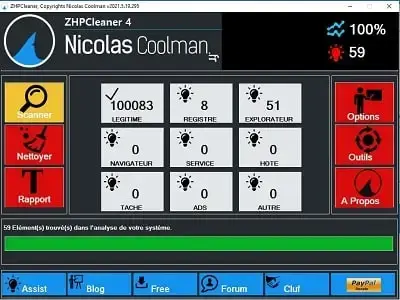
ZHPCleaner est spécialisé dans la recherche de certains éléments indésirables pouvant affecter le navigateur et l'environnement Windows.
Il peut constituer un contrôle complémentaire lorsque vous suspectez la présence de publicités indésirables, de redirections ou de modifications inhabituelles.
4. Utiliser AdwCleaner
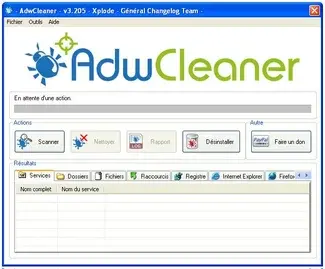
AdwCleaner de Malwarebytes permet de rechercher différents types de logiciels publicitaires et éléments potentiellement indésirables.
Il peut être utile pour effectuer une vérification complémentaire, notamment lorsque le navigateur présente des comportements inhabituels.
5. Utiliser Malwarebytes
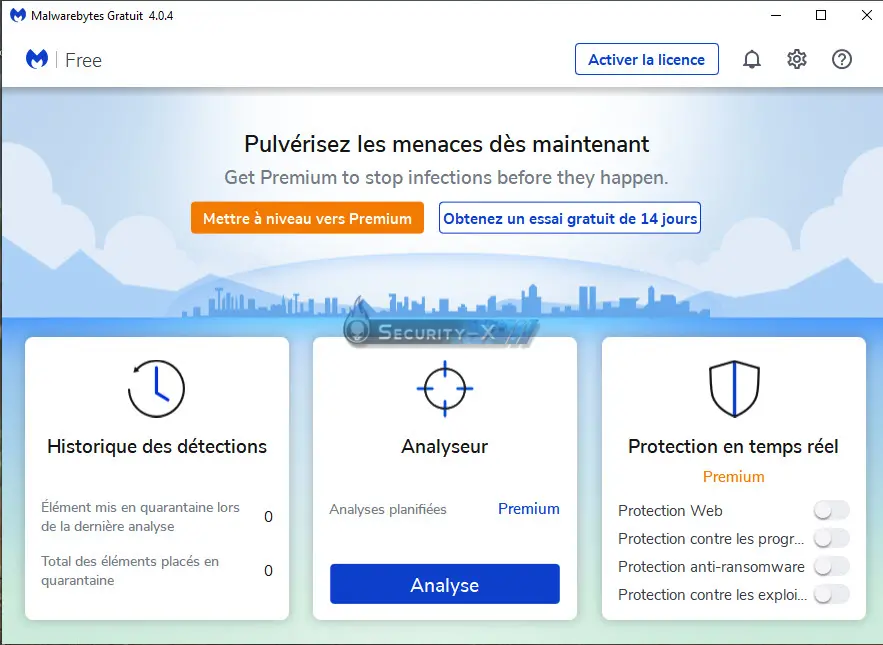
Malwarebytes peut effectuer un contrôle complémentaire de Windows à la recherche de logiciels malveillants et potentiellement indésirables.
Cette vérification peut être intéressante si la détection revient ou si plusieurs symptômes inhabituels persistent après l'analyse de Microsoft Defender.
6. Dr.Web CureIt!
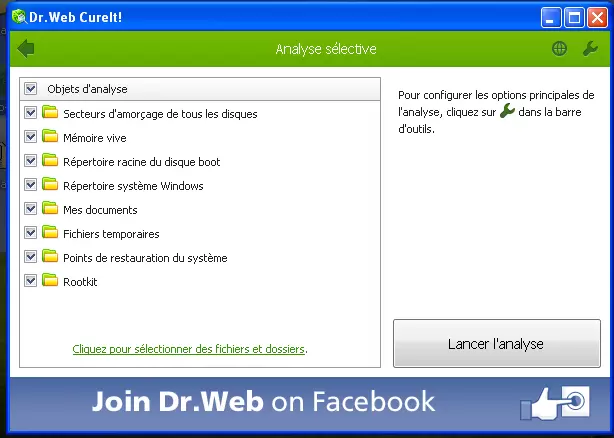
Dr.Web CureIt! est un scanner portable permettant d'effectuer une vérification complémentaire sans remplacer nécessairement l'antivirus installé sur le PC.
Il peut être utilisé lorsque vous souhaitez obtenir un second avis sur l'état de votre ordinateur.
8. Contrôler les programmes et le démarrage de Windows
Si la détection est apparue après l'installation d'un logiciel, recherchez les programmes récemment ajoutés.
Dans Windows, ouvrez :
Repérez les logiciels que vous ne reconnaissez pas ou qui ont été installés au même moment que l'apparition du problème.
Vous pouvez également contrôler les applications lancées automatiquement avec Windows :
Si vous avez installé le programme à l'origine de la détection
Si vous identifiez le logiciel qui a déclenché l'alerte, désinstallez-le normalement depuis Windows lorsque vous n'en avez pas besoin.
Pour une désinstallation plus approfondie, vous pouvez consulter notre guide consacré à la désinstallation propre des logiciels.
9. Vérifier que la détection est neutralisée
Après le nettoyage, redémarrez le PC puis effectuez une nouvelle analyse.
Vérifiez ensuite :
- l'historique de protection de Windows ;
- les résultats de l'analyse complète ;
- la présence éventuelle de nouvelles détections ;
- le comportement du navigateur ;
- les programmes installés récemment.
Si Adware:Win32/Neoreklami!MSR ne réapparaît plus et qu'aucun comportement suspect ne persiste, il est possible que la détection initiale ait déjà été neutralisée.
10. Que faire si Neoreklami revient ?
Si la même détection revient après un redémarrage ou après plusieurs analyses, cherchez ce qui pourrait recréer ou télécharger à nouveau l'élément détecté.
Vérifiez en particulier :
- les programmes récemment installés ;
- les extensions du navigateur ;
- les tâches ou programmes lancés automatiquement ;
- les téléchargements récents ;
- les logiciels provenant de sources non officielles.
Évitez de restaurer ou d'autoriser un élément détecté simplement pour faire disparaître l'alerte. Si vous ne savez pas pourquoi un fichier est détecté, il vaut mieux poursuivre les vérifications.
11. Comment éviter une nouvelle détection ?
- Téléchargez les logiciels depuis leur site officiel ou une source fiable.
- Lisez attentivement les étapes d'installation.
- Refusez les logiciels ou extensions supplémentaires dont vous n'avez pas besoin.
- Maintenez Windows et vos logiciels à jour.
- Conservez Microsoft Defender actif et à jour.
- Évitez de cliquer sur les fausses alertes de sécurité affichées dans les pages Web.
- Vérifiez régulièrement les extensions installées dans vos navigateurs.
- Soyez particulièrement prudent avec les téléchargements proposés par des publicités.
Pour la maintenance de Windows, consultez également notre guide : Comment faire les mises à jour sur Windows.
Pourquoi utiliser plusieurs outils de nettoyage ?
Chaque solution de sécurité possède ses propres méthodes de détection et ses propres bases de données. Un contrôle complémentaire peut donc être intéressant lorsqu'une détection persiste ou lorsque le comportement du PC reste inhabituel.
Cela ne signifie pas qu'il faut installer plusieurs antivirus en temps réel en même temps. Au contraire, évitez de faire fonctionner simultanément plusieurs protections résidentes susceptibles d'entrer en conflit.
L'approche la plus simple consiste à utiliser Microsoft Defender comme protection principale, puis à effectuer ponctuellement des analyses complémentaires avec des outils adaptés lorsque la situation le justifie.
Quand demander de l'aide ?
Si la détection revient constamment, si plusieurs menaces sont détectées ou si le PC présente des comportements inhabituels malgré plusieurs analyses, il peut être préférable de demander une aide spécialisée.
C'est notamment le cas si vous ne parvenez pas à identifier le programme à l'origine de la détection ou si la menace semble réapparaître après chaque redémarrage.
Évitez alors de supprimer manuellement des fichiers système ou de modifier le registre Windows sans savoir précisément ce que vous faites.
❓ FAQ : Adware:Win32/Neoreklami!MSR
Adware:Win32/Neoreklami!MSR est-il un virus ?
Cette détection est associée à un adware ou à un composant potentiellement indésirable. Le terme « virus » n'est donc pas nécessairement le plus précis. Le plus important est de vérifier le fichier détecté et l'action appliquée par Microsoft Defender.
Une détection dans l'historique de Windows signifie-t-elle que mon PC est encore infecté ?
Non. Si Windows indique que l'élément a été supprimé ou placé en quarantaine, la détection peut simplement correspondre à une menace déjà neutralisée. Une nouvelle analyse permet de vérifier la situation actuelle.
Pourquoi Neoreklami peut-il revenir après une suppression ?
Une réapparition peut indiquer qu'un programme, une extension, un téléchargement ou un autre composant lié au logiciel détecté est toujours présent et recrée l'élément signalé.
Faut-il utiliser plusieurs antivirus ?
Il n'est généralement pas recommandé d'utiliser plusieurs protections antivirus en temps réel simultanément. En revanche, des scanners complémentaires peuvent être utilisés ponctuellement pour obtenir un second avis.
ZHPCleaner, AdwCleaner et Malwarebytes sont-ils identiques ?
Non. Ces outils ont des fonctions et méthodes de détection différentes. Ils peuvent donc être utilisés comme contrôles complémentaires, notamment pour rechercher des adwares, logiciels indésirables ou autres éléments suspects.
Que faire si je ne sais pas quel fichier a été détecté ?
Consultez les détails de la détection dans l'historique de protection de Windows. Notez le nom du fichier et son emplacement avant toute suppression manuelle. En cas de doute, mieux vaut demander conseil que supprimer un fichier système important.
Conclusion
La détection Adware:Win32/Neoreklami!MSR doit être prise au sérieux, mais elle ne signifie pas automatiquement qu'une menace est encore active sur votre ordinateur.
Commencez par vérifier l'historique de protection de Microsoft Defender, puis effectuez une analyse approfondie. Si nécessaire, complétez les vérifications avec des outils spécialisés comme ZHPCleaner, AdwCleaner, Malwarebytes ou Dr.Web CureIt!.
N'oubliez pas non plus de contrôler les extensions du navigateur, les programmes récemment installés et les applications lancées avec Windows. Cette approche permet de rechercher non seulement la détection elle-même, mais également une éventuelle cause persistante.
Si la détection ne revient plus et qu'aucun comportement suspect ne persiste, votre PC peut simplement avoir été confronté à un élément qui a déjà été neutralisé par Windows.
Articles recommandés
Sécuriser un PC Windows : guide complet
Les bonnes pratiques essentielles pour protéger durablement un ordinateur Windows contre les menaces.
Lire le guideAttention aux fausses applications IA
Découvrez comment les fausses applications et publicités malveillantes peuvent servir à diffuser des menaces.
Lire l'articleArnaque ClickFix & CAPTCHAgeddon
Comprenez comment certaines fausses vérifications peuvent pousser les internautes à exécuter des commandes dangereuses.
Lire le guideDémasquer le phishing
Apprenez à reconnaître les fausses pages et les techniques utilisées pour voler des informations.
Lire l'articleComment reconnaître un site Internet fiable ?
Quelques méthodes simples pour vérifier la fiabilité d'un site avant de télécharger ou de saisir des informations.
Lire le guideComment faire les mises à jour sur Windows ?
Pourquoi les mises à jour sont importantes et comment maintenir Windows à jour pour renforcer sa sécurité.
Lire l'article