Supprimer Dig Deep
L’adware Dig Deep est un logiciel potentiellement indésirable qui peut s’installer discrètement sur votre ordinateur et perturber votre expérience de navigation. Bien qu’il ne s’agisse pas d’un virus destructeur, il affiche des publicités intempestives, modifie certains paramètres système et collecte des données sans votre accord. Cet article vous explique ce qu’est Dig Deep, comment détecter sa présence, les méthodes fiables pour le supprimer, y compris des solutions manuelles, et comment protéger votre PC à l’avenir.

Qu’est-ce que l’adware Dig Deep ?
Dig Deep est un programme publicitaire qui s’infiltre généralement via des installations de logiciels gratuits ou des sites peu sécurisés. Une fois installé, il affiche des annonces non désirées, ralentit votre système, et peut modifier votre page d’accueil ou votre moteur de recherche par défaut.
Identifier une infection possible par Dig Deep
Apparition soudaine de nombreuses publicités, même sur des sites sans pub.
Changements non sollicités de la page d’accueil ou moteur de recherche.
Ralentissement de la connexion internet ou du PC.
Redirections vers des sites inconnus ou suspects.
Messages d’erreur inhabituels ou fenêtres pop-up répétées.
Pourquoi est-il important de se débarrasser de cet adware ?
Même si Dig Deep n’endommage pas directement vos fichiers, il peut compromettre votre confidentialité, collecter vos données personnelles, et ouvrir la porte à d’autres menaces plus graves. De plus, le ralentissement de votre ordinateur peut affecter votre productivité.
Comment supprimer Dig Deep : méthodes automatiques et manuelles
Solutions automatiques avec des outils spécialisés
Lutter contre l’adware Dig Deep demande des outils adaptés et une méthode rigoureuse. Voici plusieurs solutions efficaces.
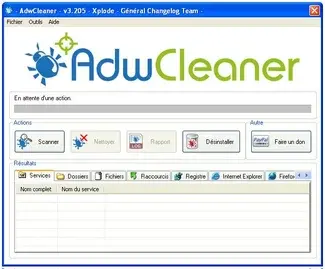
Suppression de Dig Deep avec AdwCleaner
AdwCleaner est un outil léger et sans installation conçu spécifiquement pour éliminer les adwares, PUP, et autres logiciels indésirables, y compris Dig Deep.
Télécharger AdwCleaner Anti-Adware
Il détecte les programmes nuisibles et nettoie votre système rapidement, tout en empêchant les installations publicitaires futures.
Nettoyage de Dig Deep avec ZHPCleaner
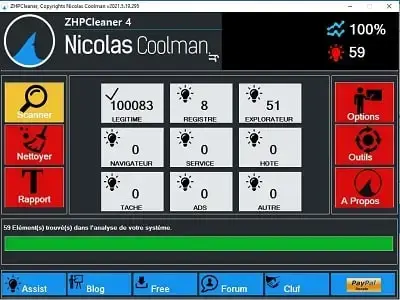
ZHPCleaner cible spécifiquement les hijackers et les redirections malveillantes comme celles provoquées par Dig Deep.
Ce logiciel sans installation restaure les paramètres proxy et moteurs de recherche, supprimant ainsi les modifications indésirables.
Protection contre Dig Deep avec Malwarebytes
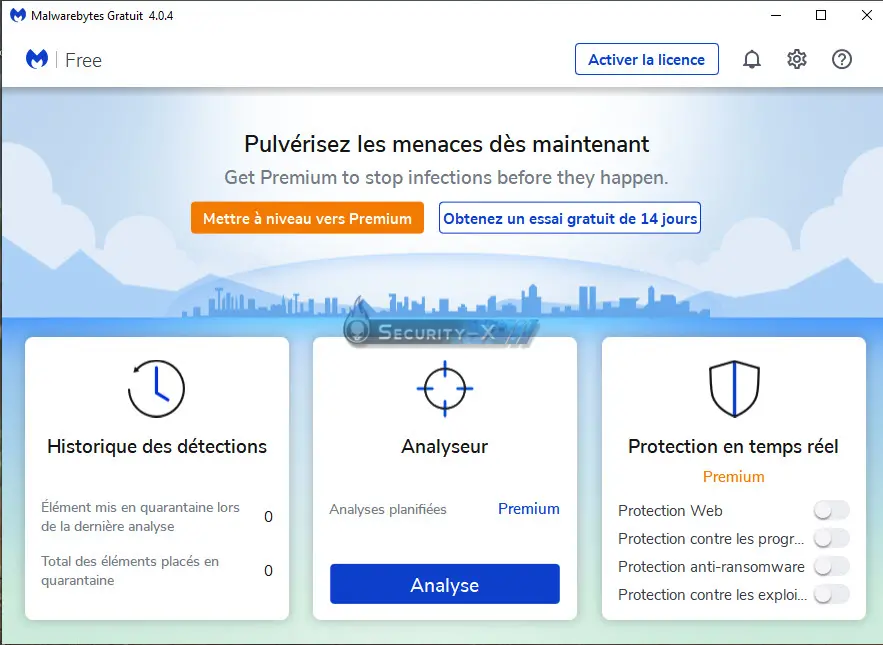
Malwarebytes est un anti-malware puissant qui protège en temps réel contre Dig Deep et autres menaces similaires.
Il bloque les processus malveillants, détecte les spywares, adwares, et tracking cookies, offrant une protection complète.
Scanner et élimination de Dig Deep avec Dr.Web CureIt
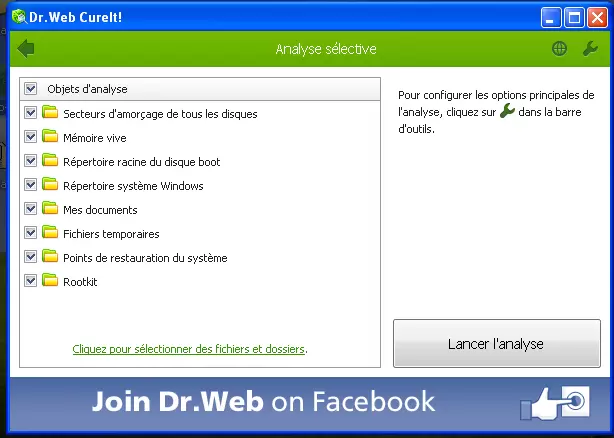
Dr.Web CureIT est un scanner antivirus portable idéal pour détecter et supprimer Dig Deep sans installation.
Il offre un second avis fiable pour identifier virus, chevaux de Troie, spywares, et autres menaces.
Nettoyage manuel : étapes détaillées pour les utilisateurs avancés
Désinstaller les programmes suspects
Ouvrez le Panneau de configuration via le menu Démarrer, puis allez dans Programmes > Programmes et fonctionnalités. Parcourez la liste des logiciels installés et désinstallez toute application inconnue ou récemment ajoutée pouvant être liée à Dig Deep, en cliquant sur Désinstaller.
Vérifier les extensions de navigateur
Dans Chrome, tapez chrome://extensions dans la barre d'adresse. Sur Firefox, ouvrez le menu puis cliquez sur Modules complémentaires et thèmes. Désactivez ou supprimez les extensions que vous ne reconnaissez pas ou qui semblent suspectes.
Réinitialiser les paramètres du navigateur
Pour Chrome, allez dans Paramètres > Paramètres avancés > Réinitialiser et nettoyer, puis cliquez sur Restaurer les paramètres par défaut. Sur Firefox, tapez about:support dans la barre d’adresse puis cliquez sur Réparer Firefox. Cela remettra la page d’accueil et le moteur de recherche à leurs valeurs d’origine.
Nettoyer les fichiers temporaires et cache
Lancez l’outil de nettoyage de disque Windows en appuyant sur Win + R, tapez cleanmgr, et sélectionnez votre disque principal. Cochez les fichiers temporaires et validez pour libérer de l’espace. Vous pouvez aussi utiliser des outils tiers comme CCleaner pour un nettoyage plus approfondi.
Modifier les paramètres proxy
Ouvrez les Paramètres réseau via Panneau de configuration > Réseau et Internet > Options Internet. Dans l’onglet Connexions, cliquez sur Paramètres réseau. Assurez-vous que la case Utiliser un serveur proxy n’est pas cochée, sauf si vous utilisez un proxy légitime.
Vérification du fichier Hosts
Ouvrez le Bloc-notes en mode administrateur (clic droit sur Bloc-notes > Exécuter en tant qu’administrateur), puis dans Bloc-notes, cliquez sur Fichier > Ouvrir.
Par défaut, le filtre de fichiers situé en bas à droite est réglé sur Fichiers texte (.txt), ce qui empêche de voir le fichier hosts qui n’a pas d’extension.
Changez ce filtre en sélectionnant Tous les fichiers (.)*, puis naviguez vers le dossier C:\Windows\System32\drivers\etc\.
Sélectionnez le fichier hosts et ouvrez-le.
Vérifiez qu’il ne contient pas d’entrées suspectes redirigeant des sites légitimes vers des adresses IP inconnues. Supprimez les lignes douteuses et enregistrez le fichier.
Vérifier les tâches planifiées
Appuyez sur Win + R, tapez taskschd.msc puis validez pour ouvrir le Planificateur de tâches. Dans la bibliothèque du Planificateur, recherchez des tâches inconnues ou suspectes, notamment liées à l’adware. Faites un clic droit dessus et choisissez Supprimer si vous êtes certain de leur nature malveillante.
Ces étapes permettent d’intervenir en profondeur pour éliminer les traces de Dig Deep. Toutefois, une mauvaise manipulation peut affecter votre système, donc si vous avez un doute, privilégiez l’utilisation des outils automatiques mentionnés plus haut.
Conseils pour éviter une nouvelle infection
Téléchargez toujours vos logiciels et mises à jour depuis des sources officielles.
Lors de l’installation, choisissez l’option personnalisée pour éviter les programmes additionnels.
Maintenez à jour votre système d’exploitation et vos navigateurs.
Utilisez un antivirus et un anti-adware performants.
Méfiez-vous des liens et pièces jointes inconnus.
FAQ sur l’adware Dig Deep
Dig Deep est-il un virus dangereux ?
Dig Deep est un adware, donc un logiciel publicitaire indésirable. Il ne détruit pas vos fichiers, mais il peut compromettre votre vie privée et ralentir votre ordinateur.
Comment savoir si mon PC est infecté par Dig Deep ?
Vous remarquerez souvent des publicités intrusives, des changements dans votre navigateur, ou un ralentissement de votre système.
Est-il possible de supprimer Dig Deep manuellement ?
Oui, mais cela nécessite de suivre plusieurs étapes complexes. Il est souvent préférable d’utiliser des outils spécialisés pour garantir une suppression complète.
Dig Deep peut-il revenir après suppression ?
Oui, si vous réinstallez des logiciels infectés ou n’utilisez pas une protection adéquate. Il est important de maintenir vos protections à jour.
Quels outils recommandés pour supprimer Dig Deep ?
AdwCleaner, ZHPCleaner, Malwarebytes Anti-Malware et Dr.Web CureIT sont des solutions efficaces et fiables.
Note importante
Avant d’entreprendre toute action, assurez-vous de vérifier la nature exacte de la menace avec des sources fiables. Dig Deep n’est pas toujours clairement identifié par tous les antivirus, et certaines alertes peuvent concerner des logiciels différents aux symptômes similaires. La prudence est donc de mise.