Supprimer DNS Keeper
Adware DNS Keeper : Comment le détecter, le supprimer et s’en protéger efficacement
Qu’est-ce que l’Adware DNS Keeper ?
L’Adware DNS Keeper est un logiciel publicitaire malveillant qui modifie les paramètres DNS de votre ordinateur. En altérant la résolution des noms de domaine, il redirige votre navigation vers des sites web non désirés, souvent bourrés de publicités intrusives ou de contenus frauduleux. Cette menace agit en arrière-plan, ralentit votre connexion internet, et porte atteinte à votre vie privée.

Comment fonctionne Adware DNS Keeper ?
L’adware modifie la configuration DNS de votre système, qui est responsable de la traduction des adresses web en adresses IP. En prenant le contrôle de ces paramètres, DNS Keeper :
Redirige votre trafic vers des sites publicitaires non sollicités
Injecte des publicités invasives dans vos pages web
Collecte des données personnelles et de navigation
Ralentit la vitesse de navigation et peut provoquer des erreurs DNS
Cette modification est souvent invisible pour l’utilisateur, rendant la menace difficile à identifier sans outils spécifiques.
Symptômes révélateurs de l’infection Adware DNS Keeper
Si votre ordinateur présente ces symptômes, il est possible que vous soyez infecté :
Apparition de nombreuses publicités intempestives, même sur des sites sans publicité
Redirections fréquentes vers des sites inconnus ou suspects
Navigation ralentie ou erreurs DNS fréquentes
Modifications anormales des paramètres DNS dans la configuration réseau
Pop-ups et messages incitant au téléchargement de logiciels douteux
Comment Adware DNS Keeper s’installe-t-il sur votre système ?
Les vecteurs d’infection les plus courants sont :
Téléchargements de logiciels gratuits ou cracks contenant des installeurs malveillants
Pièces jointes ou liens dans des emails de phishing
Sites web compromis proposant des téléchargements frauduleux
Bundling : installation cachée dans des logiciels apparemment légitimes
Une fois installé, l’adware modifie les paramètres DNS et peut également installer d’autres composants malveillants.
Les risques majeurs liés à Adware DNS Keeper
Atteinte à la confidentialité : collecte de vos habitudes de navigation et données personnelles
Exposition au phishing : redirections vers des sites qui tentent de voler vos identifiants
Performance dégradée : ralentissement général de votre connexion internet et ordinateur
Propagation de malwares : portes ouvertes à d’autres virus, spywares ou ransomwares
Comment détecter et supprimer Adware DNS Keeper ?
Étape 1 : Utiliser un antivirus et antimalware performants
Optez pour des outils reconnus pour détecter et éliminer les adwares comme :
Malwarebytes Anti-Malware
AdwCleaner
Windows Defender (scan complet)
Ces logiciels analysent votre système et suppriment les fichiers nuisibles liés à DNS Keeper.
Étape 2 : Restaurer les paramètres DNS
Accédez à vos paramètres réseau :
Panneau de configuration > Réseau et Internet > Centre Réseau et partage > Modifier les paramètres de la carte
Faites un clic droit sur votre connexion active, puis cliquez sur Propriétés
Sélectionnez Protocole Internet version 4 (TCP/IPv4) > Propriétés
Choisissez Obtenir les adresses des serveurs DNS automatiquement
ou saisissez manuellement des DNS fiables comme :
Google DNS : 8.8.8.8 et 8.8.4.4
Cloudflare DNS : 1.1.1.1 et 1.0.0.1
Validez et redémarrez votre connexion
Étape 3 : Nettoyer le registre Windows
L’adware peut insérer des clés dans le registre qui rétablissent ses modifications. Si vous êtes expérimenté, utilisez l’éditeur de registre (regedit) pour rechercher des entrées suspectes et les supprimer. Sinon, privilégiez un outil de nettoyage automatique.
Étape 4 : Désinstaller les programmes et extensions suspectes
Supprimez les applications inconnues dans le Gestionnaire des programmes
Désactivez ou supprimez les extensions de navigateur inhabituelles (Chrome, Firefox, Edge)
Les meilleurs outils pour supprimer Adware DNS Keeper efficacement
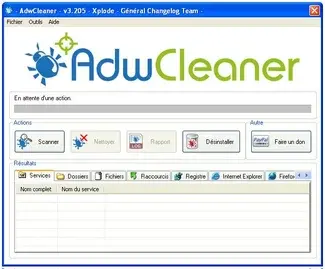
1. AdwCleaner : nettoyage rapide des adwares
AdwCleaner est un outil léger et sans installation conçu pour éliminer efficacement les adwares, PUP, et logiciels indésirables, y compris Adware DNS Keeper.
Il détecte rapidement les programmes nuisibles et nettoie votre système tout en protégeant contre les futures infections.
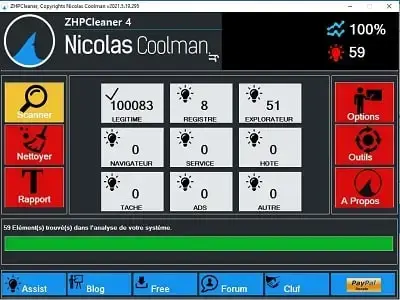
2. ZHPCleaner : pour éliminer les hijackers et redirections
ZHPCleaner cible les hijackers et redirections malveillantes provoquées par l’adware DNS Keeper. Il restaure les paramètres proxy et moteurs de recherche.
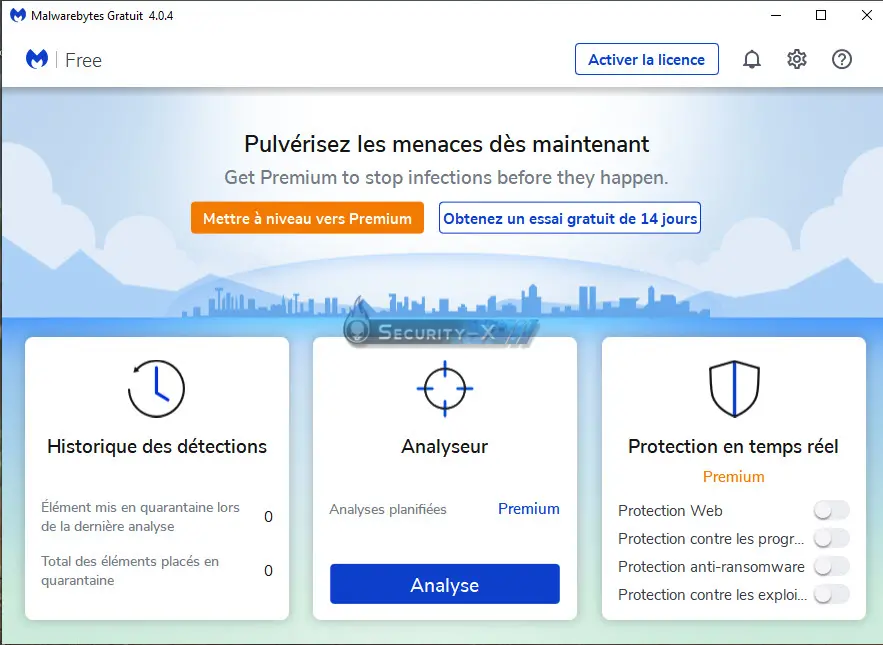
3. Malwarebytes Anti-Malware : protection en temps réel
Malwarebytes est un anti-malware puissant qui bloque en temps réel les processus malveillants liés à Adware DNS Keeper, détecte spywares, adwares, et tracking cookies.
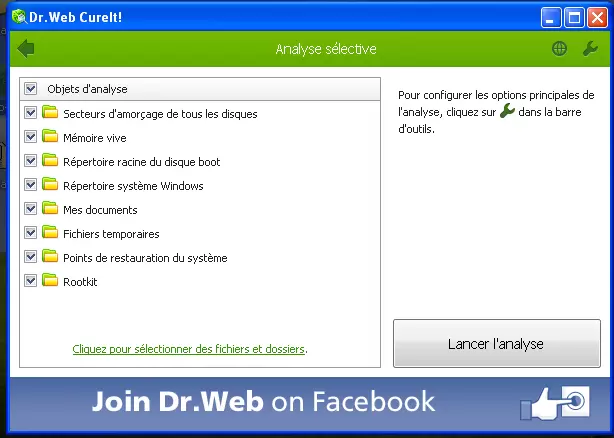
4. Dr.Web CureIT : scanner antivirus portable
Dr.Web CureIT est un scanner antivirus portable idéal pour détecter et éliminer Adware DNS Keeper sans installation.
Conseils pour prévenir l’infection par Adware DNS Keeper
Téléchargez vos logiciels uniquement depuis des sites officiels et réputés
Évitez les cracks et logiciels gratuits douteux
Maintenez votre antivirus et antimalware à jour
Effectuez régulièrement des analyses complètes de votre système
Mettez à jour votre système d’exploitation et vos navigateurs
Ne cliquez pas sur des liens ou pièces jointes suspects dans les emails
Configurez manuellement vos serveurs DNS avec des adresses fiables
Conclusion
L’Adware DNS Keeper est une menace informatique qui peut sérieusement compromettre votre expérience de navigation et votre sécurité. Grâce aux conseils, étapes de détection, suppression et prévention que nous avons détaillés, vous pouvez reprendre le contrôle de votre système et naviguer en toute tranquillité.
N’oubliez pas, la prévention est la meilleure défense : soyez vigilant lors de vos téléchargements et maintenez vos outils de sécurité à jour.