Supprimer CoolnCheap
Votre ordinateur ou smartphone affiche des publicités "Ads by Coolncheap" ? Des onglets s’ouvrent sans votre demande ? Vos moteurs de recherche sont modifiés ?
Votre système est infecté par l’adware et PUP Coolncheap, un logiciel publicitaire agressif qui exploite vos ressources pour générer des revenus frauduleux. Ce guide complet vous explique son fonctionnement et surtout comment l’éliminer définitivement.
1. Qu'est-ce que l'adware Coolncheap ?
Coolncheap est un adware et pirate de navigateur (browser hijacker) qui ne détruit pas vos fichiers mais compromet la sécurité et la performance de votre système.
Le mode de propagation : Le "Bundling"
Il s’installe souvent via le bundling : lors du téléchargement d’un logiciel gratuit sur un site tiers non officiel, des composants publicitaires sont inclus à l’insu de l’utilisateur qui valide l’installation rapide.
Objectifs cachés de Coolncheap
Monétisation agressive : Chaque clic sur ses pubs génère des commissions pour les cybercriminels.
Suivi des activités : Collecte vos habitudes, IP, recherches pour cibler la publicité.
Porte d’entrée à d’autres malwares : Peut rediriger vers des scripts malveillants installant chevaux de Troie ou rançongiciels.
2. Symptômes d'infection par Coolncheap
Pop-ups et fenêtres publicitaires intempestives, même sur des sites sûrs.
Modification du moteur de recherche et page d’accueil par défaut avec des faux liens sponsorisés.
Ralentissements matériels importants (CPU, RAM saturés).
Apparition d’extensions, barres d’outils inconnues dans vos navigateurs.
3. Protocole de nettoyage complet pas à pas
Étape 1 : Désinstaller l'application racine
Sous Windows :
Ouvrez le Panneau de configuration (Windows + R puis tapez control).
Cliquez sur Désinstaller un programme.
Triez par date d’installation.
Sélectionnez Coolncheap ou tout programme suspect.
Clic droit > Désinstaller.
Sous macOS :
Ouvrez Finder > Applications.
Trouvez l’application liée à Coolncheap.
Clic droit > Déplacer vers la corbeille.
Videz la corbeille.
Étape 2 : Nettoyer les extensions malveillantes
Google Chrome : Visitez chrome://extensions/. Supprimez les extensions inconnues ou liées à Coolncheap.
Mozilla Firefox : Menu > Extensions et thèmes > Extensions. Supprimez les modules suspects.
Safari (macOS) : Safari > Réglages (ou Préférences) > Extensions. Désinstallez les extensions douteuses.
Étape 3 : Réinitialiser les navigateurs
Chrome : Paramètres > Réinitialiser > Restaurer les paramètres par défaut > Réinitialiser.
Firefox : Tapez about:support > Réparer Firefox.
Étape 4 : Utiliser les outils de désinfection professionnels
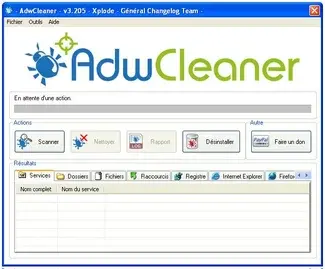
AdwCleaner est idéal pour supprimer les adwares et barres d'outils. Analysez, mettez en quarantaine puis redémarrez.
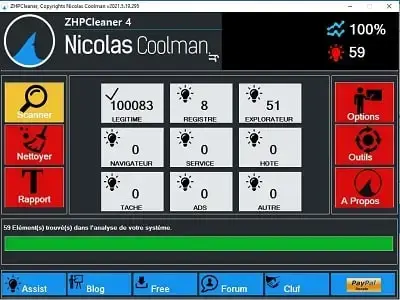
ZHPCleaner répare en profondeur les paramètres réseau pour éliminer les scripts publicitaires persistants.
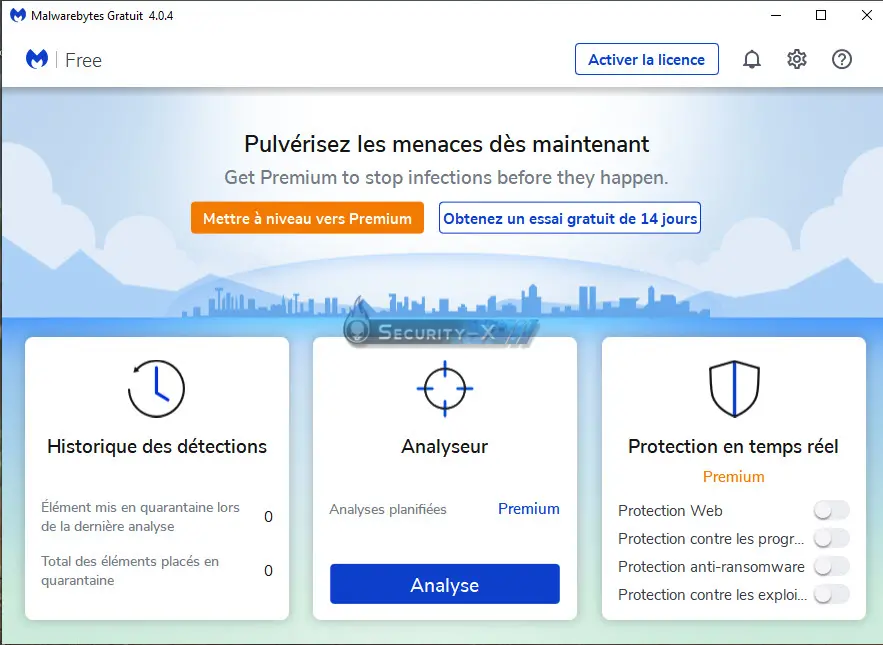
Malwarebytes détecte et supprime les chevaux de Troie et spyware pouvant accompagner Coolncheap.
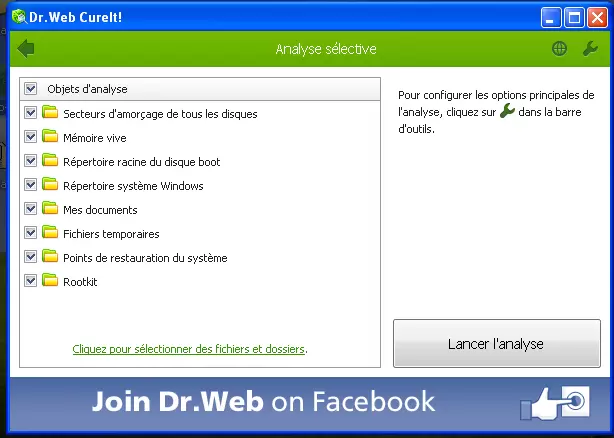
Dr.Web CureIT complète votre nettoyage en détectant et éliminant les menaces polymorphes et masquées, notamment dans la mémoire vive.
4. Protection et nettoyage sur appareils mobiles (Android & iOS)
Les variantes mobiles de Coolncheap agissent via de fausses applications ou notifications malveillantes.
Sur Android :
Démarrez en mode sans échec (maintenez le bouton d’alimentation, puis long appui sur "Éteindre").
Désinstallez les applications suspectes via Paramètres > Applications.
Videz le cache et effacez l’historique de votre navigateur mobile.
Sur iOS :
Supprimez les profils inconnus dans Réglages > Général > VPN et gestion des appareils.
Videz l’historique de Safari : Réglages > Safari > Effacer historique et données.
5. FAQ détaillée
Q : Coolncheap peut-il voler mes données bancaires ?
R : Directement non, mais ses publicités mènent souvent à des pages de phishing. Ne saisissez jamais vos données personnelles sur ces sites.
Q : Pourquoi les publicités reviennent-elles après suppression ?
R : Un exécutable résiduel ou tâche planifiée réinstalle l’adware. Utilisez AdwCleaner, ZHPCleaner et Malwarebytes pour un nettoyage complet.
Q : Comment éviter ces infections à l’avenir ?
R : Téléchargez uniquement sur des sites officiels. Optez pour une installation personnalisée pour refuser les logiciels tiers. Utilisez un bloqueur publicitaire comme uBlock Origin.
Q : Les outils de nettoyage sont-ils gratuits ?
R : Oui, les versions gratuites d’AdwCleaner, ZHPCleaner, Malwarebytes et Dr.Web suffisent pour la plupart des cas.
Q : Que faire si mon PC reste lent ?
R : Effectuez une analyse complète avec Malwarebytes, puis un scan mémoire avec Dr.Web CureIT. Envisagez une restauration système si nécessaire.
Q : Puis-je utiliser ces outils sur macOS ?
R : AdwCleaner et Malwarebytes ont des versions macOS. ZHPCleaner et Dr.Web CureIT sont spécifiques Windows.
Conclusion
L’adware Coolncheap dégrade la performance et la sécurité de vos appareils en affichant des publicités agressives et collectant vos données. Ce guide complet, combinant suppression manuelle et outils professionnels, vous permettra d’éliminer durablement cette menace.
En restant vigilant lors des téléchargements, en choisissant l’installation personnalisée, et en utilisant un bloqueur de publicité, vous réduisez grandement le risque de réinfection.
Si ce tutoriel vous a été utile, partagez-le pour aider la communauté et posez vos questions en commentaires. Votre sécurité numérique en dépend !