Supprimer les Fenetres qui se Desactivent et Clignotent toute seul
Supprimer les Fenêtres qui se Désactivent et Clignotent toute seul de votre navigateur et nettoyer gratuitement votre système de tout types de virus
les Fenêtres qui se Désactivent et Clignotent toute seul peut accéder à vos informations confidentielles, Ralentir votre ordinateur, provoquer des bugs et des pannes sur votre système windows, Une nouvelle tendance pour les logiciels malveillants est la manipulation des composants importants du système, pour que les fichiers malveillants ne soient dorénavant plus simplement supprimés, Ainsi, certains logiciels espions lancent en parallèle plusieurs processus actifs (instances de programmes), qui se surveillent mutuellement, À chaque fois qu'un processus sera terminé, l'autre se lancera immédiatement de nouveau derrière, Faux logiciels de sécurité, les soi-disant outils Rogue antivirus et anti-spywares s'injectent essentiellement dans les processus du système comme par exemple : dans le fichier winlogon, Lorsque l'on essaye de se débarrasser des logiciels malveillants, en essayant de terminer le processus hôte pour ensuite supprimer le fichier nuisible, l'action se termine avec un écran bleu (Blue screen) redouté et le système reste sans réaction. Les Virus et Adwares se manifeste par une série de type de signes, Gel et échecs fréquents dans le fonctionnement, Lenteur au moment du lancement des logiciels, Impossibilité de charger le système d'exploitation, Disparition de fichiers et de répertoires ou altération de leur contenu, Requêtes fréquentes vers le disque dur, la petite lampe sur la tour clignote fréquemment, Microsoft Internet Explorer Gèle ou se comporte bizarrement, Impossible de Fermer les Fenêtres du Logiciel.
La façons d'empêcher les Fenêtres qui se Désactivent et Clignotent toute seul d'infecté votre PC est de vous assurer que tous vos logiciels sont à jour, Tout d'abord, Consultez le site Windows Update pour vérifier que l'option de Mise à Jour automatique est bien activée et que vous avez téléchargé toutes les mises à jour Critiques et de Securité actuellement disponibles, La plupart des Virus étant associés à d'autres programmes ou provenant de sites peu scrupuleux, Les Hackers peuvent en profiter pour placer à distance un petit nombre de logiciels espions sur votre ordinateur.
Comment évitez de vous faire infecter par les Fenêtres qui se Désactivent et Clignotent toute seul : Soyez prudent, fiez-vous à votre bon sens et prenez votre temps. Installez, mettez à jour et fiez-vous à un logiciel anti-Virus et Anti-Malware, vous proposant la protection en temps réel contre les PUPs. Ne vous appuyez que sur les sources de téléchargement fiables. Ne jamais télécharger ou installer des applications qui vous semblent suspectes ou malveillantes. Optez toujours pour l’option d’installation personnalisée si possible. Cherchez les boutons disant ”Refuser" pourvus d’habitude d’une police et de couleurs peu visibles en comparaison avec les boutons disant ”Suivant” bien visibles. Faîtes particulièrement attention à la provenance des logiciels que vous installez pour limiter toute installation de logiciels non souhaités. Au moment de l'installation d'un logiciel, lisez les conditions d'utilisation au moins en les survolant afin de vous assurer qu'il n'installe pas de programme tiers. Si vous utilisez Malwarebytes Anti-Malware ou Emsisoft Anti-Malware, veillez à vérifier que la détection des PUPs et LPIs est activée. Pour ne plus se faire piéger à l'avenir par les Fenêtres qui se Désactivent et Clignotent toute seul et la publicité intempestives et indesirables.
L'Utilisation d'un Seul Bon Anti-virus et d'un Seul Bon Pare-Feu Sur Tout Vos Équipements Relié à votre Box Internet Permet de Vous Protéger Efficacement des Pirates Informatiques, de Tout Types de Virus Espions Malveillants, Phishing, Hameçonnages, Arnaques et Escroqueries sur le Web.
Un programme malveillant n'a rien d'amical et vous, comme votre ordinateur, voudrez sans aucun doute éviter d'entrer en contact avec l'un d'entre eux, qu'il s'agisse de virus, de logiciels espions, de logiciels publicitaires, d'enregistreurs de frappe qui subtilisent les mots de passe ou d'autres types de programmes malveillants, leur but est d'exploiter vos informations personnelles ou tout simplement d'endommager votre ordinateur, Vous pouvez être infecté par un programme malveillant via le courrier électronique, les fenêtres publicitaires, les économiseurs d'écran, les téléchargements ou les sites Web corrompus, Bien que les programmes malveillants ne représentent pas réellement de nouvelles menaces, les experts s'accordent à dire qu'ils deviennent de plus en plus pernicieux pour continuer à piéger les internautes.
Le nombre de nouveaux logiciels espions et programmes malveillants augmente exponentiellement Au cours des seules cinq dernières années de près de 5000 %, Ce taux de croissance, dont on ne peut que rêver en Bourse, est dû principalement à l'énorme lucrativité du business des pirates informatiques, Vos données personnelles, connexions Internet ou même l'accès à votre ordinateur permettent d'obtenir de l'argent, Ceci attire les programmateurs inventifs qui trouvent des méthodes d'infection de plus en plus rusées et de moins en moins visibles. Mais il ne faut pas s'inquiéter, Car nous vous montrons dans cet article comment éviter tout risque superflu et préparer votre ordinateur pour continuer la navigation sur Internet sain et sauf.
Les Virus Adwares renseigne un serveur sur les habitudes de navigation, voire de consommation, d'un internaute sur le Web, Ce recueil et cette transmission d'informations indiscrètes sont effectués évidemment à l'insu de l'intéressé, Généralement, Ces logiciels sont réalisés à partir d'éléments que l'on télécharge sur le Web, Ils ne sont pas détectables par l'internaute et ne peuvent être désinstallés, Parfois, les contrats de licences des logiciels, que l'on accepte généralement sans les lire jusqu'au bout, indiquent que des informations pourront être recueillies de manière anonyme pour élaborer des profils marketing de consommateurs sur le Web, On veut comprendre en particulier pourquoi les amateurs du site A visitent volontiers un site B.
Explications Pour Supprimer Gratuitement les Fenêtres qui se Désactivent et Clignotent toute seul et Solutions Pour Garder Votre PC Sans Virus, Trojan, Malware, Adware, Tracking Cookies
Pendant la procédure de Suppression de les Fenêtres qui se Désactivent et Clignotent toute seul, Vous serez amené à redémarrer plusieurs fois Votre PC, Pensez à mettre cette page dans vos favoris pour la retrouver facilement : https://www.pcsansvirus.com/pages/supprimer-les-fenetres-qui-se-desactivent-et-clignotent-toute-seul.html
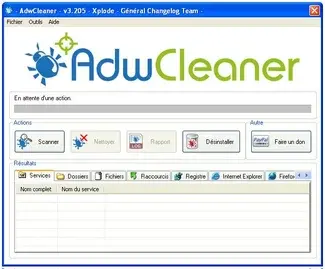
Éliminer les Fenêtres qui se Désactivent et Clignotent toute seul gratuitement de votre PC Windows avec AdwCleaner Anti-Adware
AdwCleaner libère votre ordinateur des programmes indésirables et des logiciels malveillants, y compris les logiciels publicitaires, les barres d'outils. Quelle que soit la manière dont ces programmes sont arrivés sur votre ordinateur, cette application peut les enlever rapidement et en douceur. AdwCleaner est un outil gratuit qui va scanner votre ordinateur et supprime efficacement Adware, ADS logiciels, le PUP / LPI, Barres d'outils, pirate de l'air. Il dispose également d'hôte anti-adware qui aidera à empêcher les logiciels de publicité d'installer sur votre machine. Il fonctionne avec une recherche et un mode de suppression. Il peut être facilement désinstallé en utilisant le mode "Désinstaller.
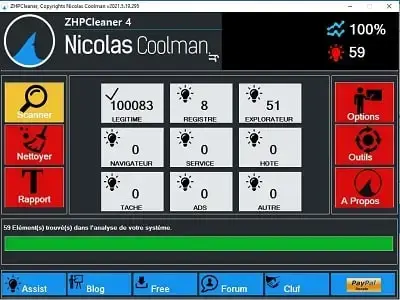
Supprimer les Fenêtres qui se Désactivent et Clignotent toute seul de votre Navigateur Internet avec ZHPCleaner Anti-Adware
Désinfectez vos navigateurs web grâce à ZHPCleaner Conçu principalement pour combattre les pirates sur la toile qui s’attaquent à vos navigateurs internet, ce logiciel va vous permettre de rétablir les paramètres Proxy et supprimer les redirections des navigateurs. Reposant sur deux fonctions principales: la recherche et le nettoyage. Simple et rapide ZHPCleaner ne nécessite aucune installation et est basé sur l’exécution de scripts. Un rapport de modification est automatiquement généré après chaque analyse et stocké aussi bien sur le bureau que dans le dossier de l’utilisateur. Entièrement gratuit, ZHPCleaner fonctionne avec l’ensemble des versions récentes de Windows.
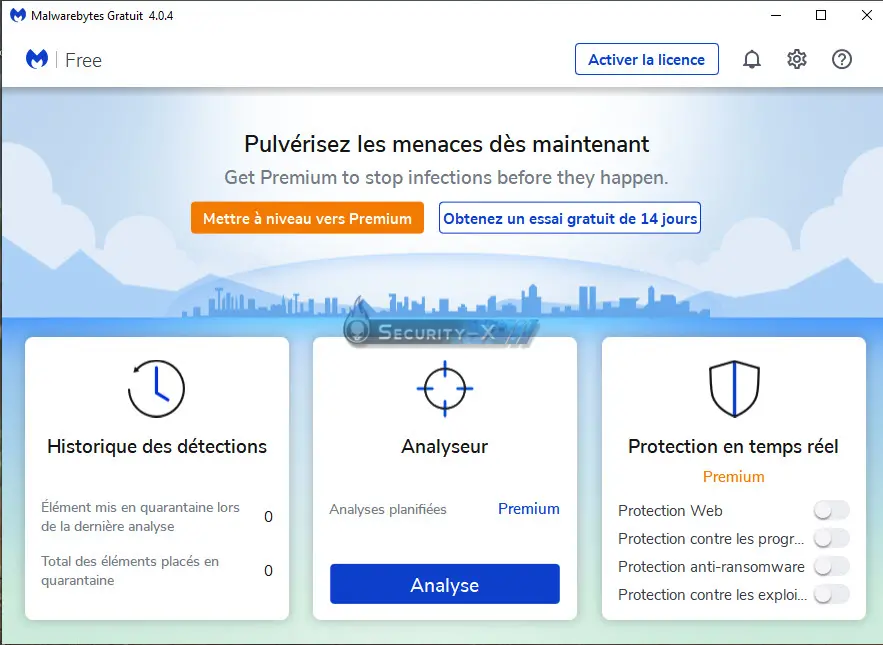
Éliminer les Fenêtres qui se Désactivent et Clignotent toute seul de votre PC avec Malwarebytes Anti-Malware
Malwarebytes est un logiciel gratuit destiné à protéger les ordinateurs équipés du système d’exploitation Windows. Les PC sont en permanence menacés par des tas de programmes malveillants qui rodent sur internet et qui attendent la première occasion pour infiltrer votre système dans le but de l’infecter ou d’y récolter vos informations personnelles et même confidentielles. C’est justement pour combattre ces virus informatiques que Malwarebytes intervient. En effet, il permet d’éviter les risques d’infection par les virus, les vers, les chevaux de Troie, les rootkits, les numéroteurs, les logiciels espions et autres programmes malveillants qui sont en constante évolution et de plus en plus difficiles à détecter et à supprimer, Cette version de Malwarebyte est une compilation d’un certain nombre de nouvelles technologies qui sont conçues pour détecter rapidement, détruire et empêcher ces programmes malveillants de faire des dégâts dans votre ordinateur, Malwarebytes surveille tous les processus et arrête les processus dangereux avant même qu’ils aient eu le temps de commencer. La protection en temps réel du module utilise l'analyse heuristique qui surveille votre système pour le maintenir en bon fonctionnement. Enfin, Malwarebytes dispose d’un centre de menaces qui vous permet d’être tenu à jour avec les dernières menaces qui circulent sur le web.
Supprimer les Virus Trojan, Malware, Adware, Tracking Cookies de votre Ordinateur avec Antivirus en Ligne Gratuit Dr.Web CureIT
Dr.Web CureIT permet d’examiner votre ordinateur pour détecter d’éventuelles infections par des virus ou des spywares. Le logiciel ne nécessite aucune installation, il peut donc être facilement transporté sur clé USB. L’application est capable d’identifier plus d’une vingtaine de formes de contamination, qu’il s’agisse de vers transmis par e-mail, chevaux de Troie, virus liés à Office, robots espions ou encore extorsion de mots de passe, par exemple.
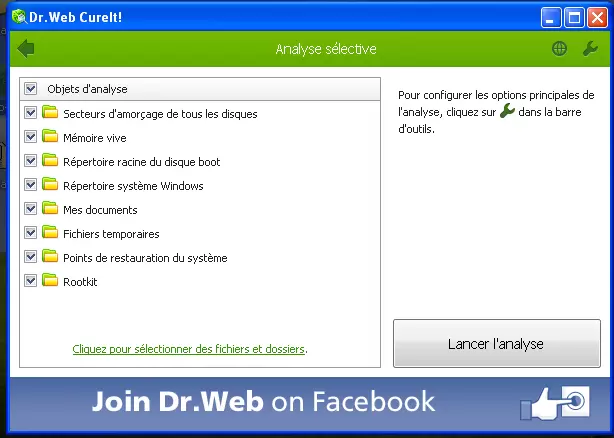
Avant de lancez l'AntiVirus Dr Web CureIt en ligne, n'oubliez pas de bien le Configurer comme l'image ci-dessous.
Merci pour le partage sur les réseaux sociaux.