Supprimer PC Cleaner Pro correctement de Windows
PC Cleaner Pro est présenté comme un logiciel d'optimisation Windows permettant d'analyser un ordinateur, de rechercher des problèmes système et de proposer différentes améliorations des performances.
Cependant, certains utilisateurs cherchent à supprimer PC Cleaner Pro lorsqu'ils ne souhaitent plus utiliser ce programme, lorsqu'il affiche de nombreuses alertes concernant des problèmes détectés ou lorsqu'il est apparu après l'installation d'un autre logiciel gratuit.
PC Cleaner Pro peut être considéré comme un programme potentiellement indésirable (PUP) dans certaines situations, notamment lorsqu'il est installé avec d'autres logiciels, lorsqu'il affiche des résultats d'analyse exagérés ou lorsqu'il encourage fortement l'achat d'une version complète.
Dans ce guide, vous allez découvrir comment désinstaller PC Cleaner Pro de Windows, supprimer les éventuelles traces restantes et vérifier votre ordinateur avec des outils gratuits comme Revo Uninstaller, ZHPCleaner, AdwCleaner, Malwarebytes et Dr.Web CureIt!.
À retenir sur PC Cleaner Pro
- PC Cleaner Pro n'est pas un virus informatique classique.
- Il s'agit d'un logiciel d'optimisation Windows pouvant être classé comme programme potentiellement indésirable selon son mode d'installation et son comportement.
- Certains logiciels de sécurité peuvent détecter ce type d'application comme un PUP lorsqu'elle affiche des alertes excessives ou utilise des méthodes promotionnelles agressives.
- Une suppression complète doit être accompagnée d'une vérification afin de rechercher d'éventuels logiciels indésirables installés en même temps.
Sommaire
- ➡️ Qu'est-ce que PC Cleaner Pro ?
- ➡️ PC Cleaner Pro est-il dangereux ?
- ➡️ Les signes indiquant la présence de PC Cleaner Pro
- ➡️ Comment supprimer PC Cleaner Pro de Windows ?
- ➡️ Que faire si PC Cleaner Pro refuse de se désinstaller ?
- ➡️ Vérifier Windows avec des outils gratuits
- ➡️ Éviter les logiciels potentiellement indésirables
- ➡️ Questions fréquentes sur PC Cleaner Pro
Qu'est-ce que PC Cleaner Pro ?
PC Cleaner Pro est un outil présenté comme un programme d'optimisation destiné à améliorer les performances de Windows en recherchant des fichiers inutiles, des erreurs système ou différents éléments pouvant ralentir l'ordinateur.
Comme beaucoup de logiciels de nettoyage Windows, il effectue une analyse du système puis affiche un rapport indiquant différents problèmes détectés.
Toutefois, certains utilisateurs souhaitent aujourd'hui supprimer PC Cleaner Pro car ils ne reconnaissent pas le programme, car il a été installé avec un autre logiciel ou parce qu'ils préfèrent utiliser les outils intégrés à Windows.
Il est important de distinguer un virus informatique d'un programme potentiellement indésirable. PC Cleaner Pro n'est pas un malware classique, mais une vérification est recommandée lorsque son installation n'a pas été volontaire.

PC Cleaner Pro est-il dangereux ?
PC Cleaner Pro n'est pas un virus informatique au sens classique du terme. Il s'agit d'un logiciel d'optimisation Windows qui propose des fonctions d'analyse et de nettoyage du système.
Cependant, certains utilisateurs peuvent le considérer comme indésirable lorsqu'il apparaît sans installation volontaire, lorsqu'il est proposé avec d'autres logiciels gratuits ou lorsqu'il affiche de nombreuses alertes concernant des problèmes nécessitant une version payante.
Si vous ne vous souvenez pas avoir installé PC Cleaner Pro, il est conseillé de vérifier votre ordinateur afin de rechercher d'autres programmes installés en même temps.
- Programmes inconnus installés récemment.
- Extensions de navigateur ajoutées sans votre accord.
- Publicités ou notifications inhabituelles.
- Ralentissements apparus après l'installation.
- Autres logiciels d'optimisation présents sur Windows.
Les signes indiquant la présence de PC Cleaner Pro
Dans certains cas, PC Cleaner Pro est installé volontairement par l'utilisateur. Dans d'autres situations, il peut apparaître après l'installation d'un logiciel gratuit contenant des programmes supplémentaires.
Voici les principaux signes pouvant indiquer la présence de PC Cleaner Pro sur votre ordinateur Windows :
- Des analyses système apparaissent régulièrement.
- Le logiciel démarre automatiquement avec Windows.
- Des alertes indiquent la présence de nombreux problèmes nécessitant une activation payante.
- Votre ordinateur semble plus lent depuis l'installation du programme.
- D'autres logiciels inconnus apparaissent dans la liste des applications installées.
- Des notifications ou fenêtres publicitaires inhabituelles apparaissent.
Comment supprimer PC Cleaner Pro de Windows ?
Avant d'utiliser des outils spécialisés, commencez toujours par tenter une désinstallation classique depuis Windows.
Cette première étape permet de supprimer le programme principal et d'éliminer les fichiers installés normalement par l'application.
Méthode 1 : Désinstaller PC Cleaner Pro avec Windows
- Cliquez sur le bouton Démarrer.
- Ouvrez les Paramètres Windows.
- Cliquez sur Applications.
- Recherchez PC Cleaner Pro dans la liste des programmes installés.
- Cliquez sur Désinstaller.
- Suivez les instructions affichées à l'écran.
Autre méthode avec le Panneau de configuration
- Ouvrez le Panneau de configuration.
- Cliquez sur Programmes et fonctionnalités.
- Sélectionnez PC Cleaner Pro.
- Cliquez sur Désinstaller.
Supprimer les traces restantes avec Revo Uninstaller
Après la désinstallation d'un logiciel, certains fichiers, dossiers ou éléments de configuration peuvent parfois rester présents sur Windows.
Revo Uninstaller permet de rechercher les éléments restants après la suppression d'un programme afin d'effectuer un nettoyage plus complet.
Cette étape est particulièrement utile lorsque PC Cleaner Pro refuse de disparaître complètement ou lorsque certains composants du logiciel restent présents après la désinstallation classique.
Découvrir le guide :
➡️ Désinstaller proprement les logiciels Windows avec Revo Uninstaller
Que faire si PC Cleaner Pro refuse de se désinstaller ?
Dans certains cas, PC Cleaner Pro peut empêcher sa propre suppression, afficher une erreur pendant la désinstallation ou réapparaître après un redémarrage de Windows.
Si cela arrive, plusieurs solutions peuvent être utilisées :
- Redémarrer Windows puis tenter une nouvelle désinstallation.
- Utiliser Revo Uninstaller pour rechercher et supprimer les éléments restants.
- Effectuer une analyse avec AdwCleaner afin de détecter d'éventuels programmes indésirables associés.
- Vérifier les programmes installés récemment dans Windows.
- Contrôler les extensions présentes dans vos navigateurs Internet.
Un logiciel qui revient après suppression peut parfois être lié à un autre programme installé en arrière-plan.
Vérifier Windows avec des outils gratuits
Après la suppression de PC Cleaner Pro, il est recommandé d'effectuer plusieurs analyses afin de vérifier qu'aucun programme indésirable associé n'est encore présent sur votre ordinateur.
Les logiciels d'optimisation indésirables peuvent parfois être accompagnés d'autres applications, extensions de navigateur ou modifications de paramètres Windows.
- ZHPCleaner : nettoyage des adwares et modifications indésirables des navigateurs.
- AdwCleaner : suppression des PUP, logiciels publicitaires et pirates de navigateur.
- Malwarebytes : recherche de logiciels malveillants et programmes indésirables.
- Dr.Web CureIt! : analyse antivirus complémentaire.
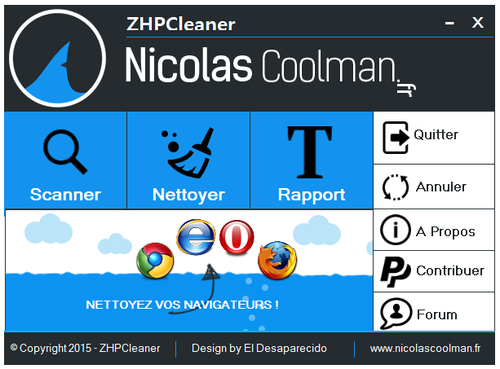
Nettoyer les navigateurs avec ZHPCleaner
Télécharger ZHPCleaner gratuitement
ZHPCleaner est un outil spécialisé dans la suppression des logiciels publicitaires, pirates de navigateur et paramètres indésirables pouvant modifier votre navigation Internet.
Il permet notamment :
- Supprimer les adwares.
- Supprimer certaines extensions indésirables.
- Corriger certaines redirections Internet.
- Restaurer certains paramètres des navigateurs.
Supprimer les programmes indésirables avec AdwCleaner
Télécharger AdwCleaner gratuitement
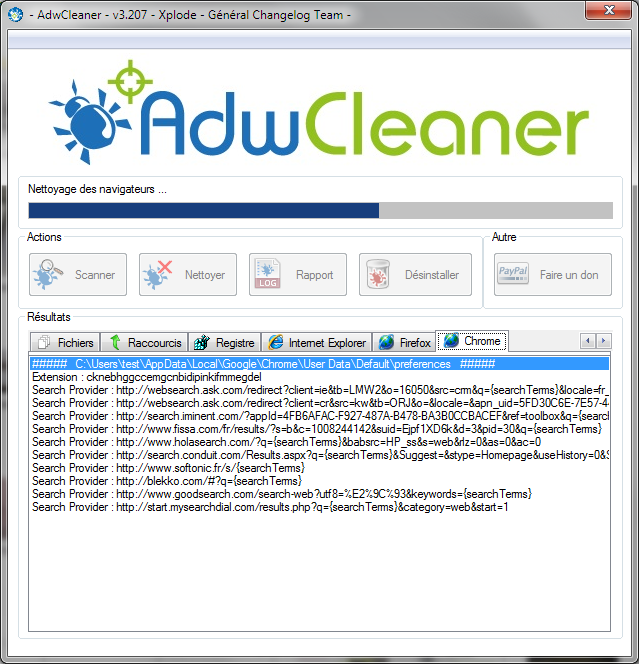
AdwCleaner est un outil gratuit conçu pour détecter et supprimer de nombreux programmes potentiellement indésirables.
Il recherche notamment :
- Les logiciels publicitaires (Adwares).
- Les PUP et LPI.
- Les barres d'outils inutiles.
- Les pirates de navigateur.
Analyser Windows avec Malwarebytes Anti-Malware
Télécharger Malwarebytes gratuitement
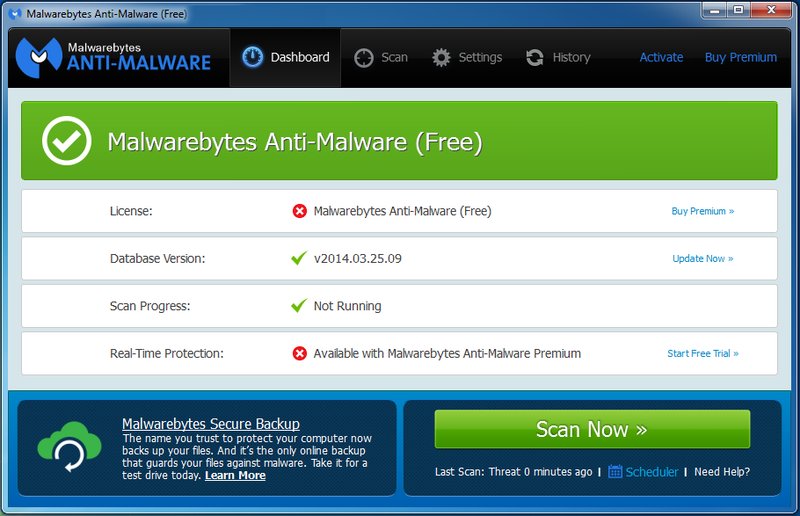
Après la suppression de PC Cleaner Pro, une analyse avec Malwarebytes permet de rechercher d'éventuels logiciels malveillants ou programmes indésirables encore présents sur Windows.
Malwarebytes peut détecter notamment :
- Les logiciels malveillants.
- Les chevaux de Troie.
- Les logiciels espions.
- Certains programmes potentiellement indésirables.
Lancez une analyse complète puis placez en quarantaine les éléments détectés si nécessaire.
Effectuer une dernière vérification avec Dr.Web CureIt!
Télécharger Dr.Web CureIt! gratuitement
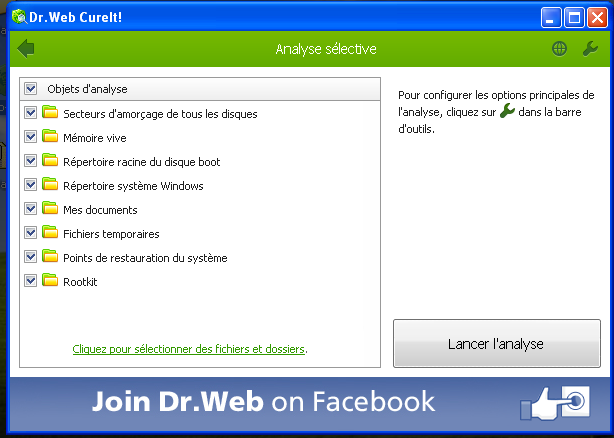
Après avoir supprimé PC Cleaner Pro, il est recommandé d'effectuer une dernière vérification antivirus afin de rechercher d'éventuels programmes malveillants ou éléments indésirables encore présents sur votre ordinateur.
Dr.Web CureIt! est un outil d'analyse antivirus ponctuel qui fonctionne sans installation permanente. Il permet d'analyser Windows et de rechercher différents types de menaces informatiques.
Il peut notamment détecter :
- Les virus informatiques.
- Les chevaux de Troie.
- Les logiciels espions.
- Les programmes malveillants.
- Certains éléments associés aux logiciels indésirables.
Nettoyage final après la suppression de PC Cleaner Pro
Après la désinstallation de PC Cleaner Pro et les différentes analyses de sécurité, quelques vérifications supplémentaires permettent de conserver un ordinateur Windows propre et sécurisé.
- Redémarrez complètement votre ordinateur.
- Supprimez les fichiers temporaires inutiles.
- Vérifiez les extensions installées dans vos navigateurs Internet.
- Contrôlez les programmes qui démarrent automatiquement avec Windows.
- Maintenez Windows et vos logiciels régulièrement à jour.
- Désinstallez les programmes que vous n'utilisez plus.
Un entretien régulier de Windows limite les risques liés aux logiciels potentiellement indésirables, aux adwares et aux programmes installés sans autorisation.
Comment éviter l'installation de logiciels indésirables ?
Les logiciels comme PC Cleaner Pro arrivent souvent lors de l'installation de logiciels gratuits téléchargés depuis Internet.
Pour éviter l'installation de programmes potentiellement indésirables :
- Téléchargez vos logiciels uniquement depuis les sites officiels.
- Évitez les plateformes de téléchargement qui ajoutent leurs propres installateurs.
- Lisez attentivement chaque étape pendant l'installation.
- Refusez les logiciels supplémentaires proposés.
- Utilisez un antivirus à jour.
- Effectuez régulièrement des analyses avec des outils anti-adware.
Questions fréquentes sur PC Cleaner Pro
PC Cleaner Pro est-il un virus ?
Non, PC Cleaner Pro n'est pas un virus informatique classique. Il s'agit d'un logiciel d'optimisation Windows qui peut toutefois être considéré comme un programme potentiellement indésirable selon son mode d'installation ou son comportement.
Pourquoi PC Cleaner Pro apparaît sur mon ordinateur ?
PC Cleaner Pro peut avoir été installé volontairement ou être arrivé avec un autre logiciel gratuit utilisant un installateur proposant des programmes supplémentaires.
Comment supprimer PC Cleaner Pro définitivement ?
Pour supprimer complètement PC Cleaner Pro, désinstallez d'abord le programme depuis Windows, nettoyez les éventuelles traces restantes avec Revo Uninstaller puis effectuez des analyses avec AdwCleaner, Malwarebytes et Dr.Web CureIt!.
PC Cleaner Pro ralentit-il mon ordinateur ?
Comme certains logiciels d'optimisation Windows, PC Cleaner Pro peut utiliser des ressources système lorsqu'il fonctionne en arrière-plan. Sa suppression peut améliorer le fonctionnement d'un ordinateur si le programme était devenu inutile ou gênant.
Quels outils utiliser après la suppression de PC Cleaner Pro ?
ZHPCleaner, AdwCleaner, Malwarebytes et Dr.Web CureIt! sont complémentaires et permettent de vérifier qu'aucun logiciel indésirable ou programme malveillant ne reste présent sur Windows.
Comment éviter le retour de PC Cleaner Pro ?
Téléchargez vos logiciels depuis leurs sites officiels, refusez les programmes optionnels proposés pendant les installations et gardez Windows ainsi que vos outils de sécurité à jour.
Articles recommandés : supprimer les logiciels potentiellement indésirables
Supprimer Outbyte PC Repair
Guide pour désinstaller un autre logiciel d'optimisation Windows pouvant être considéré comme potentiellement indésirable.
➡️ Voir le guideSupprimer Driver Booster
Découvrez comment supprimer Driver Booster et vérifier Windows après l'installation d'un logiciel d'optimisation.
➡️ Voir le guideSupprimer les fenêtres publicitaires intempestives et les faux antivirus sur PC
Découvrez comment supprimer les fausses alertes, publicités et logiciels indésirables affichés sur Windows.
➡️ Voir le guideSupprimer les logiciels publicitaires (Adwares)
Méthodes gratuites pour éliminer les publicités indésirables et nettoyer Windows.
➡️ Voir le guide