Driver Booster : désinstallation, nettoyage et vérifications après suppression
Driver Booster est un logiciel présenté comme un outil permettant de rechercher et de mettre à jour automatiquement les pilotes installés sur Windows.
Développé par IObit, ce programme analyse le matériel de l'ordinateur afin de proposer des mises à jour de pilotes et différentes optimisations du système.
Cependant, certains utilisateurs souhaitent aujourd'hui supprimer Driver Booster car ils ne l'utilisent plus, car il affiche régulièrement des notifications, parce qu'il a été installé avec un autre logiciel ou parce qu'ils préfèrent utiliser les outils intégrés à Windows.
Selon son mode d'installation et son comportement, Driver Booster peut être considéré comme un programme potentiellement indésirable (PUP) dans certaines situations, notamment lorsqu'il est installé sans réelle volonté de l'utilisateur ou lorsqu'il propose de nombreuses recommandations commerciales.
Dans ce guide, vous allez découvrir comment désinstaller Driver Booster de Windows, supprimer les éventuelles traces restantes et vérifier votre ordinateur avec des outils gratuits comme AdwCleaner, ZHPCleaner, Malwarebytes et Dr.Web CureIt!.
À retenir sur Driver Booster
- Driver Booster n'est pas un virus informatique classique.
- Il s'agit d'un logiciel de mise à jour de pilotes Windows pouvant être considéré comme indésirable selon son installation ou son comportement.
- Certains utilisateurs souhaitent le supprimer en raison des notifications fréquentes, des propositions commerciales ou parce qu'ils préfèrent gérer les pilotes autrement.
- Après sa suppression, une vérification de Windows est recommandée afin de rechercher d'éventuels programmes indésirables associés.
Sommaire
- ➡️ Qu'est-ce que Driver Booster ?
- ➡️ Driver Booster est-il dangereux ?
- ➡️ Pourquoi supprimer Driver Booster ?
- ➡️ Les signes indiquant la présence de Driver Booster
- ➡️ Comment désinstaller Driver Booster de Windows ?
- ➡️ Vérifier les navigateurs après suppression
- ➡️ Vérifier Windows avec des outils gratuits
- ➡️ Vérifier les pilotes après la suppression
- ➡️ Questions fréquentes sur Driver Booster
Qu'est-ce que Driver Booster ?
Driver Booster est un programme conçu pour rechercher automatiquement les pilotes présents sur un ordinateur Windows et proposer leurs mises à jour.
Les pilotes permettent au système d'exploitation de communiquer correctement avec les composants matériels comme la carte graphique, la carte réseau, les périphériques audio ou les imprimantes.
L'objectif de Driver Booster est donc de simplifier la gestion des pilotes en automatisant cette recherche.
Cependant, certains utilisateurs préfèrent supprimer Driver Booster car Windows Update, les fabricants de matériel ou les outils officiels proposent déjà des solutions pour gérer les pilotes.
Il est important de distinguer un logiciel potentiellement indésirable d'un véritable virus. Driver Booster n'est pas un malware classique, mais une vérification est conseillée lorsqu'il a été installé sans que l'utilisateur s'en souvienne.
Driver Booster est-il dangereux ?
Driver Booster n'est pas un virus informatique classique.
Il s'agit d'un logiciel d'optimisation et de gestion des pilotes Windows. Toutefois, certains utilisateurs peuvent souhaiter le retirer lorsqu'il a été installé avec un autre programme, lorsqu'il affiche trop de notifications ou lorsqu'ils ne souhaitent plus utiliser ses fonctionnalités.
Comme certains logiciels d'optimisation Windows, il peut être classé comme programme potentiellement indésirable (PUP) dans certains contextes.
Une attention particulière est recommandée lorsque l'installation d'un programme gratuit propose des logiciels supplémentaires ou des options pré-cochées.
- Installation récente d'un logiciel inconnu.
- Notifications répétées concernant des pilotes obsolètes.
- Démarrage automatique avec Windows.
- Présence d'autres programmes installés en même temps.
- Ralentissements ou comportements inhabituels.
Pourquoi supprimer Driver Booster ?
Plusieurs raisons peuvent pousser un utilisateur à vouloir désinstaller Driver Booster :
- Vous ne souhaitez plus utiliser un logiciel tiers pour gérer vos pilotes.
- Le programme affiche trop de notifications ou de recommandations.
- Driver Booster a été installé avec un autre logiciel gratuit.
- Vous préférez utiliser Windows Update ou les sites officiels des fabricants.
- Vous souhaitez nettoyer les programmes inutiles présents sur votre ordinateur.
Nettoyer les traces restantes de Driver Booster
Après la désinstallation de Driver Booster, certains fichiers, dossiers ou paramètres peuvent parfois rester présents sur Windows. Un nettoyage complémentaire permet de vérifier que le logiciel ne laisse pas d'éléments inutiles derrière lui.
Avant d'utiliser des outils spécialisés, vérifiez simplement les emplacements habituels :
- Le dossier d'installation du programme.
- Les raccourcis encore présents sur le Bureau ou dans le menu Démarrer.
- Les extensions ou modifications éventuelles du navigateur.
- Les programmes supplémentaires installés en même temps.
Driver Booster n'est pas considéré comme un virus classique, mais certains utilisateurs souhaitent le supprimer lorsqu'ils ne veulent plus utiliser ses fonctions d'optimisation ou lorsqu'il a été installé avec d'autres logiciels.
Analyser Windows avec AdwCleaner après la suppression
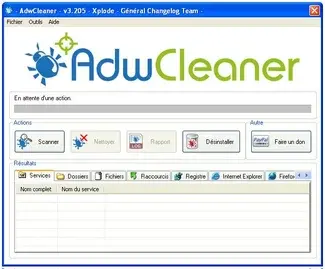
AdwCleaner est particulièrement adapté pour rechercher certains programmes potentiellement indésirables, adwares et modifications de navigateur qui peuvent accompagner certains logiciels gratuits.
Après avoir supprimé Driver Booster, une analyse avec AdwCleaner peut permettre de vérifier qu'aucun élément indésirable supplémentaire n'est encore présent.
Utilisation rapide d'AdwCleaner
- Téléchargez AdwCleaner depuis notre page dédiée.
- Lancez l'outil.
- Démarrez une analyse.
- Vérifiez les éléments détectés.
- Lancez le nettoyage si nécessaire.
- Redémarrez Windows si cela est demandé.
AdwCleaner est un outil complémentaire. Il ne remplace pas un antivirus complet et n'a pas besoin de fonctionner en permanence.
Vérifier les navigateurs avec ZHPCleaner
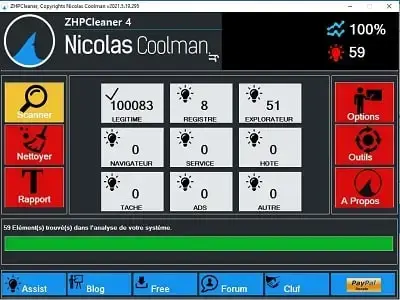
ZHPCleaner permet de rechercher certaines modifications indésirables des navigateurs comme les redirections, les paramètres Proxy modifiés ou certains pirates de navigateur.
Si Driver Booster a été accompagné d'autres logiciels ou si votre navigateur présente un comportement inhabituel, cet outil peut être utilisé en complément.
Étapes avec ZHPCleaner
- Téléchargez ZHPCleaner.
- Lancez une recherche.
- Analysez les résultats proposés.
- Effectuez le nettoyage uniquement après vérification.
- Consultez le rapport final.
Comme pour tous les outils de nettoyage, vérifiez toujours les éléments détectés avant de confirmer leur suppression.
Effectuer une analyse complémentaire avec Malwarebytes
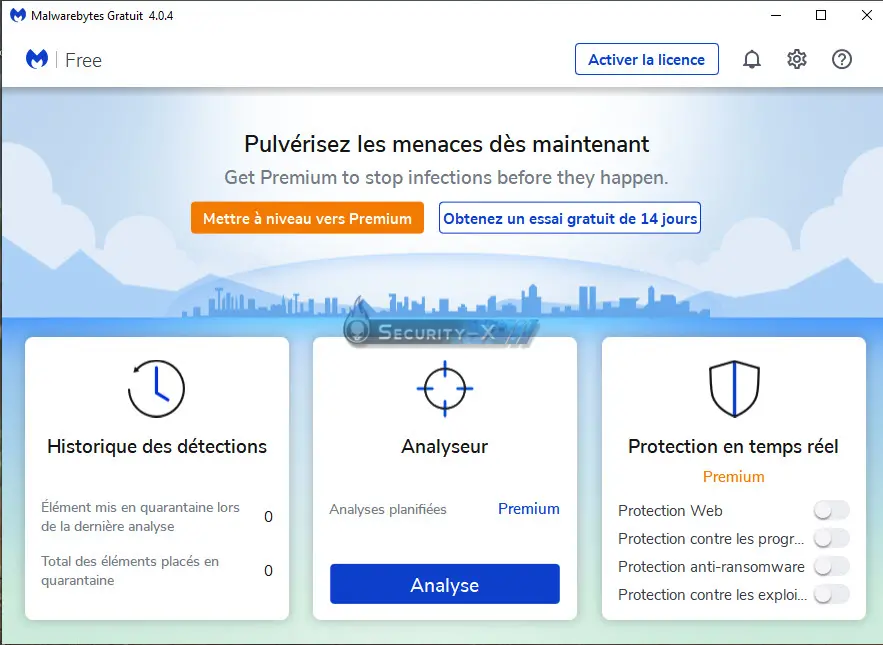
Après la suppression de Driver Booster, une analyse avec Malwarebytes peut être utile pour vérifier qu'aucun programme potentiellement indésirable ou fichier malveillant associé n'est encore présent sur Windows.
Malwarebytes est un outil complémentaire qui recherche différentes catégories de menaces comme les logiciels indésirables, certains adwares et autres programmes suspects.
Comment utiliser Malwarebytes ?
- Téléchargez Malwarebytes depuis notre page dédiée.
- Installez puis ouvrez le logiciel.
- Lancez une analyse complète.
- Examinez les éléments détectés.
- Mettez en quarantaine les éléments indésirables.
- Redémarrez Windows si nécessaire.
Malwarebytes ne doit pas forcément remplacer votre antivirus principal. Il peut être utilisé comme analyse complémentaire lorsque vous suspectez une infection ou un logiciel indésirable.
Obtenir un deuxième avis avec Dr.Web CureIt!
Dr.Web CureIt! permet d'effectuer une analyse ponctuelle de Windows afin de rechercher d'éventuelles menaces qui auraient échappé aux autres outils de sécurité.
Cet outil est particulièrement intéressant après le nettoyage d'un logiciel indésirable lorsque vous souhaitez effectuer une vérification supplémentaire du système.
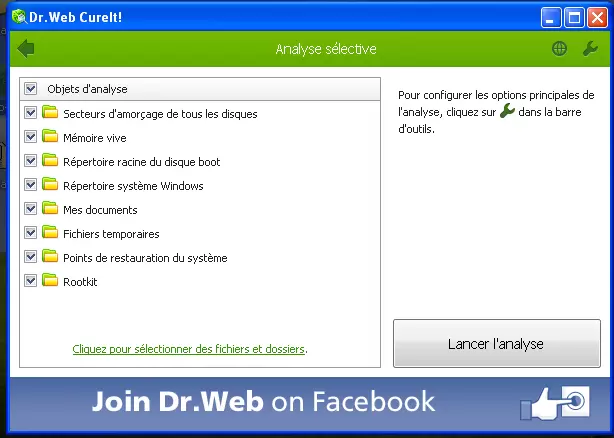
Effectuez une analyse puis consultez les résultats avant toute suppression. Comme les autres outils, Dr.Web CureIt! est un outil de contrôle complémentaire et non une protection permanente.
Comment éviter l'installation de logiciels comme Driver Booster ?
De nombreux logiciels indésirables arrivent sur les ordinateurs lors de l'installation de programmes gratuits. Quelques bonnes pratiques permettent de limiter les risques :
- Télécharger les logiciels depuis leurs sites officiels.
- Éviter les plateformes de téléchargement qui ajoutent des programmes supplémentaires.
- Lire chaque étape de l'installation avant de cliquer sur "Suivant".
- Refuser les logiciels optionnels proposés.
- Maintenir Windows et vos logiciels à jour.
- Utiliser des outils de sécurité fiables.
Un logiciel qui promet d'accélérer automatiquement Windows ou de réparer de nombreux problèmes doit toujours être vérifié avant installation. Certains programmes d'optimisation peuvent surtout afficher des alertes exagérées pour encourager l'achat d'une version payante.
FAQ : supprimer Driver Booster
Driver Booster est-il un virus ?
Non, Driver Booster n'est pas un virus informatique classique. Il s'agit d'un logiciel de mise à jour de pilotes Windows. Toutefois, certains utilisateurs souhaitent le supprimer en raison de notifications, de propositions commerciales ou parce qu'ils n'en ont plus l'utilité.
Comment supprimer Driver Booster complètement ?
Désinstallez Driver Booster depuis Windows, supprimez les éventuelles traces restantes puis effectuez une vérification avec des outils comme AdwCleaner, ZHPCleaner, Malwarebytes ou Dr.Web CureIt!.
Pourquoi Driver Booster revient après sa suppression ?
Si Driver Booster réapparaît après désinstallation, vérifiez qu'aucun programme associé n'a été installé et effectuez une analyse complète de Windows.
Faut-il utiliser un logiciel pour mettre à jour les pilotes ?
Windows Update et les sites officiels des fabricants de matériel restent les solutions les plus sûres pour obtenir des pilotes adaptés à votre ordinateur.
Articles recommandés : logiciels indésirables et sécurité Windows
Supprimer Outbyte PC Repair gratuitement sur Windows
Un autre logiciel d'optimisation Windows que certains utilisateurs souhaitent retirer proprement.
Lire le guide →Supprimer PC Cleaner Pro : désinstaller ce logiciel indésirable
Découvrez comment retirer un logiciel d'optimisation Windows et nettoyer les traces restantes.
Lire le guide →Sécuriser un PC Windows : guide complet contre les menaces
Les bonnes pratiques pour protéger durablement votre ordinateur après un nettoyage.
Lire le guide →Les meilleurs logiciels gratuits pour sécuriser Windows 10 & 11
Une sélection d'outils fiables pour protéger votre PC.
Voir les logiciels →