Comment Désinstaller vos logiciels proprement
Vous souhaitez désinstaller un logiciel complètement sous Windows sans laisser inutilement des fichiers ou dossiers associés derrière vous ? Le désinstalleur intégré à Windows convient à la majorité des programmes, mais certains éléments peuvent rester après une désinstallation classique.
Revo Uninstaller Free permet d'aller plus loin en lançant d'abord le désinstalleur du programme, puis en recherchant les données restantes associées, notamment certains fichiers, dossiers et éléments du Registre Windows.
Dans ce guide complet de PC Sans Virus, découvrez comment utiliser Revo Uninstaller pour désinstaller proprement un logiciel sous Windows, rechercher les traces restantes et utiliser ses principales fonctions avec prudence.
Télécharger Revo Uninstaller gratuitement
Téléchargez Revo Uninstaller depuis le serveur officiel de l'éditeur.
Télécharger Revo Uninstaller gratuitLe téléchargement proposé ici correspond au fichier d'installation de Revo Uninstaller Free.
À retenir avant d'utiliser Revo Uninstaller
- Revo Uninstaller Free permet de désinstaller des programmes et de rechercher les éléments restants.
- Le logiciel utilise d'abord le désinstalleur fourni par le programme concerné.
- La version Free propose également le Mode Chasseur et la désinstallation forcée.
- Il est important de vérifier les éléments proposés avant de confirmer leur suppression.
- Le Registre Windows ne doit pas être nettoyé de manière aveugle.
- Revo Uninstaller est un outil de désinstallation et ne remplace pas un antivirus.
Sommaire
- Qu'est-ce que Revo Uninstaller ?
- Les principales fonctionnalités
- Pourquoi utiliser Revo plutôt que Windows ?
- Revo Uninstaller Free ou Pro
- Installer Revo Uninstaller
- Désinstaller un logiciel étape par étape
- Analyser les traces restantes
- Supprimer les éléments du Registre
- Supprimer les fichiers et dossiers restants
- Utiliser le Mode Chasseur
- Sécurité et logiciels malveillants
- Entretenir son PC
- Conseils de sécurité
- Questions fréquentes
- Articles recommandés
Qu'est-ce que Revo Uninstaller ?
Revo Uninstaller est un logiciel destiné à la désinstallation de programmes sous Windows. Son intérêt principal est de compléter la désinstallation classique en recherchant ensuite les éléments qui peuvent encore être présents sur l'ordinateur.
Après la suppression d'un programme, il peut rester certains éléments associés, par exemple :
- des fichiers ;
- des dossiers ;
- des paramètres ;
- des entrées du Registre Windows.
Revo Uninstaller permet donc d'effectuer une analyse complémentaire afin d'identifier les éléments qui semblent liés au programme désinstallé.
Il ne faut toutefois pas considérer chaque élément restant comme dangereux ou inutile. Certains fichiers et paramètres peuvent être légitimes et doivent être vérifiés avant leur suppression.
Les principales fonctionnalités de Revo Uninstaller
Revo Uninstaller propose plusieurs fonctions destinées à faciliter la suppression des programmes et certaines opérations d'entretien de Windows.
Désinstallation des logiciels
Revo lance le désinstalleur du programme puis peut rechercher les éléments qui restent après cette opération.
Applications Windows
Revo Uninstaller Free permet également de gérer certaines applications Windows compatibles avec sa fonction de désinstallation.
Mode Chasseur
Le Mode Chasseur permet de sélectionner directement une fenêtre, une icône ou un raccourci afin d'identifier le programme concerné et d'afficher les actions disponibles.
Outils complémentaires
Revo Uninstaller Free comprend également plusieurs outils complémentaires destinés à l'entretien et à la gestion de Windows.
Pourquoi utiliser Revo Uninstaller plutôt que la désinstallation Windows ?
La désinstallation intégrée à Windows reste la méthode normale pour supprimer un programme et elle suffit dans de nombreux cas.
Revo Uninstaller ajoute principalement une analyse complémentaire après la désinstallation. Cette analyse peut retrouver certains fichiers, dossiers ou éléments du Registre associés au logiciel supprimé.
L'intérêt de Revo est donc de disposer d'un contrôle supplémentaire lorsque vous souhaitez effectuer une désinstallation plus approfondie. Il n'est pas nécessaire de l'utiliser pour chaque programme.
| Fonction | Windows | Revo Uninstaller Free |
|---|---|---|
| Désinstaller un logiciel | Oui | Oui |
| Recherche complémentaire des éléments restants | Limitée | Oui |
| Analyse des fichiers et dossiers associés | Selon le programme | Oui |
| Mode Chasseur | Non | Oui |
| Désinstallation forcée | Non | Oui |
Revo Uninstaller Free ou Pro : quelles différences ?
La version gratuite propose déjà de nombreuses fonctions de désinstallation et d'entretien. La version Pro ajoute notamment des fonctions avancées de désinstallation, d'analyse et de surveillance du système.
Les fonctionnalités peuvent évoluer avec les nouvelles versions du logiciel. Le tableau ci-dessous présente les principales différences indiquées actuellement par l'éditeur.
| Fonction | Free | Pro |
|---|---|---|
| Désinstallation de programmes | Oui | Oui |
| Recherche des éléments restants | Oui | Oui |
| Mode Chasseur | Oui | Oui |
| Désinstallation forcée | Oui | Oui |
| Désinstallation rapide et multiple | Oui | Oui |
| Suivi des changements du système et de la base de données des journaux | Oui | Oui |
| Système de sauvegarde multiniveaux | Oui | Oui |
| Analyse élargie des restes | Non | Oui |
Les fonctionnalités peuvent évoluer selon les versions du logiciel. Vérifiez toujours les fonctions proposées par l'édition installée.
Quand utiliser Revo Uninstaller ?
Revo peut être particulièrement pratique lorsque :
- vous souhaitez supprimer un logiciel devenu inutile ;
- vous avez testé plusieurs programmes et souhaitez faire le ménage ;
- vous voulez rechercher les traces d'un logiciel désinstallé ;
- une désinstallation classique semble avoir laissé des éléments associés ;
- vous souhaitez mieux contrôler les programmes installés sur votre ordinateur.
Comment installer Revo Uninstaller sous Windows ?
Après avoir téléchargé le programme, lancez le fichier d'installation puis suivez les indications affichées à l'écran.
- Choisissez la langue souhaitée.
- Cliquez sur Suivant.
- Lisez les conditions d'utilisation.
- Choisissez le dossier d'installation si nécessaire.
- Cliquez sur Installer.
- Lancez Revo Uninstaller à la fin de l'installation.
Une fois le logiciel ouvert, vous retrouvez la liste des programmes disponibles pour la désinstallation.
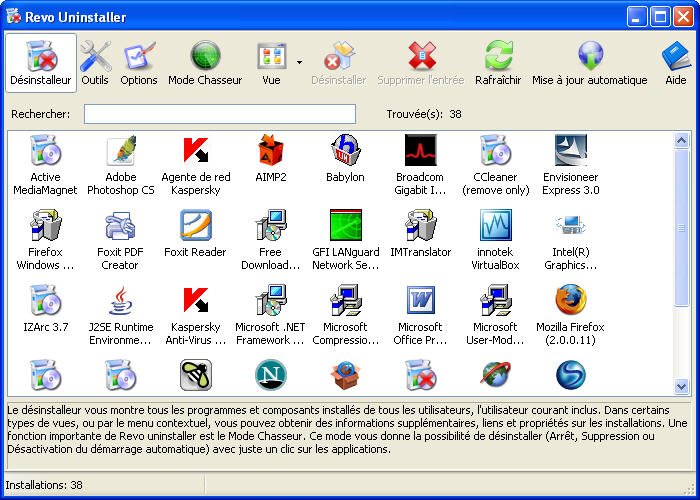
Comment désinstaller un logiciel avec Revo Uninstaller ?
Depuis la fenêtre principale de Revo Uninstaller, recherchez le programme que vous souhaitez supprimer.
Double-cliquez ensuite sur le logiciel concerné afin de lancer la procédure de désinstallation.
Avant de supprimer un programme, vérifiez qu'il n'est plus nécessaire et sauvegardez vos fichiers importants lorsque cela est pertinent.
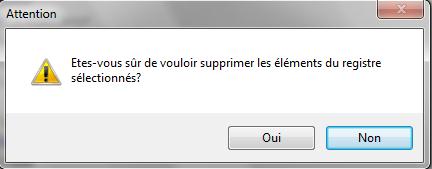
Confirmer la désinstallation du programme
Revo Uninstaller vous demande de confirmer que vous souhaitez supprimer le logiciel sélectionné.
Cliquez sur Oui pour continuer la procédure.
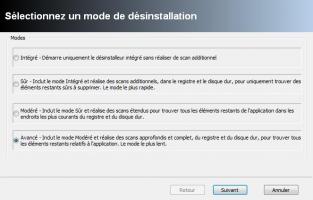
Choisir le mode d'analyse
Après le lancement du désinstalleur du programme, Revo Uninstaller propose un niveau d'analyse permettant de rechercher d'éventuelles traces restantes.
Pour rechercher davantage d'éléments associés au logiciel supprimé, le mode Avancé permet une analyse plus approfondie.
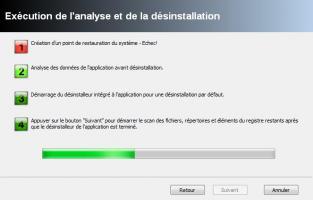
Lancer la désinstallation et analyser les traces
Revo Uninstaller commence par utiliser le désinstalleur fourni avec le logiciel concerné.
Effectuez la désinstallation normalement. Lorsque cette étape est terminée, Revo peut poursuivre avec l'analyse des éléments qui pourraient encore être présents sur l'ordinateur.
Selon la version utilisée et la procédure effectuée, les fonctions de sauvegarde et de restauration peuvent différer. Ne considérez donc pas une sauvegarde comme une garantie identique dans toutes les éditions.
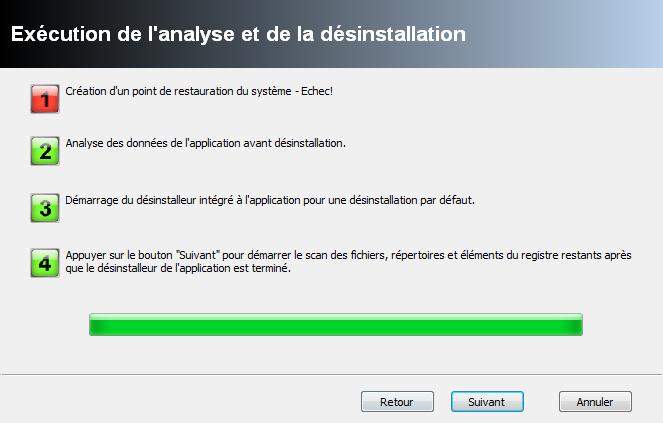
Rechercher les fichiers et éléments restants
Une fois le désinstalleur du programme terminé, Revo Uninstaller peut rechercher les éléments encore présents sur votre ordinateur.
Cliquez sur Suivant pour poursuivre l'analyse.
Le logiciel peut alors afficher des fichiers, dossiers et éléments du Registre Windows associés au programme qui vient d'être supprimé.
Supprimer les éléments du Registre trouvés par Revo
Lorsque Revo Uninstaller détecte des éléments du Registre associés au programme supprimé, ils sont affichés avant validation.
Si les éléments proposés correspondent clairement au logiciel que vous venez de désinstaller, vous pouvez sélectionner ceux que vous souhaitez supprimer puis confirmer l'opération.
- Vérifiez les éléments proposés.
- Assurez-vous qu'ils correspondent bien au programme supprimé.
- Cliquez sur Supprimer.
- Ne supprimez pas une clé si son association avec le programme n'est pas claire.
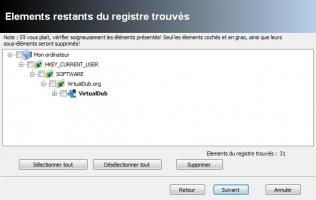
Attention avant de supprimer des éléments du Registre Windows
Le Registre Windows contient des informations importantes pour le fonctionnement du système.
Même si Revo Uninstaller recherche les éléments associés au logiciel supprimé, aucune analyse automatique ne doit conduire à supprimer des clés sans vérification.
Évitez également les logiciels qui promettent une accélération spectaculaire de Windows grâce à un nettoyage permanent du registre. Le nettoyage du registre n'est pas une solution universelle contre les ralentissements.
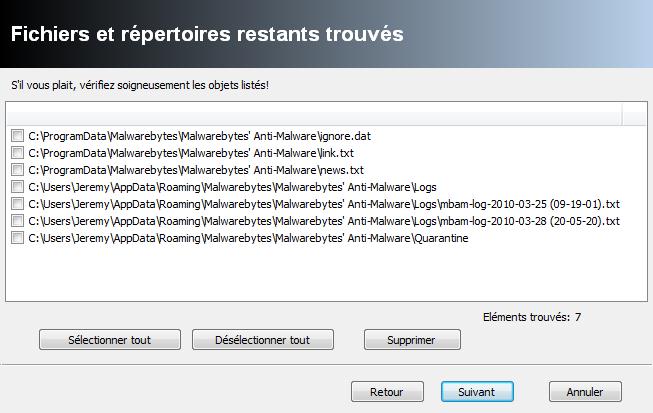
Supprimer les fichiers et dossiers restants
Après l'analyse du registre, Revo Uninstaller peut afficher les fichiers et dossiers encore présents après la désinstallation.
Avant de confirmer leur suppression, vérifiez que les éléments proposés appartiennent bien au logiciel que vous venez de supprimer.
- Sélectionnez les éléments concernés.
- Cliquez sur Supprimer.
- Confirmez l'opération.
Cette étape permet de terminer le traitement des éléments détectés comme associés au programme désinstallé.
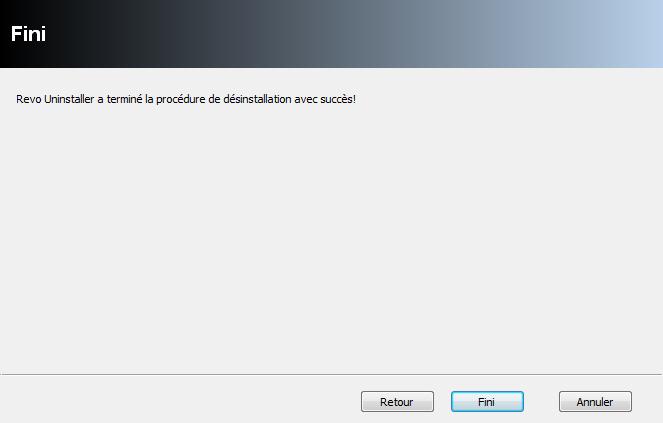
La désinstallation est terminée
Le programme et les éléments associés détectés par Revo Uninstaller ont maintenant été traités.
Si certains fichiers ont été envoyés dans la Corbeille, vous pouvez vérifier son contenu avant de la vider définitivement.
Si votre ordinateur présente encore des ralentissements, des fenêtres publicitaires ou un comportement inhabituel, la désinstallation d'un logiciel ne suffit pas forcément. Une analyse de sécurité peut alors être nécessaire.
Comment utiliser le Mode Chasseur de Revo Uninstaller ?
Le Mode Chasseur permet de sélectionner directement une fenêtre, une icône ou un raccourci afin d'identifier le programme concerné et d'afficher les actions disponibles.
Pour l'utiliser, activez le Mode Chasseur dans Revo Uninstaller. La fenêtre principale du logiciel disparaît alors et une icône en forme de cible apparaît dans la partie supérieure droite de l'écran.
Faites glisser cette cible sur la fenêtre ou l'icône du programme que vous souhaitez gérer, puis relâchez le bouton de la souris. Revo affiche alors les actions disponibles pour le programme sélectionné.
Cette fonction peut notamment être pratique lorsqu'un programme est visible à l'écran mais difficile à retrouver dans la liste des applications installées. Revo indique également que le Mode Chasseur peut servir à gérer le démarrage automatique d'un programme sous Windows.
Avant de désinstaller ou de supprimer un programme avec le Mode Chasseur, vérifiez toujours son nom et assurez-vous qu'il s'agit bien du logiciel que vous souhaitez retirer.
Votre PC reste lent ou présente un comportement inhabituel ?
Revo Uninstaller est un outil de désinstallation. Il ne remplace pas un antivirus et ne permet pas à lui seul de déterminer si un ordinateur est infecté par un logiciel malveillant.
Si vous constatez des fenêtres publicitaires inhabituelles, des redirections du navigateur, des programmes inconnus ou d'autres comportements suspects, effectuez plutôt une analyse de sécurité avec un outil adapté.
Vous pouvez consulter nos guides :
Entretenir son PC après avoir désinstallé ses logiciels
Désinstaller les programmes inutilisés est une bonne habitude, mais cela ne constitue qu'une partie de l'entretien d'un ordinateur.
Pour conserver un PC Windows fiable, il est également important de maintenir les logiciels nécessaires à jour, de limiter les programmes inutiles au démarrage et de télécharger les applications depuis des sources fiables.
Consultez également notre guide :
Conseils PC Sans Virus pour garder un ordinateur propre et sécurisé
Pour limiter l'accumulation de logiciels inutiles et réduire les risques de sécurité, adoptez quelques habitudes simples :
- Installez uniquement les logiciels dont vous avez réellement besoin.
- Téléchargez vos programmes depuis des sources fiables.
- Évitez les installateurs provenant de sites douteux ou de publicités trompeuses.
- Lisez attentivement les options proposées pendant l'installation.
- Désinstallez les logiciels que vous n'utilisez plus.
- Maintenez Windows et vos applications à jour.
- Effectuez régulièrement des sauvegardes de vos fichiers importants.
- Utilisez une protection de sécurité adaptée à votre ordinateur.
- Analysez votre ordinateur en cas de comportement inhabituel.
Pourquoi garder ses logiciels à jour ?
Les logiciels non mis à jour peuvent conserver des failles de sécurité connues. Une fois les programmes inutiles supprimés, pensez donc à maintenir à jour les applications que vous utilisez régulièrement.
Pour aller plus loin :
Pour aller plus loin
La désinstallation des programmes fait partie de l'entretien d'un ordinateur, mais la sécurité Windows nécessite également quelques précautions complémentaires.
Questions fréquentes sur Revo Uninstaller
Revo Uninstaller est-il vraiment gratuit ?
Oui. Revo Uninstaller Free est une version gratuite qui permet notamment de désinstaller des programmes et de rechercher les traces restantes après une désinstallation classique.
Revo Uninstaller fonctionne-t-il avec Windows 10 et Windows 11 ?
Revo Uninstaller est conçu pour Windows et propose également la gestion de certaines applications Windows compatibles avec ses fonctions.
Pourquoi utiliser Revo Uninstaller au lieu du désinstalleur Windows ?
Le désinstalleur Windows suffit dans de nombreux cas. Revo ajoute une analyse complémentaire des éléments pouvant rester après la désinstallation du programme.
Est-il dangereux de supprimer les éléments du Registre trouvés par Revo ?
Le Registre Windows est une partie importante du système. Il est donc recommandé de vérifier les éléments proposés et de ne supprimer que ceux qui sont clairement associés au logiciel désinstallé.
Revo Uninstaller peut-il supprimer un programme qui refuse de se désinstaller ?
Oui. Revo Uninstaller Free propose une fonction de désinstallation forcée qui peut aider à supprimer les restes d'un programme déjà désinstallé ou à traiter certains programmes qui ne se désinstallent pas normalement.
Le Mode Chasseur est-il disponible dans Revo Uninstaller Free ?
Oui. Le Mode Chasseur fait partie des fonctionnalités de Revo Uninstaller Free. Il permet notamment de sélectionner une fenêtre, un raccourci ou une icône afin d'afficher les actions disponibles pour le programme concerné.
Faut-il utiliser Revo Uninstaller régulièrement ?
Il n'est pas nécessaire de l'utiliser quotidiennement. Revo peut être utile lorsque vous souhaitez supprimer proprement un logiciel, rechercher les traces d'un ancien programme ou faire le ménage parmi les applications installées.
Revo Uninstaller remplace-t-il un antivirus ?
Non. Revo Uninstaller est avant tout un outil de désinstallation et d'entretien. Il ne remplace pas un antivirus ni un outil spécialisé dans la détection des logiciels malveillants.
Faut-il supprimer régulièrement les clés du registre pour accélérer son PC ?
Non. Le nettoyage du registre n'est pas une méthode universelle pour accélérer Windows. Il vaut mieux privilégier les mises à jour, la suppression des programmes inutiles, la gestion du démarrage et la recherche de logiciels malveillants en cas de problème.
Revo Uninstaller supprime-t-il absolument toutes les traces d'un logiciel ?
Non. Il ne faut pas présenter Revo comme une garantie de suppression de toutes les traces. Les éléments détectés dépendent notamment du programme, de son installation et des données présentes sur le système.
Articles recommandés
Après avoir désinstallé vos logiciels inutiles, découvrez nos guides consacrés à la sécurité, aux mises à jour et à l'entretien de votre ordinateur.
Sécurité PC : Comment maintenir vos logiciels à jour ?
Les mises à jour permettent notamment de corriger des bugs et des failles de sécurité.
Lire le guideSécuriser un PC Windows : guide complet contre les menaces
Les principales mesures à appliquer pour renforcer la sécurité d'un PC Windows.
Lire le guidePC lent au démarrage : 10 solutions pour Windows
Découvrez les principales causes d'un démarrage lent et les solutions à essayer.
Découvrir les solutionsLes meilleurs logiciels gratuits pour sécuriser Windows 10 et 11
Découvrez une sélection d'outils gratuits pour renforcer la sécurité de votre ordinateur.
Découvrir les logicielsComment avoir un PC sans virus : conseils essentiels
Les bonnes pratiques pour réduire les risques d'infection et protéger durablement son PC.
Lire les conseilsPC bizarre : 20 vérifications à faire pour trouver la cause
Une liste de vérifications utiles lorsqu'un ordinateur se comporte de manière inhabituelle.
Voir les vérifications