Trackid=sp-006 : comment supprimer les redirections et retrouver un navigateur sain ?
Vous remarquez Trackid=sp-006 dans vos recherches Google, dans les adresses Internet ou après une redirection inhabituelle ? Découvrez comment identifier l’origine du problème, nettoyer votre navigateur, rechercher un logiciel indésirable et sécuriser votre PC, votre Mac ou votre smartphone.
trackid=sp-006est un paramètre pouvant apparaître dans une URL ; ce n’est pas, à lui seul, le nom d’un virus identifié.- Sa présence répétée dans les recherches peut justifier une vérification du moteur de recherche, des extensions et des programmes récemment installés.
- Sur Windows, commencez par le nettoyage du navigateur et la désinstallation des éléments suspects, puis effectuez des analyses avec des outils adaptés si nécessaire.
- Sur Mac, Android et iPhone, privilégiez les réglages intégrés, la suppression des éléments réellement inconnus et les mises à jour officielles.
- Ne supprimez pas des fichiers système au hasard et ne réinitialisez pas tout votre appareil avant d’avoir essayé les solutions ciblées.
- Comprendre Trackid=sp-006
- Reconnaître les symptômes
- Les causes possibles
- Supprimer Trackid=sp-006 sous Windows
- Nettoyer Chrome, Edge et Firefox
- Utiliser ZHPCleaner, AdwCleaner, Malwarebytes et ESET
- Nettoyer un Mac sous macOS
- Désinfecter Android et iPhone
- Vérifier que le problème a disparu
- Éviter le retour des redirections
- Questions fréquentes
1. Trackid=sp-006 : qu’est-ce que cela signifie ?
La chaîne trackid=sp-006 peut être observée dans une adresse Web, notamment à la suite d’une recherche ou d’une navigation. La partie située après le point d’interrogation dans une URL correspond généralement à des paramètres transmis au site. Ils peuvent servir à identifier une source de trafic, une campagne ou une variante de lien.
Il est important de faire la différence entre un paramètre présent dans une adresse et un programme malveillant installé sur l’ordinateur. Voir cette chaîne une seule fois ne suffit pas à conclure à une infection. En revanche, si elle revient systématiquement, si le moteur de recherche change sans votre accord ou si des sites inconnus s’ouvrent automatiquement, une modification indésirable du navigateur ou la présence d’un logiciel publicitaire devient une piste à examiner.
Le diagnostic doit donc reposer sur les symptômes observés, les réglages du navigateur, les extensions, les applications installées et les résultats d’analyses de sécurité, et non sur la seule présence du texte.
2. Quels sont les signes d’un problème lié à Trackid=sp-006 ?
Plusieurs symptômes peuvent signaler que les paramètres de recherche ou le fonctionnement du navigateur ont été modifiés.
Recherches inhabituelles
La chaîne réapparaît après une recherche, ou les liens de résultats utilisent des adresses inattendues.
Redirections automatiques
Le navigateur passe par un moteur de recherche inconnu avant d’afficher les résultats souhaités.
Paramètres modifiés
La page d’accueil, le nouvel onglet ou le moteur de recherche par défaut change sans intervention volontaire.
Publicités et extensions suspectes
Des fenêtres publicitaires, des barres d’outils ou des extensions inconnues apparaissent.
D’autres signes peuvent accompagner le problème : un navigateur plus lent, des notifications Web insistantes ou la réapparition des mêmes paramètres après leur suppression. Ces symptômes ne sont toutefois pas spécifiques à Trackid=sp-006. Ils peuvent avoir d’autres causes, comme une extension défectueuse, une synchronisation du navigateur, un logiciel publicitaire ou un réglage modifié par une application.
Pour apprendre à distinguer un véritable problème de sécurité d’un dysfonctionnement ordinaire, consultez également notre guide comment vérifier si votre PC a un virus.
3. Pourquoi Trackid=sp-006 apparaît-il dans le navigateur ?
Un paramètre présent dans une URL
Un lien copié depuis une page, un résultat de recherche ou un service intermédiaire peut contenir des paramètres supplémentaires. Si le navigateur fonctionne normalement et que cette chaîne ne réapparaît pas, aucune désinfection lourde n’est nécessaire sur cette seule base.
Une extension qui modifie les recherches
Certaines extensions peuvent intervenir sur les recherches, la page d’accueil, les nouveaux onglets ou les redirections. Une extension installée récemment, dont l’éditeur est inconnu ou dont les permissions semblent disproportionnées mérite une vérification.
Un logiciel potentiellement indésirable
Des logiciels publicitaires et des programmes potentiellement indésirables, parfois désignés par les sigles adware, PUP ou PUA, peuvent modifier des réglages du navigateur. Ils arrivent parfois avec des installateurs regroupant plusieurs applications ou à la suite d’une installation effectuée trop rapidement.
Une synchronisation qui restaure le réglage
Si le problème revient après nettoyage, les paramètres synchronisés entre plusieurs appareils peuvent être en cause. Une extension ou un réglage indésirable encore présent sur un autre appareil peut réintroduire le comportement. Il faut alors examiner les appareils concernés et vérifier la synchronisation.
Une modification des paramètres de recherche
Le moteur de recherche par défaut, les raccourcis de recherche ou les pages ouvertes au démarrage peuvent avoir été modifiés. Il est préférable de corriger ces paramètres directement dans le navigateur avant de toucher aux éléments plus sensibles de Windows.
4. Comment supprimer Trackid=sp-006 sous Windows 10 et Windows 11
Suivez les étapes dans l’ordre. Commencez par les vérifications simples, puis utilisez des outils de désinfection si des symptômes persistants ou des éléments suspects le justifient.
Étape 1 — Fermer les pages suspectes
Fermez les onglets qui affichent des alertes alarmistes, des demandes de téléchargement ou des messages vous incitant à appeler un numéro de téléphone. N’installez aucun programme proposé par ces pages et ne communiquez pas vos identifiants.
Si vous avez téléchargé un fichier douteux sans l’exécuter, ne l’ouvrez pas. Vous pourrez le faire analyser par votre solution de sécurité ou le supprimer s’il est inutile.
Étape 2 — Examiner les applications installées
Sous Windows 11, ouvrez Paramètres → Applications → Applications installées. Sous Windows 10, consultez Paramètres → Applications → Applications et fonctionnalités.
Repérez les applications installées à peu près au moment où les redirections ont commencé. Vérifiez leur nom, leur éditeur et leur utilité. Si un programme clairement indésirable est identifié, sélectionnez-le puis choisissez Désinstaller.
Ne désinstallez pas un composant simplement parce que son nom vous est inconnu : certains éléments appartiennent à Windows ou au matériel. En cas de doute, recherchez d’abord son éditeur et sa fonction.
Étape 3 — Désactiver les extensions douteuses
Dans le navigateur, ouvrez la page de gestion des extensions. Désactivez les extensions que vous ne reconnaissez pas ou dont l’installation correspond au début du problème. Si les redirections cessent, supprimez l’extension concernée après vérification.
Évitez de désactiver toutes les extensions sans discernement si vous en avez besoin pour votre travail. Procédez une par une afin d’identifier la cause.
Étape 4 — Vérifier le moteur de recherche et la page d’accueil
Dans les paramètres du navigateur, sélectionnez votre moteur de recherche habituel. Contrôlez également la page d’accueil, les pages ouvertes au démarrage et le comportement des nouveaux onglets.
Si un moteur inconnu revient après modification, recherchez une extension, une application ou une politique de gestion qui impose ce réglage. Sur un ordinateur professionnel ou scolaire, certains paramètres peuvent être gérés légitimement par l’administrateur.
Étape 5 — Lancer une analyse de sécurité
Mettez à jour votre antivirus, puis lancez une analyse complète. Si les symptômes persistent ou si un programme suspect a été découvert, utilisez un outil complémentaire adapté parmi ceux présentés plus bas.
Évitez de lancer simultanément plusieurs outils de nettoyage qui modifient les mêmes réglages. Une analyse à la fois permet de comprendre les détections et de limiter les suppressions accidentelles.
Étape 6 — Redémarrer et contrôler le résultat
Redémarrez l’ordinateur si un outil le demande. Effectuez ensuite plusieurs recherches et vérifiez si le paramètre revient. Si le navigateur reste sain, ne poursuivez pas avec des manipulations système plus risquées.
5. Nettoyer Chrome, Edge et Firefox
Google Chrome
- Saisissez
chrome://extensionsdans la barre d’adresse. - Désactivez puis retirez les extensions suspectes après les avoir identifiées.
- Ouvrez les paramètres de Chrome et vérifiez le moteur de recherche, la page d’accueil et les pages de démarrage.
- Si les modifications persistent, ouvrez les paramètres de réinitialisation et choisissez la restauration des paramètres par défaut.
- Redémarrez Chrome et testez les recherches.
La réinitialisation de Chrome restaure plusieurs réglages sans supprimer les favoris ni les mots de passe enregistrés. Certaines extensions et autorisations devront cependant être contrôlées à nouveau. Vous pouvez suivre la procédure officielle dans l’aide Google : rétablir les paramètres par défaut de Chrome.
Microsoft Edge
- Ouvrez
edge://extensionset examinez les extensions installées. - Supprimez celles qui sont indésirables ou dont l’origine a été confirmée comme problématique.
- Dans les paramètres, vérifiez le moteur de recherche, la page de démarrage et les pages nouvel onglet.
- Si nécessaire, ouvrez les paramètres de réinitialisation de Edge et restaurez les paramètres du navigateur.
- Fermez puis relancez Edge avant de tester les recherches.
Mozilla Firefox
- Saisissez
about:addonset ouvrez la section des extensions. - Supprimez les modules complémentaires que vous avez identifiés comme indésirables.
- Dans les paramètres de recherche, rétablissez le moteur souhaité.
- Vérifiez la page d’accueil et les options d’ouverture des fenêtres.
- Si le problème continue, utilisez la fonction de réparation de Firefox, après avoir consulté ses conséquences sur les extensions et les réglages.
Si vous constatez que plusieurs navigateurs sont affectés, ne vous contentez pas de nettoyer un seul profil. Recherchez également une application indésirable ou une configuration commune à l’ensemble du système.
Pour approfondir le nettoyage des extensions et des réglages détournés, consultez notre guide sur les extensions malveillantes et la sécurisation du navigateur.
6. Les logiciels de désinfection à utiliser contre les logiciels indésirables
Les outils suivants peuvent compléter le nettoyage manuel lorsque des adwares, des programmes potentiellement indésirables ou d’autres menaces sont suspectés. Ils n’ont pas tous le même rôle et une détection ne signifie pas automatiquement qu’un fichier est dangereux : examinez le nom, l’emplacement et le contexte avant toute action.
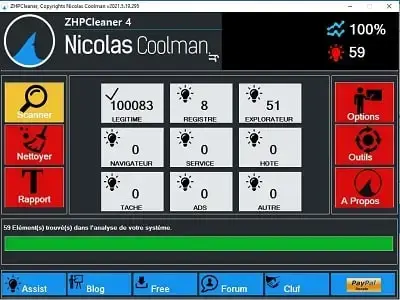
ZHPCleaner
Outil spécialisé dans la recherche de certains logiciels indésirables, détournements du navigateur et modifications de paramètres.
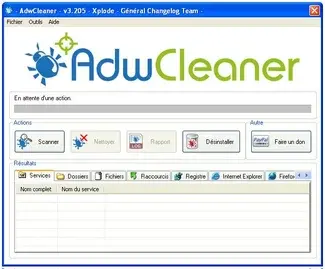
AdwCleaner
Outil de nettoyage ciblant notamment des adwares, des barres d’outils et des programmes potentiellement indésirables.
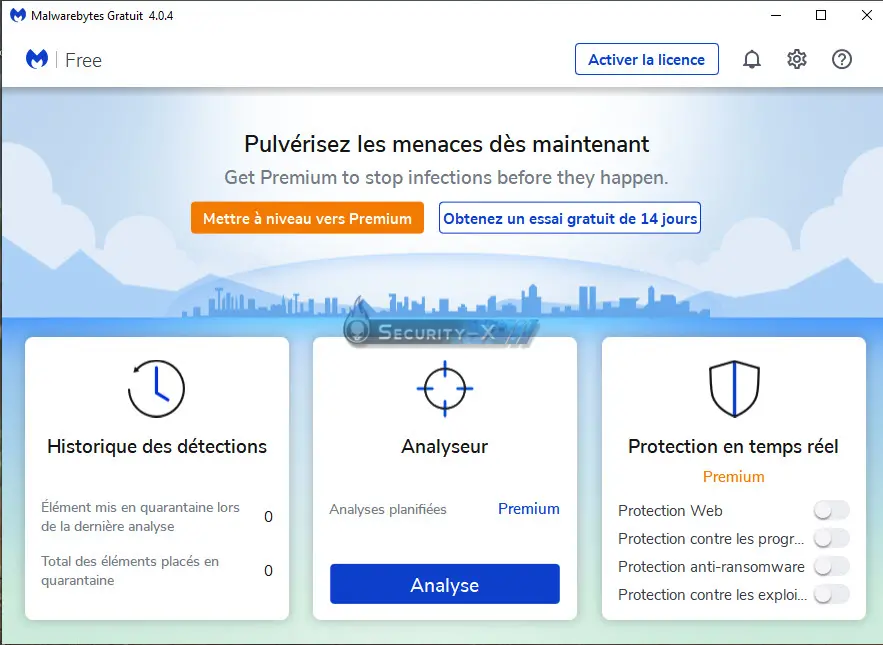
Malwarebytes
Solution antimalware permettant d’effectuer une analyse complémentaire afin de rechercher des menaces détectables par son moteur.
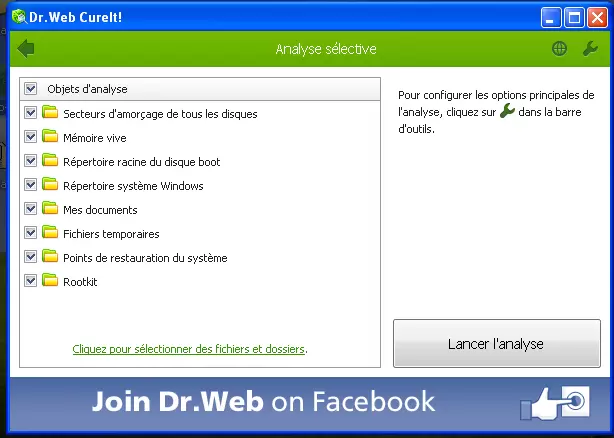
ESET Online Scanner
Scanner à la demande pour effectuer une recherche complémentaire de logiciels malveillants sur un PC compatible.
6.1. ZHPCleaner : rechercher les détournements et éléments indésirables
- Ouvrez le guide PC Sans Virus consacré à ZHPCleaner et récupérez l’outil depuis une source fiable indiquée dans ce guide.
- Fermez les navigateurs et enregistrez vos documents ouverts.
- Lancez ZHPCleaner en suivant les instructions affichées par le programme.
- Effectuez l’analyse et attendez la fin de l’examen.
- Consultez le rapport. Vérifiez les éléments détectés avant de demander leur suppression ou leur réparation.
- Si une sauvegarde ou un point de restauration est proposé, utilisez cette possibilité lorsqu’elle est disponible et adaptée.
- Redémarrez l’ordinateur si cela est demandé, puis contrôlez le navigateur.
ZHPCleaner est surtout intéressant lorsque le problème évoque des réglages détournés, des adwares ou des composants indésirables du navigateur. Il ne remplace pas un antivirus généraliste et ne garantit pas de corriger tous les problèmes associés à un paramètre d’URL.
6.2. AdwCleaner : supprimer les adwares et les composants PUP/PUA
- Consultez le guide AdwCleaner sur PC Sans Virus pour accéder à la version appropriée.
- Enregistrez votre travail et fermez les navigateurs.
- Lancez l’application et démarrez l’analyse proposée.
- Patientez pendant la recherche des logiciels publicitaires et des éléments potentiellement indésirables.
- Examinez la liste des détections et vérifiez les éléments sélectionnés avant de lancer le nettoyage.
- Appliquez les actions recommandées par l’outil et redémarrez si nécessaire.
- Après le redémarrage, vérifiez les extensions et le moteur de recherche du navigateur.
AdwCleaner peut être utile lorsque des publicités, des barres d’outils ou des paramètres de recherche indésirables sont présents. Il ne faut pas supprimer manuellement des fichiers au hasard pour compléter son action.
6.3. Malwarebytes : effectuer une analyse antimalware complémentaire
- Accédez au guide Malwarebytes sur PC Sans Virus et installez la version adaptée à votre système.
- Ouvrez le programme et mettez à jour ses composants de détection si une mise à jour est proposée.
- Sélectionnez l’analyse disponible qui correspond à votre besoin ; une analyse approfondie est préférable si une infection est sérieusement suspectée.
- Laissez l’examen se terminer sans interrompre le programme.
- Consultez les résultats, puis placez en quarantaine les éléments reconnus comme malveillants ou indésirables selon les recommandations de l’outil.
- Redémarrez le PC si cela est demandé et examinez le rapport final.
- Refaites un test de navigation pour déterminer si les redirections ont cessé.
Une version gratuite peut proposer des fonctions différentes de celles d’un abonnement payant. Vérifiez les options réellement disponibles dans votre édition et évitez d’installer plusieurs protections en temps réel concurrentes sans nécessité.
6.4. ESET Online Scanner : réaliser une seconde vérification
- Ouvrez le guide ESET Online Scanner.
- Téléchargez l’utilitaire depuis la source indiquée dans le guide et lancez-le sur le PC compatible.
- Acceptez les conditions et les options nécessaires à l’analyse.
- Si le programme propose une mise à jour de ses modules de détection, laissez-la se terminer.
- Sélectionnez les options d’analyse adaptées et lancez l’examen des fichiers.
- À la fin, consultez le rapport et appliquez les actions recommandées pour les détections confirmées.
- Redémarrez si cela est demandé et vérifiez que les symptômes ont disparu.
ESET Online Scanner constitue un contrôle complémentaire ; il ne remplace pas nécessairement la protection permanente du PC. Les options, la durée d’analyse et les possibilités de nettoyage peuvent varier selon la version disponible.
Dans quel ordre utiliser les quatre outils ?
Il n’est pas nécessaire de lancer systématiquement les quatre outils pour un simple paramètre présent dans une URL. Commencez par les réglages du navigateur. Si les symptômes persistent et évoquent un adware, vous pouvez utiliser AdwCleaner ou ZHPCleaner, puis effectuer une analyse complémentaire avec Malwarebytes ou ESET si les circonstances le justifient.
Évitez d’enchaîner les nettoyages sans examiner les rapports. Si une détection concerne un fichier professionnel, un outil légitime ou un composant critique, suspendez la suppression et faites vérifier son origine. La quarantaine est généralement préférable à l’effacement manuel irréversible lorsqu’elle est proposée.
7. Comment supprimer les redirections sur Mac et macOS
Sur Mac, Trackid=sp-006 peut être lié à une adresse consultée, à une extension de navigateur, à un réglage de recherche ou à un logiciel indésirable. Les procédures de nettoyage Windows ne doivent pas être appliquées telles quelles à macOS.
Étape 1 — Vérifier les applications
Ouvrez le Finder, puis le dossier Applications. Examinez les applications récemment installées et celles que vous ne reconnaissez pas. Vérifiez leur éditeur et leur provenance avant de supprimer un élément.
Si vous identifiez un logiciel indésirable, quittez-le, utilisez son désinstalleur officiel lorsqu’il existe, ou déplacez l’application vers la corbeille selon les indications de son éditeur. Certains composants peuvent nécessiter une procédure spécifique.
Étape 2 — Nettoyer Safari
- Ouvrez Safari et accédez à ses réglages.
- Vérifiez la page d’accueil et le moteur de recherche.
- Dans la section des extensions, désactivez puis supprimez les modules que vous avez identifiés comme indésirables.
- Examinez les autorisations des sites et les fenêtres surgissantes.
- Fermez Safari puis relancez-le afin de tester les recherches.
Pour gérer les fenêtres publicitaires et les alertes trompeuses, consultez la procédure officielle d’Apple : bloquer les fenêtres publicitaires dans Safari.
Étape 3 — Contrôler Chrome et Firefox sur macOS
Si le problème survient dans Chrome ou Firefox, vérifiez leurs extensions et leurs paramètres de recherche, comme sur Windows. Une extension synchronisée peut expliquer le retour d’un réglage indésirable après nettoyage.
Étape 4 — Vérifier les profils et les réglages de gestion
Si les paramètres reviennent systématiquement, examinez les profils de configuration ou les réglages de gestion de l’appareil lorsqu’ils sont présents. Sur un Mac professionnel ou scolaire, un profil peut être légitime et administré par l’organisation.
Ne supprimez pas un profil de gestion sans en connaître la fonction. Si le Mac est géré par une entreprise, contactez son administrateur avant toute modification.
Étape 5 — Mettre à jour et analyser
Installez les mises à jour de macOS et de vos navigateurs depuis les réglages ou les sources officielles. Si vous suspectez une application malveillante, utilisez une solution de sécurité compatible avec macOS et suivez ses instructions.
ZHPCleaner et AdwCleaner sont principalement destinés à Windows : ne cherchez pas à les exécuter sur macOS. Pour les adwares Mac, vous pouvez consulter notre dossier historique sur AdwareMedic et le nettoyage des adwares sur Mac.
8. Supprimer Trackid=sp-006 sur Android et iPhone
Sur un smartphone, la présence de la chaîne dans une URL ne signifie pas automatiquement que le téléphone est infecté. Le problème peut provenir d’un site Web, d’une notification autorisée, d’une application ou d’un réglage du navigateur. Il faut d’abord identifier où le phénomène se produit.
8.1. Android : nettoyer Chrome et rechercher une application suspecte
- Fermez l’onglet qui affiche les redirections et évitez les boutons de téléchargement proposés par les pages douteuses.
- Dans Chrome, ouvrez les paramètres des sites et retirez les autorisations de notification accordées aux sites inconnus.
- Vérifiez les fenêtres surgissantes, les redirections et les paramètres de recherche.
- Ouvrez les paramètres Android et examinez les applications installées récemment.
- Désinstallez uniquement les applications identifiées comme suspectes, en particulier si les problèmes ont commencé après leur installation.
- Installez les mises à jour Android disponibles et vérifiez l’état de la protection intégrée Google Play Protect.
- Redémarrez le téléphone puis testez le navigateur.
Si une application empêche la désinstallation ou provoque des comportements persistants, le mode sans échec peut aider à déterminer si une application téléchargée est responsable. La procédure varie selon le fabricant. Évitez de désactiver des protections système pour forcer une suppression.
8.2. iPhone et iPad : vérifier Safari et les réglages iOS
- Fermez la page suspecte sans interagir avec ses alertes.
- Ouvrez Réglages → Apps → Safari sur les versions d’iOS qui utilisent ce menu.
- Activez Bloquer les pop-up et Alerte si site web frauduleux lorsqu’elles sont disponibles.
- Vérifiez les données de navigation et effacez les données du site concerné si nécessaire, en tenant compte des conséquences sur les sessions et les préférences.
- Contrôlez les applications installées récemment et supprimez celles dont l’origine ou le comportement est clairement problématique.
- Ouvrez Réglages → Général → VPN et gestion de l’appareil et examinez les profils présents, s’il y en a.
- Ne retirez un profil que si vous savez qu’il est indésirable ou qu’il n’est plus nécessaire. Un profil professionnel ou scolaire peut être légitime.
- Installez les mises à jour iOS et testez à nouveau Safari.
Les profils de configuration peuvent modifier certains réglages de l’appareil. Apple explique leur fonctionnement et leur suppression dans son guide officiel : installer ou supprimer un profil de configuration sur iPhone.
8.3. Quand envisager une réinitialisation du smartphone ?
Une réinitialisation complète ne doit pas être le premier réflexe. Envisagez-la seulement si le problème persiste malgré les vérifications, si d’autres signes sérieux de compromission existent ou si un support technique fiable la recommande.
Avant toute réinitialisation, sauvegardez les données importantes et vérifiez que vous pourrez accéder à votre compte Apple ou Google après l’opération. Si des identifiants ont été saisis sur une page frauduleuse, changez-les depuis un appareil fiable et sécurisez les comptes concernés.
9. Comment vérifier que Trackid=sp-006 a disparu ?
Après le nettoyage, prenez quelques minutes pour vérifier le résultat. L’objectif est de confirmer que le navigateur fonctionne normalement et que le réglage indésirable ne revient pas.
- Testez plusieurs recherches : effectuez plusieurs recherches ordinaires et observez si des redirections inhabituelles se produisent.
- Contrôlez l’adresse : vérifiez si le paramètre réapparaît systématiquement, sans conclure à une infection sur la base d’une occurrence isolée.
- Vérifiez les extensions : assurez-vous qu’aucun module suspect ne s’est réactivé.
- Contrôlez le démarrage : vérifiez que le navigateur ouvre la page souhaitée et conserve le moteur de recherche choisi.
- Consultez les rapports : gardez les résultats des analyses de sécurité afin de pouvoir identifier une détection récurrente.
- Redémarrez l’appareil : contrôlez si le problème revient après le redémarrage.
- Examinez la synchronisation : si le réglage réapparaît, vérifiez les extensions et les paramètres synchronisés sur les autres appareils.
Si vous souhaitez adopter une méthode plus complète pour rechercher une infection persistante, consultez notre guide désinfecter gratuitement un PC Windows.
10. Comment éviter le retour de Trackid=sp-006 et des redirections ?
Télécharger les logiciels depuis des sources fiables
Privilégiez le site officiel de l’éditeur ou une source de distribution reconnue. Évitez les installateurs republiés sur des sites inconnus et les boutons de téléchargement trompeurs qui peuvent ajouter des programmes non souhaités.
Lire les étapes d’installation
Lors de l’installation d’un logiciel gratuit, prenez le temps de lire les écrans proposés. Refusez les composants supplémentaires dont vous n’avez pas besoin et choisissez les options personnalisées lorsqu’elles permettent de mieux contrôler les éléments installés.
Limiter les extensions du navigateur
Installez uniquement les extensions utiles, provenant d’éditeurs identifiables. Vérifiez leurs permissions et retirez celles que vous n’utilisez plus. Une extension n’est pas nécessairement sûre simplement parce qu’elle est disponible dans un catalogue officiel.
Maintenir les appareils à jour
Les mises à jour corrigent des vulnérabilités et améliorent la sécurité des systèmes et des navigateurs. Activez les mises à jour automatiques lorsque cela est adapté et installez les correctifs proposés par les éditeurs.
Pour aller plus loin, consultez notre guide maintenir les logiciels et Windows à jour.
Ne pas faire confiance aux alertes Web alarmistes
Une page qui annonce une infection immédiate, affiche un compte à rebours ou exige l’installation urgente d’un outil n’est pas une preuve de contamination. Fermez-la et utilisez les outils de sécurité déjà installés ou obtenus auprès de leur éditeur.
Vous pouvez également apprendre à reconnaître les techniques d’ingénierie sociale grâce à notre dossier sur les fausses pages et les arnaques au phishing.
Protéger les comptes en cas de doute
Si vous avez saisi un mot de passe après une redirection suspecte, changez-le depuis un appareil sain. Activez l’authentification multifacteur lorsqu’elle est disponible et vérifiez les sessions actives de vos comptes importants. Ne réutilisez pas un ancien mot de passe compromis.
11. FAQ : questions fréquentes sur Trackid=sp-006
Trackid=sp-006 est-il un virus informatique ?
Pas à lui seul. Il s’agit d’une chaîne pouvant apparaître comme paramètre d’URL. Une apparition isolée ne prouve pas une infection. Si elle revient avec des redirections ou des changements de paramètres, examinez le navigateur et recherchez d’éventuels logiciels indésirables.
Pourquoi Trackid=sp-006 revient-il après chaque recherche Google ?
Plusieurs causes sont possibles : une extension qui intervient dans les recherches, un moteur de recherche modifié, un logiciel indésirable ou une configuration synchronisée. Vérifiez ces éléments dans cet ordre et testez le navigateur après chaque correction.
Dois-je supprimer manuellement le texte trackid=sp-006 ?
Vous pouvez retirer ce paramètre d’une URL lorsque vous savez qu’il est superflu et que l’adresse reste valide. Cependant, supprimer le texte d’un lien ne corrige pas nécessairement la cause si une extension ou un logiciel le réintroduit.
Quel est le meilleur logiciel pour supprimer Trackid=sp-006 ?
Il n’existe pas un outil universel qui supprime ce paramètre dans toutes les situations. ZHPCleaner et AdwCleaner peuvent aider à rechercher certains éléments indésirables ; Malwarebytes et ESET Online Scanner peuvent apporter une analyse complémentaire. Le choix dépend des symptômes et des résultats obtenus.
Faut-il utiliser les quatre logiciels de désinfection ?
Non. Commencez par nettoyer le navigateur. Si un adware ou un programme suspect est identifié, choisissez un outil adapté, puis complétez l’analyse si nécessaire. Enchaîner systématiquement tous les outils n’apporte pas forcément de bénéfice.
Trackid=sp-006 peut-il toucher un Mac ?
La chaîne peut apparaître dans un navigateur sur macOS. Cela ne prouve pas qu’un malware est installé. Vérifiez Safari ou les autres navigateurs, les extensions, les applications et les profils de configuration si les paramètres changent sans votre accord.
Comment supprimer Trackid=sp-006 sur iPhone ?
Fermez la page suspecte, contrôlez Safari, bloquez les fenêtres surgissantes, vérifiez les données du site et examinez les profils de configuration inconnus. Mettez iOS à jour. Une réinitialisation complète n’est généralement pas nécessaire pour un simple paramètre d’URL.
La présence de Trackid=sp-006 signifie-t-elle que mes mots de passe ont été volés ?
Non, la chaîne seule ne permet pas de conclure à un vol de données. Si vous avez saisi vos identifiants sur une page douteuse, si vous observez des connexions inconnues ou si un malware a été confirmé, changez les mots de passe concernés depuis un appareil fiable et sécurisez les comptes.
Pourquoi le paramètre revient-il après la réinitialisation du navigateur ?
Une extension encore active, une application installée sur l’appareil, un profil de configuration ou la synchronisation des réglages peut être en cause. Recherchez ce qui réintroduit le changement au lieu de répéter la réinitialisation sans diagnostic.
Dois-je réinstaller Windows pour supprimer Trackid=sp-006 ?
Non, pas pour un simple paramètre d’URL ou un problème de recherche. Une réinstallation est une mesure lourde à réserver à des situations graves et persistantes, après diagnostic et sauvegarde des données importantes.
Comment savoir si mon navigateur est de nouveau sécurisé ?
Vérifiez que le moteur de recherche et la page d’accueil restent stables, que les extensions sont connues, que les redirections ont cessé et que les analyses de sécurité ne révèlent pas de menace non traitée. Aucun contrôle unique ne garantit à lui seul une sécurité absolue.
12. Conclusion : retrouver une navigation normale
La présence de trackid=sp-006 dans une adresse Internet n’est pas une preuve suffisante pour affirmer que votre ordinateur est infecté. Le point essentiel consiste à déterminer si cette chaîne apparaît ponctuellement ou si elle accompagne un véritable détournement du navigateur.
Commencez par examiner les extensions, le moteur de recherche et les applications récemment installées. Si des signes d’adware ou d’infection persistent, utilisez un outil adapté comme ZHPCleaner, AdwCleaner, Malwarebytes ou ESET Online Scanner, puis contrôlez les résultats avant de supprimer des éléments.
Sur macOS, Android et iPhone, privilégiez les réglages propres à chaque appareil, les mises à jour et la suppression ciblée des applications ou configurations réellement indésirables. Enfin, vérifiez que les redirections ne reviennent pas et sécurisez vos comptes si des informations sensibles ont été exposées.
En suivant cette démarche progressive, vous pourrez identifier plus précisément l’origine du problème, restaurer les paramètres de navigation et réduire les risques de nouvelles redirections sans entreprendre de manipulations inutiles.