Supprimer Virus sur Chrome et Probleme des Resultats Google
1. Introduction
Vous lancez une recherche sur Google, mais les résultats s'affichent via Yahoo, Bing, ou un moteur totalement inconnu comme Remis Search ? Votre navigateur est très probablement victime d'un pirate de navigateur (ou Browser Hijacker). Ces logiciels malveillants modifient vos préférences à votre insu pour générer des revenus publicitaires frauduleux.
Aujourd'hui, se débarrasser de ces menaces est devenu plus complexe. Les pirates utilisent des stratégies d'entreprise Windows pour verrouiller leurs extensions malveillantes. Ce guide complet vous explique pas à pas comment briser ce verrou, restaurer vos résultats Google et désinfecter durablement votre navigateur Chrome.

2. Reconnaître les symptômes d'une infection sur Chrome
Les infections de navigateurs se manifestent généralement par plusieurs signaux d'alerte très clairs :
- Redirection systématique : Vos requêtes saisies dans la barre d'adresse n'aboutissent pas sur le moteur configuré.
- Modifications forcées : Votre page d'accueil ou l'ouverture d'un nouvel onglet affiche un site inconnu.
- Verrouillage des paramètres : Une mention indiquant « Géré par votre organisation » apparaît dans le menu de Chrome, alors qu'il s'agit de votre ordinateur personnel.
- Extensions fantômes : Des extensions que vous n'avez jamais installées s'activent toutes seules et refusent d'être supprimées.
3. Étape 1 : Supprimer les extensions pirates et le verrou Administrateur
Pour s'assurer qu'elles ne soient pas désinstallées, les extensions malicieuses modifient le Registre Windows afin de faire croire à Chrome qu'un administrateur informatique gère le PC. Il faut impérativement casser ce verrou.
Procédure pour casser le verrou de stratégie (Windows) :
1. Fermez complètement Google Chrome.
2. Dans la barre de recherche Windows, tapez cmd, faites un clic droit sur Invite de commandes et choisissez Exécuter en tant qu'administrateur.
3. Copiez-collez les commandes suivantes l'une après l'autre en appuyant sur Entrée à chaque fois pour purger les politiques forcées :
RD /S /Q "%WinDir%\System32\GroupPolicyUsers"

RD /S /Q "%WinDir%\System32\GroupPolicy"

gpupdate /force
4. Ouvrez Chrome et tapez l'adresse chrome://policy dans la barre d'URL. Vérifiez que la liste des politiques imposées est maintenant totalement vide. Vous pouvez désormais aller dans chrome://extensions et supprimer normalement l'extension suspecte.
4. Étape 2 : Nettoyer le moteur de recherche et restaurer les résultats Google
Une fois l'extension supprimée, vous devez manuellement réassigner Google comme moteur de recherche principal.
1. Cliquez sur les trois points verticaux en haut à droite de Chrome et ouvrez les Paramètres.
2. Dans le menu de gauche, cliquez sur Moteur de recherche, puis sur Gérer les moteurs de recherche et la recherche sur les sites.
3. Repérez Google dans la liste, cliquez sur les trois petits points à côté de son nom et sélectionnez Passer par défaut.
4. Trouvez le moteur pirate (ex: Yahoo, Remis Search), cliquez sur les trois points associés et choisissez Supprimer de la liste.
5. Étape 3 : Désinfection approfondie contre la persistance
Certains codes malveillants s'enregistrent dans les tâches planifiées de Windows pour se réinstaller automatiquement au redémarrage du PC. Pour finaliser le nettoyage, une analyse avec des outils de désinfection spécialisés est requise.
- Malwarebytes Anti-Malware : Effectuez une analyse complète du système pour éliminer les restes de logiciels potentiellement indésirables (PUP) cachés sur le disque dur.
- Réinitialisation complète de Chrome : Si des dysfonctionnements persistent, allez dans les Paramètres de Chrome > Réinitialiser les paramètres > Restaurer les paramètres par défaut. Cela remettra à neuf le navigateur sans supprimer vos favoris ni vos mots de passe enregistrés.
6. Étape 4 : Utiliser l'arsenal d'outils spécialisés
Important : Avant toute manipulation, pensez à sauvegarder vos données importantes (documents, favoris, mots de passe) pour éviter toute perte accidentelle.
Si vous n'avez pas encore lancé d'analyse antivirus complète, c'est le moment de le faire avec un logiciel fiable afin d'éliminer les menaces les plus courantes avant d'aller plus loin.
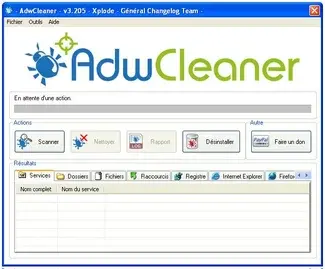
AdwCleaner supprime les adwares et extensions malveillantes
AdwCleaner détecte et supprime adwares et barres d’outils intrusives. Analysez, mettez en quarantaine, puis redémarrez votre ordinateur.
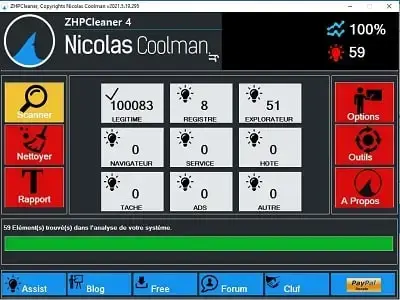
ZHPCleaner répare les paramètres réseau et supprime les scripts publicitaires résiduels
ZHPCleaner restaure les paramètres réseau et cleans les scripts publicitaires incrustés pour un navigateur plus sain.
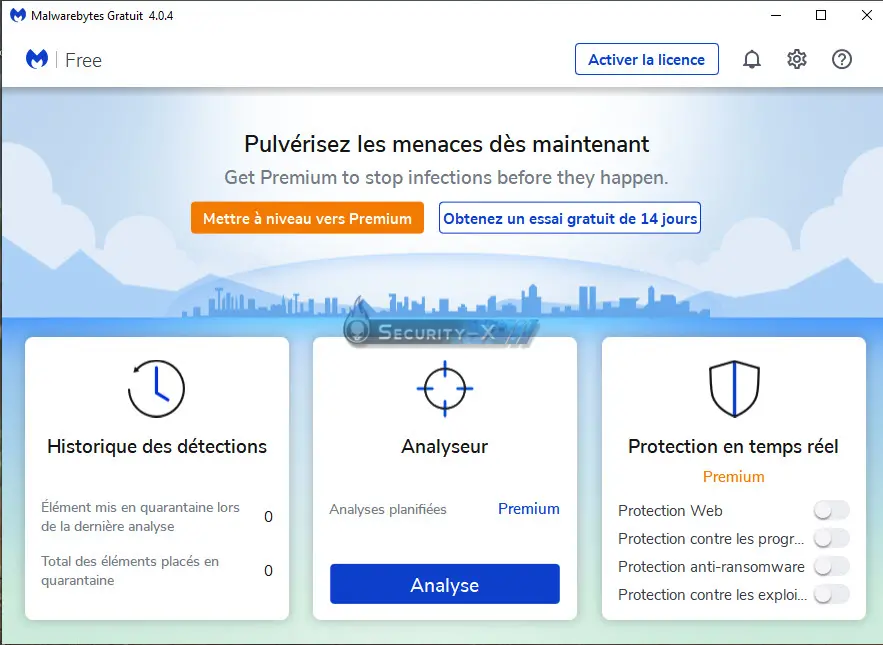
Malwarebytes détecte et élimine les malwares persistants
Malwarebytes analyse et supprime malwares, chevaux de Troie et spywares associés, pour une désinfection approfondie.
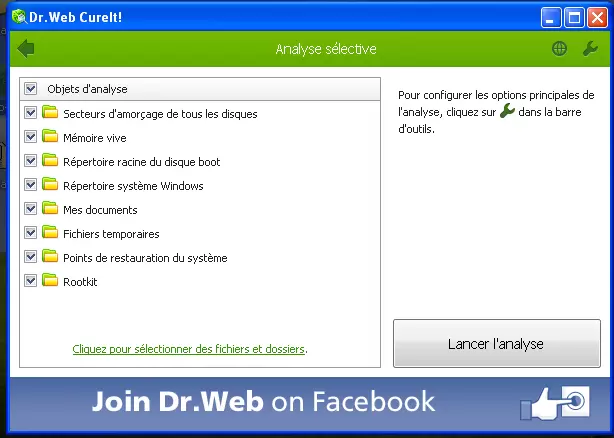
Dr.Web CureIT détecte les menaces polymorphes et masquées dans la mémoire vive
Dr.Web CureIT complète votre nettoyage en détectant et éliminant les menaces polymorphes et masquées, notamment dans la mémoire vive.
Conseil : Ces outils sont complémentaires. Utilisez-les dans l'ordre indiqué pour maximiser l'efficacité de la désinfection et éviter la persistance des infections.
7. Foire Aux Questions (FAQ)
- Pourquoi mon moteur de recherche revient-il sur Yahoo ou Bing tout seul ?
Cela indique qu'un fichier malveillant est encore actif en arrière-plan ou dans vos tâches planifiées Windows. Il recrée la configuration pirate à chaque redémarrage tant qu'un nettoyage antivirus complet n'est pas effectué.
- Qu'est-ce que la mention "Géré par votre organisation" dans Chrome ?
Il s'agit d'une fonction légitime utilisée par les entreprises pour configurer les PC de leurs employés. Les pirates l'utilisent à des fins malveillantes pour bloquer la modification ou la suppression de leurs extensions publicitaires.
- La réinitialisation de Chrome supprime-t-elle mes mots de passe ?
Non. La réinitialisation efface les données temporaires, les cookies et désactive les extensions, mais conserve intacts vos favoris, votre historique de navigation et vos mots de passe enregistrés.
8. Conclusion
Les problèmes d'affichage des résultats de recherche sur Google Chrome ne doivent pas être pris à la légère. En appliquant une méthodologie rigoureuse — suppression des stratégies de groupe forcées, nettoyage des extensions et scan anti-malware — vous retrouverez un navigateur rapide et sécurisé.
À l'avenir, redoublez de vigilance lors du téléchargement de logiciels gratuits et refusez systématiquement l'installation de programmes ou d'extensions complémentaires recommandés par des fenêtres intempestives.