Supprimer l'Ouverture et Multiplication Automatique des Pages du Navigateur
Votre navigateur ouvre des pages Internet tout seul, plusieurs fenêtres apparaissent sans votre autorisation ou les pages se multiplient automatiquement ? Ce comportement peut être lié à un adware, un programme potentiellement indésirable, une extension de navigateur ou une modification indésirable des paramètres. Découvrez comment identifier l'origine du problème et quelles solutions utiliser pour retrouver un navigateur normal.
Sommaire
- Pourquoi les pages du navigateur s'ouvrent-elles toutes seules ?
- Les principales causes des ouvertures intempestives
- Vérifier les paramètres du navigateur
- Contrôler et supprimer les extensions suspectes
- Vérifier les notifications des sites Web
- Nettoyer le navigateur avec AdwCleaner
- Rechercher les redirections avec ZHPCleaner
- Effectuer une analyse avec Malwarebytes
- Effectuer une seconde analyse avec Dr.Web CureIt!
- Vérifications supplémentaires sous Windows
- Que faire après le nettoyage ?
- Comment éviter que le problème revienne ?
- Questions fréquentes
- Articles recommandés
Pourquoi les pages du navigateur s'ouvrent-elles toutes seules ?
L'ouverture automatique de pages Web peut être particulièrement gênante. Dans certains cas, le navigateur ouvre plusieurs onglets, redirige vers des sites inconnus ou affiche des publicités sans que vous ayez demandé quoi que ce soit.
Ce comportement ne signifie toutefois pas automatiquement que votre ordinateur est infecté par un virus. Plusieurs causes sont possibles et il est important de les vérifier dans le bon ordre.
⚠️ Pages inconnues
Des sites que vous ne connaissez pas s'ouvrent automatiquement ou remplacent les pages que vous souhaitiez consulter.
Redirections
Le navigateur vous redirige vers un moteur de recherche, une publicité ou un autre site sans votre intervention.
Publicités
Des fenêtres ou onglets publicitaires apparaissent régulièrement pendant votre navigation.
Page d'accueil modifiée
La page d'accueil ou le moteur de recherche du navigateur change sans que vous l'ayez choisi.
Ne cliquez pas sur une fenêtre qui affirme que votre ordinateur est infecté et vous demande immédiatement d'installer un logiciel ou d'appeler un numéro. Il peut s'agir d'une fausse alerte.
Les principales causes des ouvertures intempestives
Plusieurs situations peuvent provoquer l'ouverture automatique de pages Web. Identifier la cause permet d'éviter d'utiliser inutilement plusieurs outils de nettoyage.
- Extension indésirable : une extension peut modifier certains paramètres du navigateur ou provoquer des redirections.
- Adware : certains logiciels publicitaires peuvent afficher des publicités ou modifier le comportement du navigateur.
- PUP/PUA : un programme potentiellement indésirable peut avoir été installé avec un autre logiciel.
- Pirate de navigateur : certains programmes peuvent modifier la page d'accueil, le moteur de recherche ou d'autres paramètres.
- Notifications Web : un site auquel vous avez accordé une autorisation peut envoyer des notifications publicitaires.
- Paramètres du navigateur : une configuration incorrecte ou une modification indésirable peut provoquer certains comportements.
- Site Web malveillant : certaines pages peuvent utiliser des redirections ou des fenêtres publicitaires agressives.
Vérifier les paramètres du navigateur
Avant de lancer plusieurs logiciels de nettoyage, commencez par vérifier les paramètres du navigateur concerné.
Page d'accueil
Vérifiez que la page d'accueil correspond bien à celle que vous avez choisie. Une page inconnue peut parfois avoir été configurée par une extension ou un programme indésirable.
Moteur de recherche
Contrôlez le moteur de recherche par défaut. Si celui-ci a changé sans votre accord, recherchez également les extensions et programmes récemment installés.
Pages ouvertes au démarrage
Certains navigateurs permettent de définir plusieurs pages à ouvrir automatiquement au démarrage. Supprimez les pages que vous ne reconnaissez pas.
Réinitialisation
Si le navigateur continue de présenter un comportement anormal après les vérifications, sa fonction de réinitialisation peut permettre de revenir à une configuration plus propre.
Contrôler et supprimer les extensions suspectes
Les extensions de navigateur peuvent ajouter des fonctionnalités utiles, mais certaines peuvent également modifier les recherches, afficher des publicités ou provoquer des redirections.
- Ouvrez la page de gestion des extensions de votre navigateur.
- Examinez les extensions installées.
- Recherchez celles que vous ne reconnaissez pas.
- Désactivez une extension suspecte avant de la supprimer si vous souhaitez vérifier si elle est responsable du problème.
- Supprimez les extensions inutiles ou inconnues.
- Redémarrez le navigateur et vérifiez si le comportement persiste.
Si une extension inconnue réapparaît après sa suppression ou si les redirections continuent, une analyse complémentaire de Windows peut être nécessaire.
Vérifier les notifications des sites Web
Une source fréquente de publicités affichées directement sur le bureau est l'autorisation de notifications accordée à un site Web.
Une notification publicitaire ne signifie donc pas forcément que votre ordinateur est infecté. Vérifiez les autorisations de notifications de votre navigateur et supprimez celles accordées à des sites que vous ne connaissez pas.
Si les publicités apparaissent uniquement sous forme de notifications, commencez par cette vérification avant de lancer plusieurs outils de désinfection.
Nettoyer le navigateur avec AdwCleaner
AdwCleaner est particulièrement adapté à la recherche de certains adwares, programmes potentiellement indésirables et pirates de navigateur sous Windows. Il peut être utile lorsque des pages inconnues s'ouvrent, que des publicités apparaissent ou que certains paramètres du navigateur ont été modifiés.
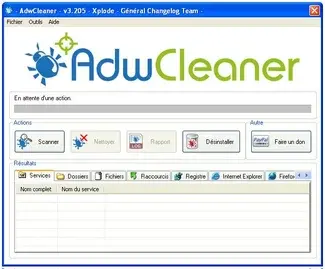
Comment utiliser AdwCleaner ?
- Téléchargez AdwCleaner depuis une source officielle.
- Lancez l'outil.
- Démarrez une analyse.
- Examinez les éléments détectés.
- Confirmez le nettoyage des éléments que vous souhaitez traiter.
- Redémarrez Windows si le logiciel le demande.
AdwCleaner est un outil spécialisé. Il ne remplace pas une protection antivirus complète et n'a pas vocation à être exécuté en permanence.
Rechercher les redirections avec ZHPCleaner
ZHPCleaner est spécialisé dans la recherche de certains logiciels indésirables et modifications affectant les navigateurs. Il peut notamment rechercher certaines redirections, pirates de navigateur et paramètres Proxy indésirables.
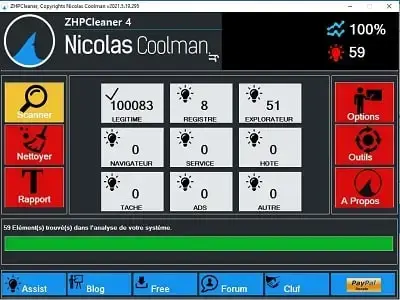
Comment utiliser ZHPCleaner ?
- Téléchargez ZHPCleaner depuis une source officielle.
- Lancez le programme.
- Utilisez la fonction de recherche.
- Examinez les éléments détectés.
- Lancez le nettoyage si les résultats correspondent bien au problème rencontré.
- Consultez le rapport généré après l'opération.
Comme avec tout outil de nettoyage, examinez les éléments détectés avant de confirmer une suppression. ZHPCleaner ne remplace pas un antivirus généraliste.
Effectuer une analyse avec Malwarebytes
Si les ouvertures intempestives continuent après les vérifications du navigateur et le nettoyage des adwares, une analyse antimalware complémentaire peut être utile.
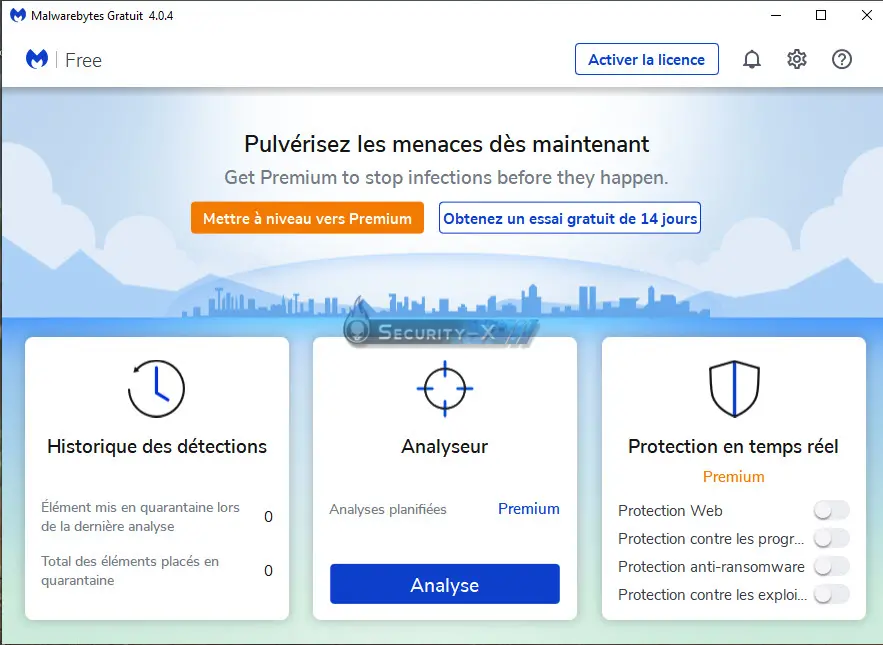
Malwarebytes peut être utilisé comme outil complémentaire pour rechercher différentes catégories de logiciels malveillants. Évitez toutefois de faire fonctionner simultanément plusieurs protections antivirus en temps réel sans vérifier leur compatibilité.
Effectuer une seconde analyse avec Dr.Web CureIt!
Dr.Web CureIt! peut être utilisé comme outil d'analyse complémentaire de Windows lorsque vous souhaitez obtenir un deuxième avis sur l'état du système.
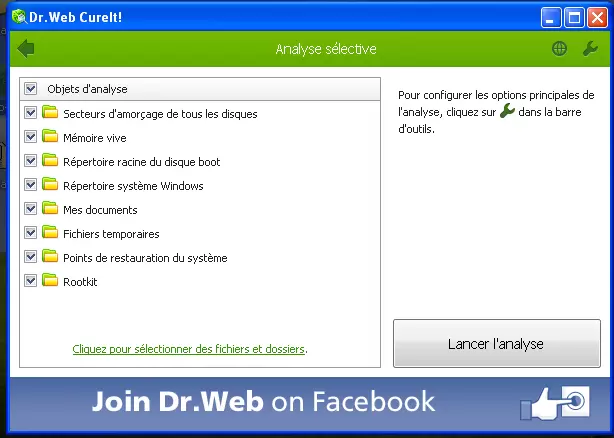
Utilisez cet outil uniquement lorsque vous avez besoin d'une analyse complémentaire et suivez les indications affichées par la version actuellement distribuée.
Vérifications supplémentaires sous Windows
Si les pages continuent de s'ouvrir automatiquement après le nettoyage du navigateur, recherchez également la présence d'un programme indésirable dans Windows.
- Ouvrez la liste des programmes installés et recherchez les logiciels récents que vous ne reconnaissez pas.
- Vérifiez les applications qui se lancent automatiquement avec Windows.
- Examinez les extensions de tous vos navigateurs.
- Contrôlez les notifications autorisées.
- Effectuez les mises à jour de Windows.
- Lancez une analyse avec votre solution de sécurité habituelle.
- Vérifiez les téléchargements récents provenant de sources inconnues.
Si les redirections et ouvertures intempestives persistent malgré les premières vérifications, poursuivez avec notre guide consacré à la suppression des virus et malwares.
Que faire après le nettoyage ?
Après avoir supprimé une extension ou un programme indésirable, redémarrez le navigateur et vérifiez si le problème a disparu.
- Fermez complètement le navigateur.
- Redémarrez Windows si un outil de nettoyage l'a demandé.
- Ouvrez à nouveau votre navigateur.
- Vérifiez la page d'accueil et le moteur de recherche.
- Contrôlez les extensions.
- Contrôlez les notifications autorisées.
- Testez plusieurs sites Web connus.
Si le problème revient immédiatement, ne réinstallez pas plusieurs fois les mêmes outils sans rechercher la cause. Une extension, un programme installé récemment ou une configuration du navigateur peut être à l'origine du problème.
Comment éviter que le problème revienne ?
Maintenez Windows et vos navigateurs à jour : les mises à jour corrigent notamment des problèmes de sécurité.
⬇️ Téléchargez depuis des sources fiables : privilégiez les sites officiels des éditeurs.
Vérifiez les installations : lisez attentivement les options proposées lors de l'installation d'un logiciel.
Limitez les extensions : installez uniquement les extensions dont vous avez réellement besoin.
⚠️ Méfiez-vous des fausses alertes : une page Web ne peut pas prouver à elle seule que votre ordinateur est infecté.
Contrôlez les notifications : refusez les autorisations de sites que vous ne connaissez pas.
Conservez une protection fiable : utilisez une solution de sécurité adaptée et maintenez-la à jour.
Questions fréquentes
Pourquoi mon navigateur ouvre-t-il des pages tout seul ?
Plusieurs causes sont possibles : extension indésirable, adware, programme potentiellement indésirable, notification Web ou modification des paramètres du navigateur.
Est-ce forcément un virus ?
Non. Une ouverture automatique de pages ne suffit pas à prouver la présence d'un virus. Vérifiez d'abord les extensions, les notifications et les paramètres du navigateur.
Pourquoi plusieurs onglets publicitaires s'ouvrent-ils ?
Ce comportement peut être lié à un adware, un programme indésirable, une extension ou à certains sites Web. Une analyse avec un outil adapté peut aider à identifier la cause.
Comment arrêter les redirections du navigateur ?
Vérifiez les extensions, la page d'accueil, le moteur de recherche et les notifications. Si le problème persiste, une analyse avec AdwCleaner ou ZHPCleaner peut être pertinente.
AdwCleaner peut-il supprimer les redirections ?
AdwCleaner est spécialisé dans les adwares, PUP et certains pirates de navigateur. Il peut donc être utile lorsque des redirections sont liées à ce type de logiciel indésirable.
À quoi sert ZHPCleaner ?
ZHPCleaner est notamment orienté vers certains logiciels indésirables, pirates de navigateur, redirections et modifications de paramètres Proxy. Il ne remplace pas un antivirus complet.
Faut-il utiliser AdwCleaner et ZHPCleaner ensemble ?
Pas systématiquement. Les deux outils ont des fonctions qui se recoupent mais ne sont pas identiques. Utilisez-les en fonction des symptômes et des résultats des analyses précédentes.
Pourquoi les pages continuent-elles de s'ouvrir après le nettoyage ?
Une extension, une notification Web, un programme installé sur Windows ou une modification du navigateur peut encore être responsable. Il faut rechercher l'origine du problème plutôt que multiplier les logiciels de nettoyage.
Une notification publicitaire signifie-t-elle que mon ordinateur est infecté ?
Non. Un site Web peut avoir obtenu l'autorisation d'envoyer des notifications. Vérifiez les autorisations de notifications de votre navigateur.
Pourquoi ma page d'accueil change-t-elle toute seule ?
Une extension ou un programme potentiellement indésirable peut modifier certains paramètres du navigateur. Vérifiez les extensions et les logiciels récemment installés.
Dois-je utiliser plusieurs antivirus pour supprimer le problème ?
Non. Évitez de faire fonctionner plusieurs protections antivirus en temps réel simultanément. Pour obtenir un deuxième avis, utilisez plutôt ponctuellement un outil d'analyse complémentaire.
Que faire si les pages s'ouvrent encore après toutes les vérifications ?
Si le problème persiste, effectuez une analyse plus complète de Windows et recherchez les programmes ou extensions récemment installés. Un diagnostic plus approfondi peut être nécessaire.
Les pages continuent de s'ouvrir toutes seules ?
Si les redirections, publicités ou ouvertures automatiques continuent malgré les premières vérifications, votre ordinateur peut nécessiter une analyse et un nettoyage plus complets.
Articles à lire également
Pour aller plus loin, découvrez également ces guides de PC Sans Virus consacrés à la sécurité informatique, à la protection de vos comptes et aux principales menaces en ligne.
Sécuriser un PC Windows : guide complet
Découvrez les principales menaces et les bonnes pratiques pour renforcer efficacement la sécurité de votre ordinateur Windows.
Lire le guide →Sécurité PC : maintenir ses logiciels à jour
Découvrez pourquoi les mises à jour de Windows et des logiciels sont essentielles pour conserver un ordinateur plus sûr.
Lire le guide →Guide Passkeys : passez au zéro mot de passe
Découvrez comment les passkeys peuvent renforcer la sécurité de vos comptes et simplifier l'authentification.
Lire le guide →Guide Fichier Hosts 2026 : bloquer les sites et publicités
Comprenez à quoi sert le fichier Hosts et comment il peut être utilisé pour bloquer certains domaines et publicités.
Lire le guide →Démasquer le phishing : enquête au cœur des fausses pages
Apprenez à reconnaître les fausses pages et les techniques utilisées pour tenter de récupérer vos informations.
Lire l'article →Quishing : tout savoir sur les arnaques aux faux QR Codes
Découvrez comment fonctionnent les arnaques utilisant de faux QR codes et les précautions à prendre pour éviter les pièges.
Lire le guide →