Disque dur : rôle, fonctionnement et protection des données
Le disque dur est un élément indispensable d’un ordinateur. Il permet de conserver durablement toutes les informations nécessaires au fonctionnement du PC : système Windows, logiciels, documents, photos, vidéos et fichiers personnels.
Aujourd’hui, le terme disque dur désigne souvent l’ensemble des solutions de stockage d’un ordinateur. Il peut s’agir d’un ancien HDD mécanique, d’un SSD SATA ou d’un SSD NVMe beaucoup plus rapide.
Comprendre le fonctionnement du stockage permet de mieux diagnostiquer un ordinateur lent, prévenir les pannes, protéger ses données importantes et choisir une solution adaptée à ses besoins.
✅ À retenir
- Le stockage conserve les données même lorsque l’ordinateur est éteint.
- Un HDD utilise des composants mécaniques alors qu’un SSD fonctionne avec une mémoire électronique.
- Un SSD améliore fortement la vitesse de démarrage et la réactivité d’un ordinateur.
- Une sauvegarde régulière protège vos fichiers contre les pannes, erreurs et logiciels malveillants.
Sommaire
- ➡️ Quel est le rôle d’un disque dur dans un ordinateur ?
- ➡️ Fonctionnement interne d’un disque dur HDD
- ➡️ Différences entre HDD, SSD SATA et SSD NVMe
- ➡️ Pourquoi un disque ralentit un PC ?
- ➡️ Disque presque plein : comment libérer de l’espace ?
- ➡️ Un virus peut-il endommager un disque dur ?
- ➡️ Vérifier l’état d’un disque dur ou SSD
- ➡️ Signes d’un HDD ou SSD défaillant
- ➡️ Sauvegarder et protéger ses données
- ➡️ Questions fréquentes
Quel est le rôle d’un disque dur dans un ordinateur ?
Le disque de stockage assure la conservation permanente des informations. Contrairement à la mémoire RAM, qui perd son contenu lorsque l’ordinateur est arrêté, le stockage conserve les données tant que le support reste fonctionnel.
Au démarrage du PC, Windows est chargé depuis le disque de stockage. Les logiciels installés, les jeux, les navigateurs, les photos, les vidéos et les documents personnels sont également enregistrés dessus.
Les principales données stockées
- Système d’exploitation : Windows 10, Windows 11 ou autre système installé.
- Applications : navigateurs Internet, logiciels bureautiques, jeux et outils de sécurité.
- Documents personnels : photos, vidéos, documents professionnels et fichiers importants.
- Données utilisateur : paramètres, profils et fichiers de configuration.
Le stockage ne sert pas uniquement à enregistrer des fichiers. Son état influence directement la vitesse, la fiabilité et la sécurité de votre ordinateur.
⚙️ Fonctionnement interne d’un disque dur HDD
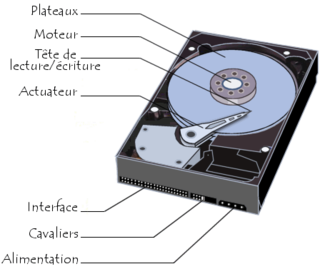
Un disque dur mécanique appelé HDD (Hard Disk Drive) fonctionne grâce à plusieurs composants physiques qui travaillent ensemble. Contrairement aux SSD modernes, il contient des pièces mobiles qui doivent fonctionner avec une grande précision.
Même si cette technologie est ancienne, les HDD restent encore utilisés aujourd’hui pour le stockage de grandes quantités de données, les sauvegardes, les vidéos ou l’archivage.
Les principaux composants d’un HDD
- Les plateaux magnétiques : disques circulaires recouverts d’une couche magnétique où les informations sont enregistrées.
- Le moteur de rotation : il fait tourner les plateaux généralement entre 5400 et 7200 tours par minute selon les modèles.
- Les têtes de lecture et d’écriture : elles lisent ou modifient les informations présentes sur les plateaux.
- Le bras mécanique : il déplace les têtes avec précision au-dessus des zones contenant les données.
- Le contrôleur électronique : il gère les communications entre le disque et l’ordinateur.
Dans un HDD, les fichiers ne sont pas stockés comme des dossiers visibles. Les données sont enregistrées sous forme d’informations magnétiques organisées selon une structure précise permettant au disque de les retrouver.
Plateaux, pistes et secteurs : organisation des données
Pour retrouver rapidement les informations enregistrées, un disque dur divise sa surface en plusieurs zones organisées.
- Les plateaux : supports physiques où sont enregistrées les données.
- Les pistes : cercles concentriques présents sur les plateaux.
- Les secteurs : petites zones utilisées pour stocker les blocs de données.
- Les cylindres : ensemble de pistes situées au même emplacement sur plusieurs plateaux.
Lorsque vous ouvrez un fichier, le HDD doit déplacer ses têtes de lecture vers la bonne zone puis attendre la rotation du plateau pour accéder aux informations. Cette mécanique explique pourquoi un HDD est plus lent qu’un SSD.
Les composants mécaniques d’un HDD sont sensibles aux chocs et aux vibrations. Une chute d’un ordinateur portable équipé d’un disque dur en fonctionnement peut provoquer des dommages importants.
HDD, SSD SATA et SSD NVMe : quelles différences ?
Les technologies de stockage ont fortement évolué ces dernières années. Les ordinateurs récents utilisent principalement des SSD, mais les disques durs HDD restent intéressants pour certains usages comme l’archivage ou les sauvegardes volumineuses.
| Technologie | Fonctionnement | Avantages | Utilisation conseillée |
|---|---|---|---|
| HDD | Plateaux magnétiques et composants mécaniques en mouvement. | Grande capacité, prix réduit, adapté au stockage massif. | Sauvegardes, archives, photos, vidéos et fichiers volumineux. |
| SSD SATA | Mémoire électronique sans pièce mécanique mobile. | Plus rapide, silencieux, plus résistant aux chocs. | Windows, logiciels, ordinateurs portables et PC de bureau. |
| SSD NVMe | Mémoire flash utilisant généralement l’interface PCI Express. | Très hautes performances et temps d’accès extrêmement rapides. | PC récents, jeux, montage vidéo et applications exigeantes. |
Pourquoi remplacer un HDD par un SSD ?
Le remplacement d’un ancien disque dur mécanique par un SSD est souvent l’une des améliorations les plus efficaces pour donner une seconde vie à un ordinateur.
- Démarrage de Windows beaucoup plus rapide.
- Ouverture des logiciels plus réactive.
- Ordinateur plus silencieux.
- Meilleure résistance aux chocs.
- Consommation électrique réduite sur les ordinateurs portables.
Si votre ordinateur fonctionne encore correctement mais semble lent, le remplacement d’un ancien HDD par un SSD peut être plus intéressant que l’achat d’un nouvel ordinateur.
Pourquoi un disque ralentit un PC ?
Un ordinateur lent n’est pas toujours causé par un virus ou un manque de mémoire vive. Dans de nombreux cas, le stockage peut être responsable des ralentissements, notamment lorsqu’un ancien HDD mécanique équipe encore l’ordinateur.
Windows sollicite constamment le disque : démarrage du système, ouverture des logiciels, chargement des fichiers, mises à jour et analyses de sécurité. Lorsque les performances du stockage diminuent, l’ensemble du PC peut devenir moins réactif.
Les principales causes de ralentissement liées au stockage
- Un HDD ancien : les composants mécaniques vieillissent et les temps d’accès augmentent.
- Un disque presque rempli : Windows manque d’espace pour créer ses fichiers temporaires.
- Trop de programmes au démarrage : certaines applications chargent automatiquement des données dès l’allumage.
- Une activité importante en arrière-plan : synchronisation cloud, mises à jour ou analyses antivirus peuvent solliciter fortement le stockage.
- Des secteurs défectueux : certaines zones du disque deviennent difficiles à lire ou écrire.
- Une fragmentation importante sur un HDD : des fichiers dispersés peuvent augmenter les temps d’accès.
Avant de remplacer un ordinateur lent, vérifiez l’état du stockage. Le passage d’un HDD vers un SSD représente souvent l’une des améliorations les plus efficaces.
Votre ordinateur démarre lentement ? Découvrez les causes possibles et les solutions :
➡️ PC lent au démarrage : 10 solutions pour WindowsDisque presque plein : comment libérer de l’espace ?
Un disque avec très peu d’espace libre peut provoquer des ralentissements, des blocages et des difficultés pour Windows à fonctionner correctement.
Il est conseillé de conserver suffisamment d’espace disponible afin que le système puisse créer ses fichiers temporaires, installer les mises à jour et gérer correctement les applications.
Solutions pour récupérer de l’espace disque
- Supprimer les fichiers temporaires : Windows conserve des fichiers inutiles qui peuvent être supprimés régulièrement.
- Nettoyer le dossier Téléchargements : certains fichiers volumineux restent oubliés pendant longtemps.
- Désinstaller les logiciels inutilisés : les anciens programmes peuvent occuper plusieurs gigaoctets.
- Déplacer les photos et vidéos : un disque externe ou un stockage cloud permet de libérer de l’espace.
- Supprimer les anciennes sauvegardes inutiles : certaines copies peuvent devenir très volumineuses.
Pour désinstaller proprement les logiciels inutilisés :
➡️ Revo Uninstaller gratuit : désinstaller un logiciel complètement⚠️ Signes d’un HDD ou SSD défaillant
Un support de stockage peut montrer des signes de faiblesse avant une panne complète. Identifier rapidement ces symptômes permet souvent d’éviter une perte importante de données.
Les symptômes à surveiller
- Bruits inhabituels : claquements, grattements ou vibrations provenant d’un HDD mécanique.
- Blocages fréquents : Windows se fige, les logiciels ne répondent plus ou l’ordinateur ralentit fortement.
- Fichiers impossibles à ouvrir : certains documents deviennent corrompus ou ne peuvent plus être lus.
- Démarrage très long : le système met plusieurs minutes avant d’être utilisable.
- Disque qui disparaît : le stockage n’est plus reconnu correctement par Windows.
- Erreurs de lecture ou d’écriture : des messages indiquent des problèmes avec le support de stockage.
Si votre disque produit des bruits mécaniques inhabituels ou disparaît régulièrement, effectuez immédiatement une sauvegarde de vos fichiers importants. Une panne complète peut entraîner une perte définitive des données.
Vérifier l’état d’un disque dur ou SSD avec SMART
Les disques durs HDD et les SSD disposent d’une technologie appelée S.M.A.R.T. (Self-Monitoring, Analysis and Reporting Technology). Elle permet de surveiller certains paramètres internes du stockage.
Les informations surveillées par SMART
- État général du disque.
- Nombre d’erreurs détectées.
- Température du support.
- Nombre de secteurs réalloués ou présentant des erreurs pour les HDD.
- Niveau d’usure de la mémoire flash pour les SSD.
SMART peut aider à détecter un disque vieillissant avant une panne. Cependant, cette technologie ne garantit jamais qu’un disque ne tombera pas en panne. Une sauvegarde régulière reste indispensable.
Un virus peut-il endommager un disque dur ?
Un logiciel malveillant ne détruit généralement pas physiquement un disque dur. Cependant, il peut provoquer des dégâts importants sur les données enregistrées.
Certains programmes malveillants peuvent supprimer des fichiers, modifier le fonctionnement de Windows, espionner l’utilisateur ou chiffrer les documents personnels.
Les rançongiciels (ransomwares) représentent notamment une menace importante : ils bloquent l’accès aux fichiers en les chiffrant et demandent souvent une rançon.
Comment protéger son stockage contre les logiciels malveillants ?
- Maintenir Windows et les logiciels à jour.
- Éviter les téléchargements provenant de sources inconnues.
- Utiliser une protection antivirus adaptée.
- Effectuer régulièrement des sauvegardes sur un support externe.
- Être vigilant face aux pièces jointes et aux liens reçus par email.
Pour mieux protéger votre ordinateur contre les menaces :
➡️ Sécuriser un PC Windows : guide complet contre les menaces ➡️ Guide Ransomware : protection et suppression gratuiteSauvegarder et protéger ses données
Même un disque dur ou un SSD fiable peut tomber en panne. Aucun support de stockage n’est totalement protégé contre les erreurs matérielles, les suppressions accidentelles ou les attaques informatiques.
La meilleure protection consiste donc à conserver plusieurs copies de ses fichiers importants.
Les bonnes pratiques de sauvegarde
- Sauvegarde externe : copier régulièrement ses fichiers sur un disque dur externe ou une clé adaptée.
- Sauvegarde cloud : conserver une copie distante permet de récupérer ses données en cas de problème matériel.
- Plusieurs copies : une seule sauvegarde n’est pas toujours suffisante.
- Tester ses sauvegardes : vérifier régulièrement que les fichiers peuvent être restaurés.
Une sauvegarde est la meilleure protection contre les pannes de disque, les erreurs humaines et les ransomwares.
✅ Conclusion : bien choisir, entretenir et protéger son stockage
Le disque dur ou support de stockage est un élément essentiel de l’ordinateur. Il conserve toutes vos données importantes : système Windows, logiciels, documents personnels, photos, vidéos et fichiers professionnels.
Un ancien disque dur mécanique HDD peut devenir un véritable frein aux performances d’un PC. Dans de nombreux cas, le remplacement par un SSD SATA ou SSD NVMe apporte une amélioration importante : démarrage plus rapide, logiciels plus réactifs et utilisation quotidienne plus fluide.
Cependant, aucun support de stockage n’est totalement à l’abri d’une panne. La protection des données repose donc sur plusieurs bonnes pratiques : sauvegardes régulières, mises à jour de Windows, surveillance de l’état du disque et protection contre les logiciels malveillants.
Un ordinateur fiable ne dépend pas uniquement de ses composants. L’entretien du stockage et la protection des données sont indispensables pour conserver un PC performant et éviter les pertes de fichiers importants.
❓ Questions fréquentes sur le disque dur et le stockage d’un ordinateur
Quel est le rôle d’un disque dur dans un ordinateur ?
Le disque dur ou support de stockage permet de conserver durablement toutes les données d’un ordinateur : système Windows, logiciels, documents, photos, vidéos et fichiers personnels. Contrairement à la mémoire RAM, les informations restent enregistrées même lorsque l’ordinateur est éteint.
Quelle est la différence entre un HDD et un SSD ?
Un HDD utilise des plateaux magnétiques et des composants mécaniques en mouvement. Un SSD fonctionne avec une mémoire électronique sans pièce mobile. Les SSD sont généralement beaucoup plus rapides, silencieux et résistants aux chocs qu’un disque dur classique.
Pourquoi mon ordinateur est-il lent avec un disque dur ?
Un ordinateur peut ralentir à cause d’un ancien disque dur HDD, d’un manque d’espace disponible, de secteurs défectueux, d’une forte activité en arrière-plan ou d’un stockage trop lent. Le remplacement d’un HDD par un SSD améliore souvent fortement les performances d’un ordinateur.
Comment reconnaître un disque dur ou SSD défaillant ?
Les principaux signes d’un disque en difficulté sont : bruits inhabituels, blocages fréquents, fichiers corrompus, erreurs de lecture ou d’écriture, démarrage très lent, ralentissements importants ou disparition du disque dans Windows. Une sauvegarde rapide des fichiers importants est recommandée dès l’apparition de ces symptômes.
Peut-on réparer un disque dur défectueux ?
Certains problèmes logiciels peuvent être corrigés, mais une panne mécanique d’un HDD ou une panne matérielle d’un SSD nécessite généralement le remplacement du support. La priorité reste toujours la récupération des données importantes avant une panne complète.
Comment vérifier l’état d’un disque dur ou SSD ?
L’état d’un disque peut être surveillé grâce aux informations S.M.A.R.T.. Cette technologie permet notamment de suivre certains signes d’usure, la température, les erreurs détectées et l’état général du support de stockage.
Pourquoi un disque dur disparaît-il de Windows ?
Un disque peut ne plus être reconnu par Windows à cause d’un problème de connexion, d’un câble défectueux, d’un pilote incorrect, d’une erreur de partition ou d’une panne matérielle. Si le disque contient des fichiers importants, il est conseillé d’éviter toute manipulation risquée avant une sauvegarde.
Un virus peut-il endommager un disque dur ?
Un virus ne détruit généralement pas physiquement un disque dur. Cependant, certains logiciels malveillants peuvent supprimer, modifier ou chiffrer les fichiers présents dessus. Les ransomwares représentent une menace importante pour les données personnelles.
Faut-il remplacer un ancien HDD par un SSD ?
Oui, dans de nombreux cas il s’agit de l’une des meilleures améliorations possibles pour un ordinateur ancien. Un SSD accélère le démarrage de Windows, l’ouverture des logiciels et rend l’utilisation quotidienne beaucoup plus fluide.
Comment protéger les données stockées sur un disque dur ?
La meilleure protection consiste à effectuer des sauvegardes régulières, maintenir Windows et les logiciels à jour, utiliser une protection fiable contre les logiciels malveillants et éviter les téléchargements provenant de sources inconnues.
Combien de temps dure un disque dur ?
La durée de vie d’un disque dépend de plusieurs facteurs : qualité du matériel, température, utilisation quotidienne et nombre d’heures de fonctionnement. Une surveillance régulière permet de détecter certains signes d’usure avant une panne importante.
Articles recommandés
Pour améliorer les performances de votre ordinateur, protéger vos fichiers et mieux comprendre les problèmes liés au stockage, découvrez nos guides complémentaires.
PC lent au démarrage : 10 solutions pour Windows
Découvrez les principales causes d’un ordinateur lent et les solutions pour retrouver de meilleures performances.
Lire l’articlePC bizarre : 20 vérifications à faire
Votre ordinateur se comporte anormalement ? Découvrez les contrôles essentiels pour trouver la cause.
Lire l’articleNettoyer et dépoussiérer son PC efficacement
La poussière et la chaleur peuvent réduire les performances et accélérer l’usure des composants.
Lire l’article️ Sécuriser un PC Windows : guide complet
Les bonnes pratiques pour protéger Windows contre les virus et les menaces informatiques.
Lire l’articleGuide Ransomware : protéger ses données
Découvrez comment protéger vos fichiers contre les rançongiciels et limiter les pertes de données.
Lire le guideDésinfecter un PC Windows gratuitement
Les outils et méthodes pour supprimer les logiciels malveillants et conserver un ordinateur propre.
Lire le guide