Savoir Si mon Ordi est Infecté ou Non ?
Votre ordinateur est devenu lent, affiche des publicités inhabituelles, ouvre des pages Internet sans votre autorisation ou présente des comportements étranges ? Ces symptômes peuvent avoir plusieurs origines et ne signifient pas automatiquement que votre PC est infecté. Découvrez comment vérifier si votre ordinateur présente réellement un problème de sécurité, comment rechercher les logiciels malveillants et quels outils utiliser pour effectuer des analyses complémentaires.

Sommaire
- Les signes qui peuvent indiquer une infection
- Virus, malware, adware et spyware : quelles différences ?
- Comment vérifier si son PC est infecté ?
- AdwCleaner : rechercher les adwares et programmes indésirables
- Malwarebytes : effectuer une analyse complémentaire
- Dr.Web CureIt! : analyser Windows avec un deuxième outil
- ZHPCleaner : rechercher les problèmes du navigateur
- Vérifier son navigateur Internet
- Vérifications supplémentaires sous Windows
- Comment vérifier un Mac ?
- Comment vérifier un téléphone Android ?
- Comment vérifier un iPhone ?
- Que faire si une menace est détectée ?
- Comment éviter une nouvelle infection ?
- Questions fréquentes
- Articles recommandés
Les signes qui peuvent indiquer une infection
Il n'existe pas un seul symptôme permettant d'affirmer qu'un ordinateur est infecté. Un PC lent, un navigateur qui fonctionne mal ou des fenêtres publicitaires peuvent avoir différentes causes. En revanche, plusieurs comportements inhabituels réunis peuvent justifier une vérification de sécurité.
⚠️ Publicités inhabituelles
Des fenêtres publicitaires apparaissent fréquemment, parfois même lorsque vous ne consultez pas volontairement certains sites.
Redirections
Votre navigateur ouvre des pages inconnues ou vous redirige vers des moteurs de recherche ou des sites que vous n'avez pas choisis.
Ralentissements
Le démarrage de Windows ou l'ouverture de certains logiciels devient anormalement lent.
Programmes inconnus
De nouveaux logiciels, extensions ou raccourcis apparaissent sans que vous vous souveniez de les avoir installés.
Navigateur modifié
La page d'accueil, le moteur de recherche ou certains paramètres changent sans votre accord.
Comportement inhabituel
Blocages, fenêtres inattendues, erreurs répétées ou activité inhabituelle peuvent justifier une analyse.
Un seul de ces symptômes ne signifie pas nécessairement que votre ordinateur contient un virus. Il est préférable de rechercher la cause avant de conclure à une infection.
Virus, malware, adware et spyware : quelles différences ?
Le terme « virus » est souvent utilisé pour désigner l'ensemble des menaces informatiques. Pourtant, il existe différentes catégories de logiciels malveillants et de programmes potentiellement indésirables.
- Virus : programme malveillant pouvant notamment se reproduire ou modifier certains fichiers.
- Malware : terme général désignant différents logiciels conçus pour nuire, espionner ou compromettre un système.
- Adware : logiciel associé à l'affichage de publicités ou à des comportements publicitaires indésirables.
- Spyware : logiciel pouvant chercher à surveiller certaines activités ou récupérer des informations.
- Trojan : programme qui se présente sous une apparence légitime mais peut effectuer des actions malveillantes.
- PUP/PUA : programme potentiellement indésirable dont la présence ou le comportement peut être problématique.
Une publicité intempestive ne signifie donc pas forcément qu'un virus classique est présent. Un adware, une extension de navigateur, une application indésirable ou une notification Web peuvent également être responsables.
Comment vérifier si son PC est infecté ?
La première étape consiste à observer précisément les symptômes. Notez les publicités, redirections, programmes inconnus ou messages inhabituels qui apparaissent. Évitez surtout de télécharger un logiciel proposé directement par une fenêtre d'alerte inconnue.
Pour savoir si votre ordinateur est réellement infecté, procédez méthodiquement. Une analyse de sécurité est plus fiable que de se baser uniquement sur un ralentissement ou une fenêtre publicitaire.
- Vérifiez que Windows et vos logiciels sont à jour.
- Examinez les programmes récemment installés.
- Contrôlez les extensions de vos navigateurs.
- Vérifiez les notifications autorisées par les sites Web.
- Lancez une analyse avec votre solution de sécurité habituelle.
- Si nécessaire, effectuez une seconde analyse avec un outil complémentaire.
- Si le problème persiste, recherchez également une cause liée au navigateur ou à un programme indésirable.
Ne multipliez pas les antivirus disposant d'une protection en temps réel. Pour obtenir un deuxième avis, privilégiez plutôt des outils d'analyse complémentaires adaptés à la situation.
AdwCleaner : rechercher les adwares et programmes indésirables
AdwCleaner est particulièrement adapté à la recherche de certains adwares, programmes potentiellement indésirables et éléments susceptibles de modifier le comportement du navigateur.
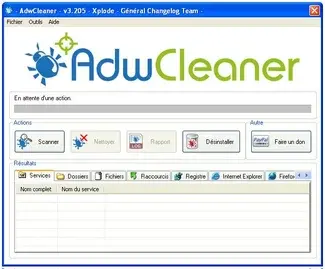
AdwCleaner peut être intéressant lorsque les symptômes concernent principalement les publicités, les redirections, les extensions ou les programmes indésirables. Il s'agit d'un outil complémentaire et non d'un remplacement de la protection principale de Windows.
Malwarebytes : effectuer une analyse complémentaire
Malwarebytes peut être utilisé pour rechercher différentes catégories de logiciels malveillants et obtenir un deuxième avis lorsque le comportement du PC reste inhabituel.
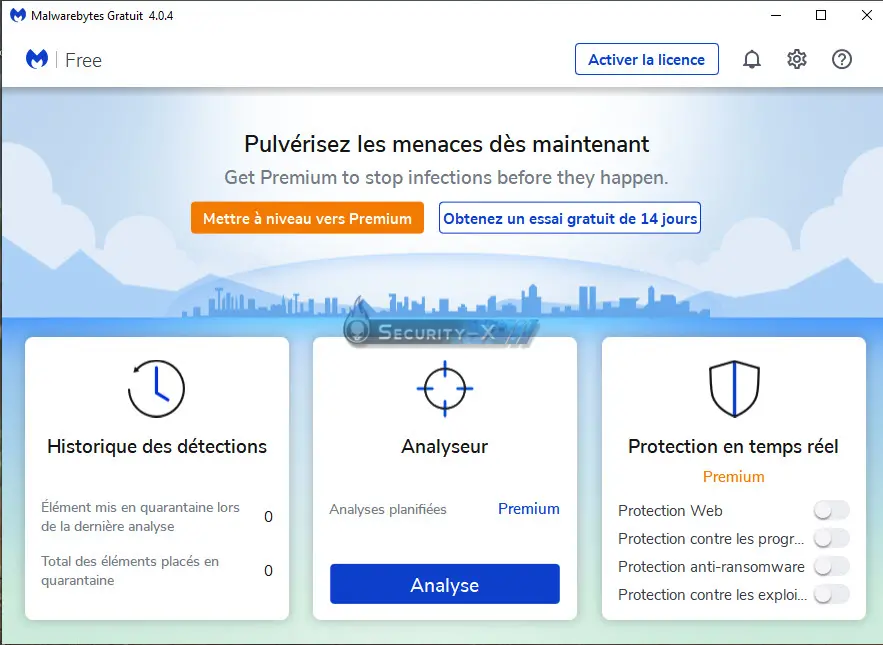
Une analyse complémentaire peut être utile lorsque Windows fonctionne de manière inhabituelle ou lorsque vous souhaitez vérifier un résultat avec un autre outil.
Évitez de faire fonctionner simultanément plusieurs protections antivirus en temps réel sans vérifier leur compatibilité. Les outils d'analyse complémentaires peuvent être utilisés ponctuellement.
Dr.Web CureIt! : analyser Windows avec un deuxième outil
Dr.Web CureIt! permet d'effectuer une analyse complémentaire de Windows à la recherche de différents types de menaces.
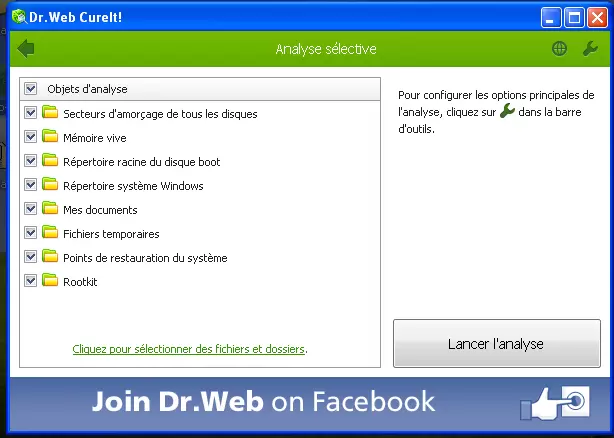
Cet outil peut être utilisé comme vérification ponctuelle complémentaire lorsque vous souhaitez disposer d'une autre analyse. Il ne doit pas être considéré comme le remplacement systématique de la protection principale du PC.
ZHPCleaner : rechercher les problèmes du navigateur
ZHPCleaner est orienté vers les problèmes liés au navigateur, notamment certaines redirections, modifications indésirables et programmes potentiellement indésirables.
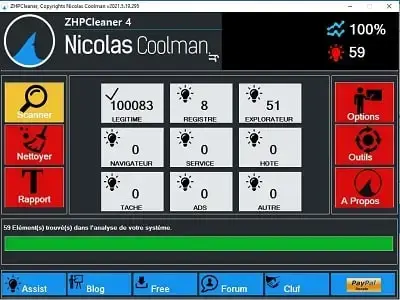
Il peut être pertinent lorsque les symptômes concernent particulièrement le navigateur : moteur de recherche modifié, redirections, publicités inhabituelles ou autres changements que vous n'avez pas effectués vous-même.
Vérifier son navigateur Internet
Les problèmes de navigateur sont parfois confondus avec une infection du PC. Avant de conclure à la présence d'un virus, vérifiez les paramètres de votre navigateur.
Extensions
Supprimez ou désactivez les extensions que vous ne reconnaissez pas ou dont vous n'avez plus besoin. Une extension inconnue peut modifier les recherches, afficher des publicités ou provoquer des redirections.
Notifications
Si des publicités apparaissent directement sur le bureau, vérifiez les autorisations de notifications accordées aux sites Web. Une notification indésirable n'est pas forcément la conséquence d'un virus.
Moteur de recherche
Vérifiez que le moteur de recherche et la page de démarrage correspondent bien à vos choix.
Réinitialisation
Si le navigateur reste anormal malgré les vérifications, sa fonction de réinitialisation peut permettre de revenir à une configuration plus propre.
Vérifications supplémentaires sous Windows
Si vous pensez que votre ordinateur Windows est infecté, plusieurs vérifications peuvent compléter l'analyse antivirus.
- Contrôlez les programmes installés récemment.
- Examinez les applications qui se lancent automatiquement.
- Vérifiez les extensions des navigateurs.
- Regardez si des paramètres système ont été modifiés.
- Effectuez les mises à jour de Windows.
- Lancez une analyse de sécurité avec votre protection habituelle.
- Vérifiez les téléchargements récents et les fichiers exécutables inhabituels.
Si une analyse confirme la présence d'un logiciel malveillant ou si les symptômes persistent, vous pouvez poursuivre avec notre guide consacré à la suppression des menaces.
Comment vérifier un Mac ?
Les Mac peuvent eux aussi être confrontés à des logiciels indésirables, extensions malveillantes, publicités trompeuses ou autres menaces. Un comportement inhabituel ne signifie toutefois pas automatiquement qu'un malware est présent.
- Maintenez macOS et les applications à jour.
- Supprimez les applications que vous ne reconnaissez pas.
- Vérifiez les extensions du navigateur.
- Contrôlez les notifications autorisées.
- Évitez les logiciels téléchargés depuis des sources inconnues.
- Ne suivez pas les instructions d'une fausse alerte affichée par une page Web.
Si un message prétend que votre Mac est infecté et vous demande immédiatement de télécharger un logiciel ou d'appeler un numéro de téléphone, méfiez-vous : une page Web peut afficher une fausse alerte sans avoir réellement analysé votre Mac.
Comment vérifier un téléphone Android ?
Sur Android, des publicités intempestives ou des redirections peuvent parfois être liées à une application indésirable, aux notifications d'un site ou aux paramètres du navigateur.
- Vérifiez les applications récemment installées.
- Désinstallez les applications inconnues ou inutiles.
- Contrôlez les notifications autorisées.
- Maintenez Android et les applications à jour.
- Évitez les applications provenant de sources non fiables.
- Utilisez les fonctions de sécurité intégrées à votre appareil.
Si les publicités apparaissent uniquement dans le navigateur, recherchez d'abord une autorisation de notification ou un problème lié au navigateur avant de conclure à une infection complète du téléphone.
Comment vérifier un iPhone ?
Les iPhone bénéficient de nombreuses protections intégrées, mais des pages Web trompeuses, des notifications ou des comportements inhabituels du navigateur peuvent toujours inquiéter l'utilisateur.
Si Safari affiche une alerte indiquant que plusieurs virus ont été détectés, ne suivez pas automatiquement les instructions affichées. Une page Web peut imiter une alerte de sécurité sans avoir réellement effectué une analyse de l'iPhone.
- Fermez les pages Web suspectes.
- Vérifiez les réglages et notifications liés au navigateur.
- Supprimez les applications que vous ne reconnaissez pas.
- Maintenez iOS et les applications à jour.
- Évitez les profils, applications ou téléchargements provenant de sources inconnues.
Que faire si une menace est détectée ?
Si votre antivirus ou un outil d'analyse détecte une menace, ne paniquez pas. Lisez le nom de la détection et utilisez les options proposées par le logiciel de sécurité.
- Évitez d'ouvrir ou d'exécuter à nouveau le fichier concerné.
- Placez la menace en quarantaine lorsque cette option est proposée.
- Redémarrez l'ordinateur si le logiciel le demande.
- Effectuez une nouvelle analyse si nécessaire.
- Si les symptômes persistent, utilisez un outil complémentaire adapté.
- Si vous pensez que des informations sensibles ont pu être exposées, envisagez de modifier vos mots de passe importants depuis un appareil fiable.
Ne payez pas et ne communiquez pas vos informations personnelles simplement parce qu'une fenêtre Web affirme que votre ordinateur est infecté.
Comment éviter une nouvelle infection ?
Maintenez vos systèmes à jour : installez régulièrement les mises à jour de Windows, macOS, Android, iOS et de vos applications.
⬇️ Téléchargez depuis des sources fiables : privilégiez les sites officiels des éditeurs.
Limitez les extensions : conservez uniquement les extensions réellement utiles et vérifiez régulièrement celles installées dans vos navigateurs.
⚠️ Méfiez-vous des fausses alertes : une page Web ne peut pas prouver à elle seule que votre ordinateur est infecté.
Soyez prudent avec les e-mails : évitez d'ouvrir les pièces jointes ou les liens suspects.
Effectuez des sauvegardes : conservez une copie de vos fichiers importants sur un support adapté.
Utilisez une protection adaptée : conservez une solution de sécurité fiable et maintenez-la à jour.
Questions fréquentes
Comment savoir rapidement si mon ordinateur a un virus ?
Observez les symptômes inhabituels puis effectuez une analyse avec votre solution de sécurité. Des publicités, ralentissements ou redirections peuvent avoir différentes causes et ne prouvent pas à eux seuls la présence d'un virus.
Un ordinateur lent est-il forcément infecté ?
Non. Un ordinateur lent peut être lié à de nombreuses causes : programmes trop nombreux au démarrage, manque d'espace disque, logiciel gourmand, matériel vieillissant ou problème système.
Pourquoi ai-je des publicités qui apparaissent toutes seules ?
Elles peuvent provenir d'un adware, d'une extension de navigateur, d'une notification Web autorisée ou d'un programme indésirable. Il faut identifier leur origine avant de conclure à une infection.
Une fausse alerte antivirus signifie-t-elle que mon PC est infecté ?
Pas nécessairement. Une page Web peut afficher une fausse alerte destinée à vous faire télécharger un programme, appeler un numéro ou communiquer des informations personnelles.
Quel logiciel utiliser pour supprimer les adwares ?
AdwCleaner est particulièrement adapté à la recherche de certains adwares et programmes potentiellement indésirables. D'autres outils peuvent être utilisés comme analyses complémentaires selon la situation.
Malwarebytes peut-il être utilisé avec l'antivirus de Windows ?
Malwarebytes peut notamment être utilisé comme outil complémentaire. Il faut toutefois éviter de faire fonctionner plusieurs protections antivirus en temps réel simultanément sans vérifier leur compatibilité.
Pourquoi mon navigateur ouvre-t-il des pages inconnues ?
Une extension, un adware, un programme potentiellement indésirable ou une modification des paramètres du navigateur peuvent provoquer des redirections.
Que faire si mon moteur de recherche change tout seul ?
Vérifiez les extensions, les applications récemment installées et les paramètres du navigateur. Une modification non souhaitée peut parfois être liée à un programme indésirable.
Comment savoir si une extension Chrome est dangereuse ?
Vérifiez son nom, son origine, son utilité et les modifications qu'elle apporte au navigateur. Si vous ne la reconnaissez pas ou si elle provoque un comportement inhabituel, il est préférable de la désactiver et de rechercher son origine.
Un Mac peut-il être infecté par un malware ?
Oui. macOS dispose de protections intégrées, mais aucun système n'est totalement exempt de risques. Les logiciels indésirables, extensions et téléchargements trompeurs peuvent notamment poser problème.
Un téléphone Android peut-il afficher des publicités indésirables ?
Oui. Une application indésirable ou une notification Web autorisée peut parfois être responsable. Vérifiez les applications installées et les autorisations de notifications.
Que faire lorsqu'un iPhone affiche une alerte indiquant qu'il est infecté ?
Ne cliquez pas précipitamment sur les boutons proposés. Fermez la page et vérifiez les applications et réglages concernés. Une page Web peut afficher une fausse alerte sans avoir réellement analysé l'iPhone.
Faut-il utiliser AdwCleaner, Malwarebytes, Dr.Web et ZHPCleaner ensemble ?
Non. Il n'est pas nécessaire d'utiliser tous ces outils systématiquement. Ils répondent à des besoins différents et peuvent être utilisés en fonction des symptômes et des résultats des analyses précédentes.
Que faire si les virus reviennent après le nettoyage ?
Vérifiez les programmes installés, les extensions, les notifications du navigateur et les téléchargements récents. Si le problème persiste, une analyse complémentaire ou un diagnostic plus approfondi peut être nécessaire.
Votre ordinateur présente toujours un comportement inhabituel ?
Si les publicités, redirections, ralentissements ou alertes continuent malgré les premières vérifications, un nettoyage plus complet peut être nécessaire pour identifier et supprimer les menaces présentes sur votre ordinateur.
Articles à lire également
Pour approfondir la sécurité de votre ordinateur et mieux comprendre les menaces informatiques, découvrez également ces guides de PC Sans Virus.
Extensions malveillantes : guide de détection et retrait
Découvrez comment reconnaître les extensions suspectes pouvant provoquer des publicités ou des redirections.
Lire l'article →Supprimer le faux AdBlocker Pro
Apprenez à reconnaître et supprimer un faux bloqueur de publicités pouvant être associé à un comportement indésirable.
Lire le guide →Supprimer les fausses alertes McAfee et Norton
Apprenez à reconnaître les fausses alertes antivirus et les pièges utilisés pour faire paniquer les internautes.
Lire l'article →Sécuriser un PC Windows : guide complet
Découvrez les principales menaces et les bonnes pratiques pour renforcer la sécurité de votre ordinateur Windows.
Lire le guide →Fausses applications IA : malvertising et virus
Découvrez comment les fausses applications et publicités malveillantes peuvent servir à diffuser des logiciels indésirables.
Lire l'article →Les dangers du Web : infections et sécurité
Comprenez les principales menaces rencontrées sur Internet et les moyens de réduire les risques d'infection.
Lire l'article →