Supprimer Find People Search : guide complet pour nettoyer son PC
Find People Search peut être associé à une extension de navigateur ou à un composant potentiellement indésirable capable de modifier certains paramètres, d'afficher des publicités ou de perturber la navigation.
Si une fenêtre « Find People Search » apparaît pendant votre navigation, si des publicités ou redirections inhabituelles sont apparues ou si votre navigateur a été modifié sans votre accord, ce guide vous explique comment identifier l'origine du problème et nettoyer Windows progressivement.

À retenir
- Find People Search peut désigner une extension ou un composant associé au navigateur.
- Son apparition ne signifie pas automatiquement que Windows est infecté par un virus.
- Les extensions, programmes récemment installés, notifications et paramètres du navigateur doivent être contrôlés en priorité.
- Microsoft Defender peut être utilisé en première intention, puis des outils spécialisés comme AdwCleaner, ZHPCleaner ou Malwarebytes peuvent compléter les vérifications.
- Si le problème revient, il faut rechercher le composant qui réapplique la modification plutôt que multiplier les suppressions manuelles.
Sommaire
- Qu'est-ce que Find People Search ?
- Find People Search et les sites de recherche de personnes : attention à la confusion
- Comment Find People Search peut-il apparaître sur un PC ?
- Quels sont les symptômes ?
- Que faire avant le nettoyage ?
- Vérifier les programmes installés dans Windows
- Rechercher et supprimer une extension suspecte
- Vérifier le moteur de recherche et la page d'accueil
- Contrôler les notifications et autorisations des sites
- Analyser Windows avec Sécurité Windows
- Analyser Windows avec AdwCleaner
- Effectuer un contrôle avec ZHPCleaner
- Analyser le PC avec Malwarebytes
- Effectuer un second avis avec Dr.Web CureIt!
- Désinstaller proprement un programme indésirable
- Réinitialiser le navigateur si les modifications persistent
- Que faire si Find People Search revient ?
- Que faire si le problème résiste au nettoyage ?
- Comment éviter une nouvelle infection ?
- FAQ sur Find People Search
- Conclusion
1. Qu'est-ce que Find People Search ?
Find People Search est un nom qui peut être associé à une extension ou à un composant fonctionnant avec un navigateur Web. Dans le contexte de la désinfection informatique, ce nom a également été associé à des comportements indésirables tels que l'affichage de fenêtres publicitaires, des modifications du navigateur ou des redirections.
Il est donc important de ne pas conclure immédiatement à la présence d'un virus. Le même nom peut correspondre à des situations différentes selon ce qui est réellement installé sur l'ordinateur.
Extension connue
Une extension portant ce nom peut avoir été installée volontairement. Dans ce cas, sa suppression depuis le navigateur peut suffire.
Comportement indésirable
Le nom apparaît sans explication et s'accompagne de publicités, redirections, modifications de recherche ou autres symptômes inhabituels.
Dans le second cas, il est préférable de vérifier également les programmes installés sur Windows et les autres paramètres du navigateur.
Si votre navigateur présente plusieurs symptômes inhabituels, consultez également notre guide consacré aux extensions malveillantes et indésirables.
2. Find People Search et les sites de recherche de personnes : attention à la confusion
Le nom Find People Search peut prêter à confusion avec des services Web destinés à rechercher des informations sur des personnes. Il ne faut donc pas assimiler automatiquement un site portant un nom similaire au composant ou à l'extension qui provoque des symptômes sur un ordinateur.
Dans le cadre de cet article, nous nous intéressons au cas où le nom Find People Search apparaît de manière inattendue dans le navigateur, notamment avec des publicités, des fenêtres, des redirections ou des modifications de paramètres.
Cette vérification évite notamment de supprimer un logiciel légitime simplement parce que son nom ressemble à celui d'un programme indésirable.
3. Comment Find People Search peut-il apparaître sur un PC ?
Un composant indésirable lié au navigateur peut apparaître après l'installation d'un logiciel, d'une extension ou d'un programme téléchargé depuis une source peu fiable.
Certains installateurs proposent également des composants supplémentaires. Une option peu visible ou une case cochée par défaut peut alors conduire à l'installation d'un logiciel ou d'une extension que l'utilisateur ne souhaitait pas réellement.
Les extensions représentent également un point important à contrôler. Une extension disposant de permissions importantes peut avoir accès à certaines données des sites visités ou modifier certains comportements du navigateur.
Les techniques d'installation trompeuses peuvent également s'appuyer sur de fausses alertes ou des pages Web qui demandent d'effectuer une action inhabituelle. Soyez particulièrement prudent avec les commandes à copier-coller présentées comme une solution urgente.
Notre guide consacré à l'arnaque ClickFix explique pourquoi il ne faut pas exécuter aveuglément une commande proposée par une page Web.
4. Quels sont les symptômes de Find People Search ?
Plusieurs signes peuvent vous inciter à rechercher la présence d'une extension ou d'un programme indésirable :
- une fenêtre « Find People Search » apparaît pendant la navigation ;
- des publicités apparaissent alors qu'elles n'étaient pas présentes auparavant ;
- des redirections conduisent vers des pages inattendues ;
- la page d'accueil du navigateur a été modifiée ;
- le moteur de recherche par défaut a changé ;
- une extension inconnue apparaît dans Chrome, Edge ou Firefox ;
- des pages Web s'ouvrent automatiquement ;
- des notifications publicitaires apparaissent sur le bureau ;
- certains paramètres du navigateur reviennent après avoir été modifiés ;
- le navigateur semble plus lent ou présente un comportement inhabituel.
Ces symptômes ne suffisent cependant pas à prouver qu'un malware est présent. Une notification Web autorisée par erreur, une extension légitime ou un simple réglage du navigateur peuvent produire certains de ces comportements.
Si votre ordinateur présente plusieurs anomalies, vous pouvez également consulter notre guide pour vérifier facilement si votre PC a un virus.
5. Que faire avant le nettoyage ?
Avant de supprimer des éléments, prenez quelques précautions simples afin d'éviter une mauvaise manipulation.
Sauvegarder
Conservez une copie de vos documents importants avant toute opération de nettoyage importante.
Identifier
Notez les symptômes, les extensions présentes et les logiciels installés récemment.
Éviter les suppressions au hasard
Ne supprimez pas manuellement des fichiers système, des tâches ou des clés du registre sans savoir à quoi ils correspondent.
Utiliser des sources fiables
Téléchargez les outils de sécurité depuis les sites officiels ou depuis les pages PC Sans Virus prévues pour ces logiciels.
Si une page Web vous demande de télécharger immédiatement un programme ou de copier une commande dans PowerShell ou l'invite de commandes, arrêtez-vous avant d'effectuer cette action.
6. Vérifier les programmes installés dans Windows
Commencez par examiner les applications installées sur Windows. Si Find People Search est apparu récemment, recherchez en particulier les logiciels installés à la même période.
Windows 11
Ouvrez Paramètres → Applications → Applications installées.
Windows 10
Ouvrez Paramètres → Applications → Applications et fonctionnalités.
Recherchez les logiciels que vous ne reconnaissez pas, mais ne désinstallez pas automatiquement chaque programme inconnu.
Si vous identifiez clairement un logiciel indésirable, utilisez d'abord la procédure normale de désinstallation de Windows.
Lorsque la désinstallation laisse des composants ou rencontre un problème, vous pouvez consulter notre guide consacré à Revo Uninstaller.
7. Rechercher et supprimer une extension suspecte
Si Find People Search se manifeste principalement dans votre navigateur, les extensions doivent être contrôlées en priorité.
Google Chrome
Saisissez chrome://extensions/ dans la barre d'adresse.
Microsoft Edge
Saisissez edge://extensions/ dans la barre d'adresse.
Mozilla Firefox
Saisissez about:addons dans la barre d'adresse.
Pour chaque extension suspecte, vérifiez :
- son nom ;
- son éditeur ;
- son utilité ;
- les permissions demandées ;
- la période à laquelle elle a été installée ;
- les changements apparus après son installation.
Si vous identifiez une extension indésirable, utilisez la fonction Supprimer ou Désinstaller proposée par le navigateur.
Pour aller plus loin, consultez notre guide sur les extensions malveillantes et la sécurité du navigateur.
8. Vérifier le moteur de recherche et la page d'accueil
Après les extensions, vérifiez les paramètres fondamentaux du navigateur.
- le moteur de recherche par défaut ;
- la page ouverte au démarrage ;
- les pages autorisées à s'ouvrir automatiquement ;
- les raccourcis du navigateur ;
- les paramètres de recherche ;
- les extensions encore présentes ;
- les éventuelles politiques ou paramètres imposés par un logiciel.
Si vous remettez votre moteur de recherche habituel mais qu'il est à nouveau remplacé après le redémarrage du navigateur, ne modifiez pas simplement le réglage encore une fois.
Une réapparition peut indiquer qu'une extension ou qu'un programme présent sur Windows continue de modifier le navigateur.
Certains problèmes de redirection peuvent également être liés à des composants modifiant les paramètres réseau. Vous pouvez comparer les symptômes avec notre guide consacré à DNS Unlocker.
9. Contrôler les notifications et les autorisations des sites
Une publicité affichée dans le coin inférieur droit de Windows ne provient pas nécessairement d'un adware. Elle peut également être envoyée par une notification Web autorisée précédemment.
Avant de lancer plusieurs outils de désinfection, vérifiez donc les autorisations accordées aux sites.
Chrome
Ouvrez Paramètres → Confidentialité et sécurité → Paramètres des sites → Notifications, puis examinez les sites autorisés.
Microsoft Edge
Ouvrez Paramètres → Cookies et autorisations de site → Notifications, puis contrôlez les autorisations accordées.
Firefox
Ouvrez Paramètres → Vie privée et sécurité → Permissions → Notifications, puis cliquez sur les paramètres associés aux notifications.
Une différence importante
Si les publicités apparaissent uniquement sous forme de notifications alors que le navigateur n'est pas ouvert sur une page particulière, commencez par vérifier ces autorisations. Si de véritables pages s'ouvrent automatiquement, recherchez également une extension ou un programme indésirable.
Pour un problème d'ouverture automatique de pages, consultez notre guide consacré aux pages qui s'ouvrent toutes seules sur PC.
10. Analyser Windows avec Sécurité Windows
Avant d'utiliser plusieurs outils spécialisés, commencez par effectuer une vérification avec la protection intégrée à Windows.
Ouvrez Sécurité Windows → Protection contre les virus et menaces.
Vous pouvez commencer par une analyse rapide. Si les symptômes persistent ou si vous souhaitez effectuer un contrôle plus approfondi, ouvrez les options d'analyse et choisissez une analyse adaptée à la situation.
Que faire après une détection ?
Consultez les détails fournis par Windows avant de supprimer manuellement quoi que ce soit. Vérifiez le nom de la détection, le fichier concerné et l'action déjà appliquée par la protection.
Une détection dans l'historique de protection ne signifie pas nécessairement que la menace est encore active. Si Windows indique qu'un élément a été supprimé ou placé en quarantaine, le contrôle doit être interprété avec les informations affichées dans l'historique.
Si vous souhaitez approfondir la désinfection, vous pouvez ensuite passer aux outils spécialisés présentés ci-dessous.
11. Analyser Windows avec AdwCleaner
AdwCleaner est particulièrement adapté à la recherche de certains adwares, programmes potentiellement indésirables, barres d'outils et modifications liées aux navigateurs.
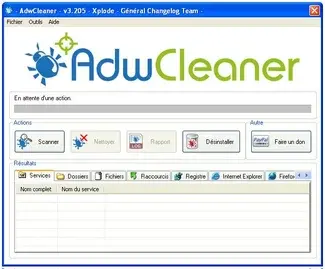
AdwCleaner
Un outil spécialisé pour rechercher certains adwares, PUP et éléments indésirables liés au navigateur.
Comment utiliser AdwCleaner ?
- Téléchargez AdwCleaner depuis la page PC Sans Virus.
- Lancez l'outil.
- Démarrez une analyse.
- Examinez les éléments détectés.
- Sélectionnez uniquement les éléments que vous souhaitez réellement traiter.
- Lancez le nettoyage si les résultats correspondent au problème rencontré.
- Redémarrez Windows si l'outil le demande.
Ne sélectionnez pas automatiquement chaque élément proposé. Une détection doit être examinée dans son contexte.
12. Effectuer un contrôle avec ZHPCleaner
ZHPCleaner peut constituer un contrôle complémentaire lorsque le problème semble lié aux redirections, aux paramètres du navigateur ou à certains programmes indésirables.
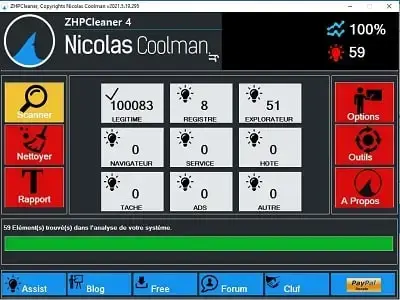
ZHPCleaner
Un outil complémentaire destiné notamment à rechercher certains éléments indésirables affectant les navigateurs.
Procédure générale
- Téléchargez ZHPCleaner depuis la page PC Sans Virus.
- Lancez le programme.
- Effectuez une analyse.
- Examinez les éléments détectés.
- Appliquez les corrections correspondant réellement au problème rencontré.
- Consultez le rapport lorsque l'opération est terminée.
- Redémarrez Windows si cela est demandé.
ZHPCleaner ne doit pas être considéré comme un remplacement de la protection antivirus principale. Son intérêt est de compléter les vérifications lorsque les symptômes sont compatibles avec des problèmes de navigateur.
13. Analyser le PC avec Malwarebytes
Malwarebytes permet d'effectuer une analyse plus générale afin de rechercher différentes catégories de logiciels malveillants ou indésirables.
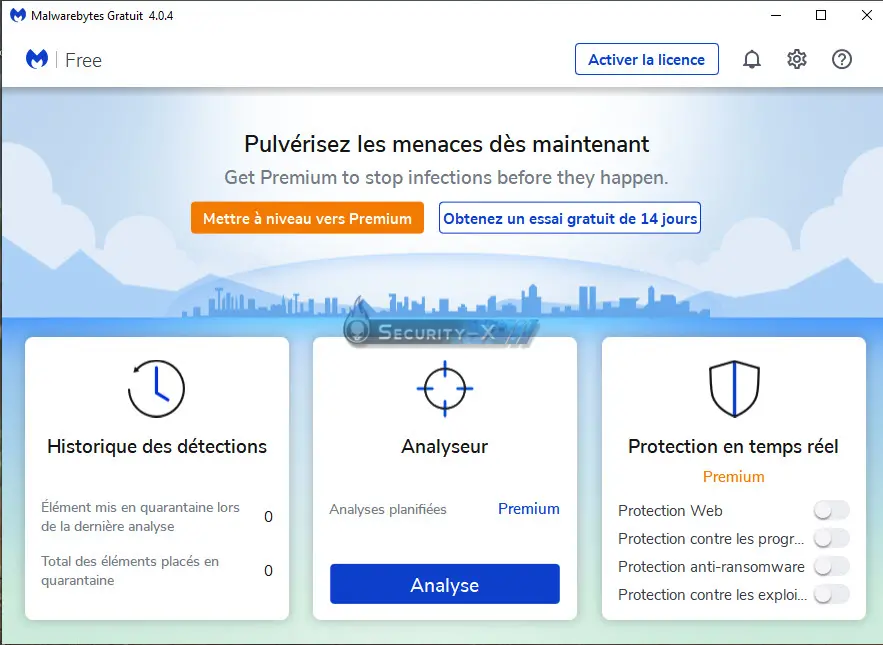
Malwarebytes
Un outil généraliste pouvant compléter les recherches lorsqu'un logiciel indésirable ou malveillant est suspecté.
Comment effectuer une analyse ?
- Téléchargez Malwarebytes depuis une source fiable.
- Installez puis ouvrez le programme.
- Vérifiez que le logiciel est à jour.
- Lancez une analyse.
- Attendez la fin du contrôle.
- Examinez les éléments détectés.
- Suivez les recommandations du logiciel pour les éléments réellement indésirables.
Malwarebytes n'a pas nécessairement vocation à remplacer la protection antivirus principale. Il peut être utilisé comme outil complémentaire lorsqu'une analyse supplémentaire est souhaitée.
Pour mieux comprendre son fonctionnement, consultez également notre tutoriel Malwarebytes.
14. Effectuer un second avis avec Dr.Web CureIt!
Si vous avez encore un doute après les premières analyses, Dr.Web CureIt! peut être utilisé comme contrôle antivirus complémentaire.
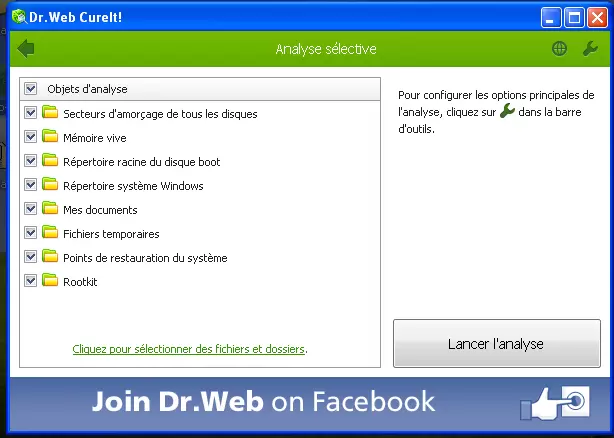
Dr.Web CureIt!
Un utilitaire d'analyse ponctuelle permettant d'obtenir un contrôle complémentaire du système.
Quand utiliser un second avis ?
- si les symptômes persistent après les premières vérifications ;
- si plusieurs éléments suspects ont été détectés ;
- si vous souhaitez comparer les résultats d'une autre analyse ;
- si vous suspectez un composant qui n'a pas été identifié auparavant.
Il n'est cependant pas nécessaire d'installer ou d'exécuter systématiquement tous les scanners disponibles. Si les analyses sont propres et que les symptômes ont disparu, multiplier les outils n'apporte pas forcément de bénéfice supplémentaire.
15. Désinstaller proprement un programme indésirable
Si vous avez identifié le programme responsable de l'apparition de Find People Search, désinstallez-le depuis Windows.
Après la désinstallation, redémarrez le PC puis contrôlez à nouveau le navigateur.
Si le programme laisse des traces ou si son désinstalleur fonctionne mal, Revo Uninstaller peut aider à rechercher les éléments restants d'une application.
Si vous souhaitez mieux comprendre les précautions à prendre avec le registre, consultez notre guide consacré au nettoyage et à la réparation de la base de registre de Windows.
16. Réinitialiser le navigateur si les modifications persistent
Si l'extension a été supprimée mais que la page d'accueil, le moteur de recherche ou d'autres paramètres continuent de revenir à une configuration indésirable, une réinitialisation du navigateur peut être nécessaire.
Google Chrome
Ouvrez les paramètres de Chrome, recherchez la section permettant de réinitialiser les paramètres, puis utilisez l'option de restauration des paramètres par défaut si la situation le justifie.
Microsoft Edge
Ouvrez les paramètres d'Edge et recherchez l'option permettant de réinitialiser les paramètres. Vérifiez ensuite les extensions et le moteur de recherche.
Mozilla Firefox
Firefox propose également une fonction de dépannage permettant de restaurer certains paramètres du navigateur lorsque celui-ci présente un comportement anormal.
Si le problème revient encore après la réinitialisation, il faut rechercher le composant qui réapplique les modifications sur Windows.
17. Que faire si Find People Search revient ?
Si Find People Search réapparaît après le nettoyage, ne recommencez pas simplement la même suppression. Une réapparition constitue un indice : un autre élément peut continuer à modifier le navigateur.
Effectuez les vérifications suivantes :
- Contrôlez à nouveau les extensions.
- Vérifiez les programmes installés récemment.
- Examinez les programmes configurés pour démarrer avec Windows.
- Vérifiez le moteur de recherche et la page d'accueil.
- Contrôlez les notifications autorisées.
- Vérifiez les raccourcis du navigateur.
- Effectuez une analyse complémentaire si nécessaire.
- Réinitialisez le navigateur si les paramètres restent modifiés.
Les symptômes peuvent parfois ressembler à ceux d'autres programmes indésirables liés au navigateur. Vous pouvez notamment consulter les guides consacrés à Remis Search et à SearchingMagnified.
18. Que faire si le problème résiste au nettoyage ?
Si Find People Search revient malgré les vérifications du navigateur, la désinstallation des programmes suspects et plusieurs analyses, évitez de supprimer manuellement des fichiers au hasard.
Un diagnostic plus approfondi peut être nécessaire pour identifier une tâche planifiée, un service, une extension persistante ou un autre mécanisme de démarrage.
Dans ce cas, FRST peut être utilisé pour établir un diagnostic plus détaillé de Windows.
Si vous ne savez pas interpréter un rapport FRST, mieux vaut demander l'aide d'une personne compétente plutôt que d'appliquer une procédure non vérifiée.
19. Comment éviter une nouvelle infection ?
Une fois Find People Search supprimé, la prévention permet de réduire le risque de voir réapparaître un programme ou une extension similaire.
Télécharger avec prudence
Privilégiez les sites officiels des éditeurs et méfiez-vous des installateurs provenant de sources inconnues.
Limiter les extensions
N'installez que les extensions réellement nécessaires et contrôlez régulièrement leurs permissions.
Maintenir Windows à jour
Installez régulièrement les mises à jour de sécurité de Windows et de vos logiciels.
Rester vigilant
Méfiez-vous des fausses alertes, téléchargements forcés, publicités trompeuses et commandes inconnues.
Pour renforcer globalement la sécurité de votre ordinateur, consultez notre guide complet pour sécuriser un PC Windows.
Vous pouvez également consulter notre guide consacré aux mises à jour de Windows et des logiciels.
Enfin, évitez les téléchargements provenant de sites douteux. Notre guide sur les sites dangereux et les malwares présente d'autres précautions utiles.
❓ FAQ : Supprimer Find People Search
Find People Search est-il un virus ?
Le terme « virus » n'est pas forcément le plus précis. Find People Search peut être associé à une extension ou à un composant potentiellement indésirable. Les symptômes et les éléments réellement présents sur le PC permettent de déterminer les vérifications à effectuer.
Pourquoi Find People Search apparaît-il dans mon navigateur ?
Il peut être lié à une extension, à un programme installé sur Windows ou à une modification des paramètres du navigateur. Vérifiez les extensions, les applications récemment installées, les notifications et les paramètres du navigateur.
Comment supprimer Find People Search de Chrome, Edge ou Firefox ?
Commencez par rechercher une extension portant ce nom ou présentant un comportement suspect. Supprimez-la si elle est indésirable, puis vérifiez le moteur de recherche, la page d'accueil, les notifications et les autres paramètres du navigateur.
Que faire si Find People Search revient après sa suppression ?
Une réapparition peut indiquer qu'un programme, une extension ou un autre composant de Windows continue de modifier le navigateur. Effectuez des vérifications complémentaires plutôt que de supprimer plusieurs fichiers au hasard.
AdwCleaner peut-il aider à supprimer Find People Search ?
AdwCleaner peut rechercher certains adwares, programmes potentiellement indésirables et éléments associés aux navigateurs. Il peut donc constituer un contrôle complémentaire lorsque des publicités, redirections ou modifications indésirables sont présentes.
ZHPCleaner et Malwarebytes sont-ils identiques ?
Non. Ces outils ont des fonctions différentes et peuvent être utilisés comme contrôles complémentaires selon les symptômes et les résultats des premières analyses.
Faut-il installer plusieurs antivirus pour supprimer Find People Search ?
Non. Il n'est généralement pas recommandé d'utiliser plusieurs protections antivirus en temps réel simultanément. Des outils d'analyse complémentaires peuvent en revanche être utilisés ponctuellement.
Une publicité Find People Search signifie-t-elle forcément que mon PC est infecté ?
Non. Une publicité peut également provenir d'une notification Web autorisée par erreur ou d'un réglage du navigateur. Vérifiez les notifications des sites avant de conclure à la présence d'un malware.
Que faire si aucune analyse ne trouve Find People Search ?
Si les symptômes persistent malgré des analyses propres, recherchez les extensions, programmes installés, notifications Web et paramètres du navigateur. Le problème peut venir d'une configuration indésirable plutôt que d'une infection active.
Faut-il supprimer manuellement les fichiers trouvés par une analyse ?
Non. N'effacez pas manuellement un fichier simplement parce qu'il apparaît dans un rapport. Examinez d'abord la détection et utilisez les fonctions de quarantaine ou de nettoyage proposées par l'outil lorsque cela est approprié.
20. Conclusion
Supprimer Find People Search demande surtout d'identifier précisément ce qui provoque le comportement observé. Une extension, un programme potentiellement indésirable, une notification Web ou une modification du navigateur peuvent produire des symptômes similaires.
Commencez par contrôler les extensions et les programmes installés, puis vérifiez le moteur de recherche, la page d'accueil et les notifications. Utilisez ensuite progressivement Sécurité Windows, AdwCleaner, ZHPCleaner, Malwarebytes ou Dr.Web CureIt! lorsque des contrôles complémentaires sont nécessaires.
Si Find People Search revient malgré ces vérifications, ne multipliez pas les suppressions manuelles. Recherchez plutôt le composant qui réapplique la modification et utilisez un outil de diagnostic comme FRST uniquement avec prudence.
Enfin, la prévention reste essentielle : téléchargez vos logiciels depuis des sources fiables, limitez les extensions, maintenez Windows à jour et méfiez-vous des fausses alertes et des commandes demandées par des pages Web.
Articles recommandés
Supprimer Remis Search : le guide de désinfection
Découvrez une autre procédure consacrée à un problème de navigateur pouvant entraîner des modifications et des comportements indésirables.
Lire le guideSupprimer SearchingMagnified : guide de nettoyage
Un autre cas de modification indésirable du navigateur et des paramètres de recherche à examiner.
Lire le guideSupprimer DNS Unlocker : guide de désinfection complet
Comprenez comment rechercher les modifications indésirables pouvant affecter le navigateur et certains paramètres réseau.
Lire le guideSupprimer le faux AdBlocker Pro
Apprenez à reconnaître un programme présenté comme un outil de blocage mais pouvant adopter un comportement indésirable.
Voir le guideExtensions malveillantes : sécurisez votre navigateur
Apprenez à contrôler les extensions, leurs permissions et les comportements inhabituels pouvant affecter votre navigation.
Lire le guideGuide complet FRST : analyser et désinfecter son PC Windows
Découvrez comment utiliser FRST pour établir un diagnostic plus approfondi lorsque les symptômes persistent malgré les contrôles classiques.
Voir le guide